

 プライバシー保護 | マルウェアなし | 広告なし
 3ステップで簡単復元

パソコンやスマートフォンを利用していると、「クラウド同期」という言葉に出会うことが多くなってきました。
OneDriveやGoogle Drive、iCloud、Dropboxなど、意識しないうちに利用しているクラウドサービスでは、ファイルが自動的にコピー・同期されています。
この記事では、クラウド同期を利用する際の注意点と、データを安全に管理するための豆知識を紹介します。
使い方を誤ると、思わぬデータ消失につながるケースもあります。個人ユーザーが安心してクラウドを活用するためのポイントを、わかりやすく解説します。
Part1:クラウド同期でよくあるトラブル事例

クラウド同期とは、パソコンやスマートフォン内の写真・動画・書類などを、インターネット上のクラウドに自動でコピーする仕組みです。
代表的なサービスとして、OneDrive、Google Drive、iCloud、Dropboxなどがあります。
クラウド同期の基本ポイント
- WindowsではOneDriveが標準搭載されている
- Google Drive・iCloud・Dropboxは専用アプリが必要
- 同期は「バックアップ」とは異なる仕組み
クラウド同期では、設定や使い方によって以下のようなトラブルが発生することがあります。
クラウド同期で発生しやすい主なトラブル
- ファイルを削除していないのに消えてしまう
- 知らない間にファイル内容が変更されている
- 同期していると思っていたが実際には同期されていない
- 容量オーバーで同期が停止する
- 複数端末編集による競合エラーが発生する
- ネットワーク切断中の編集で同期エラーが起きる
【ケース】ファイルを削除していないのに消えている
2台のパソコンを同一のMicrosoftアカウントで利用している場合、OneDriveの内容は自動的に同期されます。
そのため、1台のパソコンでOneDrive内のファイルを削除すると、もう1台のパソコンからも同じファイルが削除されます。
これは不具合ではなく、同期が正常に機能している状態です。
【ケース1】知らない間にファイルの内容が変更されている
一方のパソコンでOneDrive内のファイルを編集・保存すると、もう一方の端末でも同期により内容が更新されます。
複数端末で同じファイルを扱う場合は、編集タイミングに注意が必要です。
【ケース2】同期していると思っていたが同期されていない
Windowsパソコンでは、OneDriveフォルダ以外に保存したファイルは自動同期の対象になりません。
保存場所を誤ると、同期されていないことに気づかないまま作業を続けてしまうことがあります。
【ケース3】容量オーバーで同期が停止する
WindowsパソコンのOneDriveは無料で5GBまで利用できます。
写真や動画を多く保存すると容量を超過し、同期が停止することがあります。
不要なファイルを削除するか、有料プランへの変更が必要です。
【ケース4】複数端末で同時編集し競合が発生する
2台のパソコンで同じファイルを同時に編集した場合、競合エラーファイルが作成されることがあります。
※Word/Excel/PowerPoint(Microsoft 365)は共同編集に対応しています。
【ケース5】オフライン編集後に同期エラーが起きる
ネットワーク切断中に編集した内容を後から同期すると、競合エラーや重複ファイルが作成される場合があります。
Part2:主要クラウドサービス別の同期設定ポイント
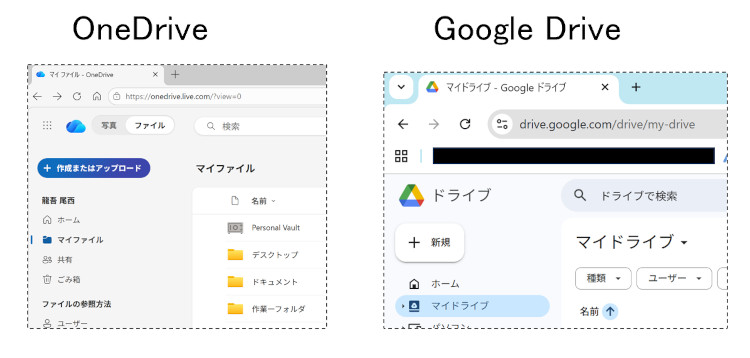
クラウド同期は、利用するサービスによって同期の仕組みや挙動が異なります。
同じように見えるクラウドサービスでも、「どの単位で同期されるのか」「履歴が残るのか」といった点に違いがあります。
ここでは、主要なクラウドサービスごとの特徴と、利用時に押さえておきたいポイントを整理します。
主要クラウドサービスを比較する際のポイント
- どのアカウント単位で同期されるか
- 無料で使える保存容量
- 利用できるOS環境
- ファイル履歴・バージョン管理の有無
OneDrive(Windowsユーザー向け)
Windowsに標準搭載されており、Microsoftアカウント単位で同期されます。
無料容量は5GBとやや少なめなため、写真や動画を多く保存する場合は容量管理が重要です。
Google Drive(Windows/Macユーザー向け)
Googleアカウント単位で同期され、無料で15GBまで利用できます。
ミラー同期とストリーミング同期を選択でき、使い方に応じた柔軟な運用が可能です。
iCloud(Macユーザー向け)
Apple ID単位で同期され、Apple製品との連携に優れています。
一方で、ファイル履歴がないため、誤操作時の復旧には注意が必要です。
Dropbox(Windows/Macユーザー向け)
Dropboxアカウント単位で同期され、同期フォルダを自由に指定できます。
無料容量は2GBと少なめですが、ファイル履歴機能が用意されています。
| サービス名 | 利用単位 | 無料容量 | 主な利用環境 | バージョン管理 | 特徴 |
|---|---|---|---|---|---|
| OneDrive | Microsoftアカウント | 5GB | Windows | ファイル履歴 | Windows標準搭載。Mac利用時は専用アプリが必要。 |
| Google Drive | Googleアカウント | 15GB | Windows / Mac | ファイル・編集履歴 | ミラー同期とストリーミング同期を選択可能。 |
| iCloud | Apple ID | 5GB | Mac | なし | Apple製品標準搭載。Windows利用時は専用アプリが必要。 |
| Dropbox | Dropboxアカウント | 2GB | Windows / Mac | ファイル履歴 | 専用アプリで同期フォルダを指定。 |
Part3:個人向けのデータ管理術
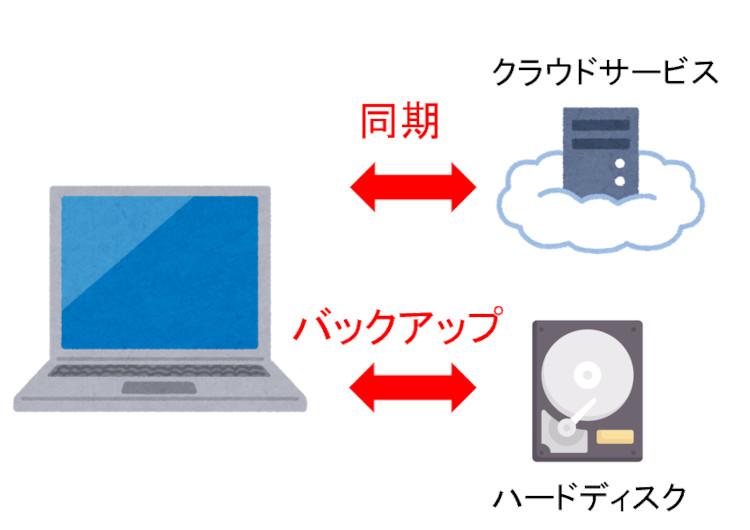
クラウド同期は便利な仕組みですが、「同期=バックアップではない」という点を理解しておくことが重要です。
安全にデータを管理するためのポイント
- 同期用フォルダと保存用フォルダを分けて管理する
- 外付けディスクなどに定期的なバックアップを取る
- 誤削除や競合に備えて復旧手段を用意しておく
どれだけ注意していても、トラブルが完全になくなるわけではありません。
同期による誤削除や競合解消時にデータが失われ、クラウド上にも残っていない場合は、データ復元ソフトの利用が必要になります。
データ復元専門ソフト「Recoverit(リカバリット)」は、誤操作やシステムトラブル、パソコンのクラッシュなどによって消失したデータの復元に対応しています。
以下は、「Recoverit」で消えたデータを復旧・復元する手順です。
ステップ1 復元場所を選択します。
パソコンで「Recoverit」を起動すると、左側のサイドバーにファイル保存場所が表示されます。 ここでは、特定の保存場所を選択してください。
スキャンしたいフォルダをクリックすると、選択した場所をスキャンし始めます。

ステップ2 消えたデータをスキャンします。
スキャンしたいハードディスクをクリックすれば、スキャンが始まります。
スキャンは数分かかりますが、サイズの大きいファイルが多数存在する場合、時間がかかることもあります。

ステップ3 消えたデータをプレビューして復元します。
パソコンのデータをスキャンした後、失われたファイル・フォルダがあるかどうかを確認するためにプレビューを行います。 その後、復元したいパソコンのファイルにチェックを入れて、「復元する」をクリックすれば完了です!

クラウド同期は非常に便利ですが、トラブル時の影響も大きくなります。
日頃から「同期=バックアップではない」ことを意識し、復旧できる状態を整えておくことが大切です。