

 プライバシー保護 | マルウェアなし | 広告なし
 3ステップで簡単復元

パソコンやスマートフォンが突然壊れたとき、大切な写真や書類を元に戻すことができるでしょうか?
クラウドバックアップを利用しているから元に戻せると誤解されている方は多いと思います。実際には元に戻せる場合と戻せない場合があります。
この記事では、誤解を解きながらクラウドバックアップの違いを分かりやすく解説します。
また、万が一、パソコンが起動してもデータがなくなってしまっている場合に備え、データ復元方法も紹介します。
目次
Part1:クラウドバックアップとは?基本から理解しよう

クラウドバックアップとは、パソコンやスマートフォンの重要な写真、動画、書類などを自分の端末ではないインターネット上の別の場所(クラウド)にコピーしておく仕組みのことです。
パソコンやスマートフォン利用者が意識しなくても写真、動画、書類などが自動でコピーされています。
クラウドバックアップには、サービスにより「同期」と「バックアップ」に分かれます。
同期とバックアップの違い(要約)
- 同期:
PCでの編集・削除がクラウドにも即座に反映される仕組み。
※ウイルス感染や誤削除もそのまま連動してしまうリスクがあります。 - バックアップ:
データの変更履歴(バージョン)を保存する仕組み。
※過去の状態を保持しているため、ウイルス感染や誤削除から復元可能です。
同期
パソコン側で写真が修整された場合、クラウド側にも同じ修正写真がコピーされパソコンとクラウドで同じ写真が保存された状態です。
ランサムウェアに感染すると感染ファイルがクラウド側にもコピーされます。
バックアップ
パソコン側で写真が修整された場合、クラウド側に追加で修正写真がコピーされクラウド側には、修正前の写真と修正後の写真が保存された状態です。修正前の写真を取り出すことができます。
ランサムウェアに感染すると感染ファイルがクラウド側にもコピーされますが感染前のファイルの取出しができます。
Part2:主要クラウドバックアップサービス5選を比較
主要クラウドバックアップサービス5選を紹介します。
本章で紹介するサービスのタイプ
- 【同期サービス】OneDrive / Google Drive / iCloud / Dropbox
- 【バックアップサービス】Backblaze
【同期サービス】
OneDrive
Microsoftが提供するクラウドサービスです。
パソコンのデスクトップやドキュメントを自動で同期します。
無料容量は5GBです。
【メリット】
- Windowsパソコンは何もしないでOneDriveを利用開始できます。
- Macで利用する場合は「OneDrive アプリ」をインストールすれば利用できます。
【デメリット】
- 無料容量の5GBを使い切ると同期がストップしてしまいます。その場合、ファイルを整理し空き容量を増やすかプラン変更が必要になります。
- ランサムウェアに感染すると感染ファイルも同期されデータが壊れてしまいます。一定期間が過ぎるとバージョン情報がなくなり復元できません。
有料プランには、OneDrive のクラウドストレージ容量が100GBになるMicrosoft 365 Basic月額260円(税込)があります。
Google Drive
Googleアカウントで使えるクラウドサービスです。
Drive内のGoogleドキュメントやスプレッドシートと自動で同期します。
無料容量は、Google フォト、Google ドライブ、Gmailを合計した15GBです。
【メリット】
- Windows/Mac で利用が可能です。
【デメリット】
- Windows/Macで同期させるためには「Google Drive for Desktop」のインストールが必要です。
- 無料容量の15GBを使い切ると同期がストップしてしまいます。その場合、ファイルを整理し空き容量を増やすかプラン変更が必要になります。
- ランサムウェアに感染すると感染ファイルも同期されデータが壊れてしまいます。一定期間が過ぎるとバージョン情報がなくなり復元できません。
有料プランには、Google Driveのクラウドストレージ容量が100GBになるベーシック月額290円(税込)があります。
iCloud
Appleが提供するクラウドサービスです。
iCloud内の写真、連絡先、メモなどを自動で同期します。
無料容量は、iPhone/iPad/Macのバックアップデータ、写真、連絡先、メモなどを合計した5GBです。
【メリット】
- iPhone/iPad/Macは何もしないでiCloudを利用開始できます。
【デメリット】
- Windowsで利用する場合は「iCloud for Windows」のインストールが必要です。
- バックアップデータで無料容量の5GBを使い切ることが多く、同期がストップすることが多いです。その場合、ファイルを整理し空き容量を増やすかプラン変更が必要になります。
- ランサムウェアに感染すると感染ファイルも同期されデータが壊れてしまいます。一般的なファイルはバージョン情報を持っていないため復元できません。
有料プランには、容量が50GBのiCloud+50GB月額150円(税込)、容量が200GBのiCloud+200GB月額450円(税込)があります。
Dropbox
Dropbox フォルダにフォルダやファイルを入れるだけで同期できます。
無料容量は2GBです。
【メリット】
- パソコンにインストールするだけでDropbox フォルダ内のデータが同期されます。
【デメリット】
- 無料容量の2GBを使い切ると同期がストップしてしまいます。その場合、ファイルを整理し空き容量を増やすかプラン変更が必要になります。
- ランサムウェアに感染すると感染ファイルも同期されデータが壊れてしまいます。一定期間が過ぎるとバージョン情報がなくなり復元できません。
有料プランには、容量が2TBのPlus月額1,500円(税込)があります。
【バックアップサービス】
Backblaze
OneDriveやGoogle Driveとは異なり「バックアップ専用」のクラウドサービスです。
パソコンおよび接続されたHDD/SSDのフォルダやファイルをバージョン管理しバックアップしています。
無料容量はありません。
【メリット】
- パソコンにインストールすれば、パソコンおよび接続されたHDD/SSDをバージョン管理しバックアップします。
- ランサムウェアに感染しても復元できます。
※ランサムウェアに感染してから30日以内に気づいて復元しないと、標準設定(30日履歴)では元データに戻せなくなります。 - バックアップ容量は無制限です。
【デメリット】
- 無料容量がありません。
- 基本的にパソコン向けのバックアップサービスで、スマホやタブレット本体のバックアップには対応していません。
料金は月額9ドル(税抜)があります。
以下に一覧表にまとめました。
| サービス名 | 無料容量 | 容量/有料価格 | タイプ | 特徴 |
|---|---|---|---|---|
| OneDrive | 5GB | 容量:100GBMicrosoft 365 Basic月額260円(税込) | 同期 | ・Microsoftが提供するクラウドサービスです。・パソコンのデスクトップやドキュメントを自動で同期します。・Macで利用する場合は「OneDrive アプリ」のインストールが必要です。・ランサムウェアに感染すると一定期間が過ぎると復元できません。 |
| Google Drive | 15GB | 容量:100GBベーシック月額290円(税込) | 同期 | ・Googleアカウントで使えるクラウドサービスです。・容量はGoogle フォト、Google ドライブ、Gmailの合計容量です。・Windows/Macで同期させるためには「Google Drive for Desktop」のインストールが必要です。・ランサムウェアに感染すると一定期間が過ぎると復元できません。 |
| iCloud | 5GB | 容量:50GBiCloud+50GB月額150円(税込)容量:200GBiCloud+200GB月額450円(税込) | 同期 | ・Appleが提供するクラウドサービスです。・大量の写真、ビデオ、ファイルを保存できます。・Windowsで利用する場合は「iCloud for Windows」のインストールが必要です。・ランサムウェアに感染すると復元できません。 |
| Dropbox | 2GB | 容量:2TBPlus月額1,500円(税込) | 同期 | ・パソコンにインストールして利用します。・Dropbox フォルダにフォルダやファイルを入れるだけで利用できます。・ランサムウェアに感染すると一定期間が過ぎると復元できません。 |
| Backblaze | なし | 容量:無制限月額9ドル(税抜) | バックアップ | ・パソコンにインストールして利用します。・パソコンおよび接続されたHDD/SSDのフォルダやファイルをバージョン管理しバックアップしています。・ランサムウェアに感染しても復元できます。(30日以内に復元することが必須となる) |
Part3:失敗しないクラウドバックアップの選び方
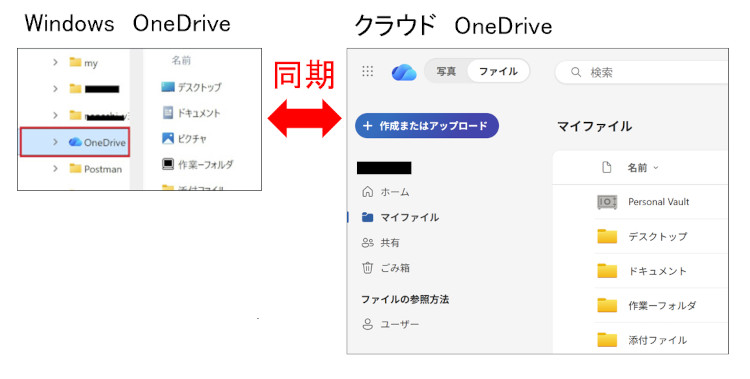
クラウドバックアップを選ぶとき、多くのWindowsパソコン利用者が「OneDriveは5GBまで無料で使えるから」という理由でサービスを選びがちです。その結果、実際にはデータを守っているようで守れていないのが現状です。
まず確認しておきたいのが、クラウドには「同期」と「バックアップ」という2つのタイプがあるという点です。
OneDriveやGoogle Drive、iCloud、Dropboxは、ファイルを複数の端末で共有するための「同期サービス」です。
これらは便利ですが、削除や上書きといった操作もそのまま反映されるため、事故が起きたときの保険にはなりません。
一方、「バックアップサービス」は、パソコンおよび接続されたHDD/SSDのデータをバージョン管理しバックアップしています。誤って削除したファイルも一定期間であれば過去の状態に戻すことができます。
この違いを理解することが重要です。
Part4:よくあるトラブルシューティング

以下によくあるトラブルシューティングを紹介します。
よくあるトラブルの種類
- ファイルを削除したら全て消えてしまった
- 上書き保存によって元のファイルに戻せなくなった
- パソコンの故障や紛失によってデータが取り出せなくなった
- ランサムウェアに感染した
- パソコンのデータが消えてしまった
ケース1:ファイルを削除したら全て消えてしまった
OneDriveやGoogle Driveなどの同期サービスでは、パソコンで削除した操作がクラウドにそのまま反映されます。この場合、最初に確認すべきなのはクラウド側のゴミ箱に削除データが残っていないか確認しておくことです。
ケース2:上書き保存によって元のファイルに戻せなくなった
誤って保存してしまった場合は、早めに履歴を確認することが重要です。バックアップサービスを利用していれば、上書き前の状態に戻せる可能性があり被害を最小限に抑えられます。
ケース3:パソコンの故障や紛失によってデータが取り出せなくなった
ローカル保存だけに頼っていると復旧は困難です。クラウドバックアップを利用していれば、新しいパソコンにデータを復元できます。
ケース4:ランサムウェアに感染した
同期サービスでは、暗号化されたファイルもそのまま同期されてしまうため、気づいた時にはすべてのデータが使えなくなることがあります。
バックアップサービスであれば、感染前の日付にさかのぼって復元できる可能性があります。
ここまで紹介してきたように、クラウドの「同期サービス」や「バックアップサービス」を利用していても、 状況によってはデータを元に戻せないケースがあります。
特に、同期によって削除や上書きがそのまま反映されてしまった場合や、 バックアップの履歴期間を過ぎてしまった場合、 または事前にバックアップ自体を取っていなかった場合には、 クラウド側からの復元が難しくなります。
このようなケースでは、クラウドサービスとは別の方法で、 パソコンやストレージ内部に残っているデータを直接スキャンし、復旧を試みる必要があります。
データ復元専門ソフト「Recoverit(リカバリット)」では、99.5%の復元成功率で、誤操作やパソコンのクラッシュ、故障、システムの不具合などによって消えてしまったデータをスピーディーに復元します。
対応可能なファイル形式は1,000種類以上、対応デバイスは2,000種類以上です。お手持ちのパソコンにも対応しているはずなので、お困りの方、万が一に備えたい方はぜひ一度お試しください。
以下は、「Recoverit」で消えたデータを復旧・復元する手順です。
ステップ1 復元場所を選択します。
パソコンで「Recoverit」を起動すると、左側のサイドバーにファイル保存場所が表示されます。ここでは、特定の保存場所を選択してください。
スキャンしたいフォルダをクリックすると、選択した場所をスキャンし始めます。

ステップ2 消えたデータをスキャンします。
スキャンしたいハードディスクをクリックすれば、スキャンが始まります。
スキャンは数分かかりますが、サイズの大きいファイルが多数存在する場合、時間がかかることもあります。

ステップ3 消えたデータをプレビューして復元します。
スキャンが完了すると、復元可能なファイルが一覧で表示されます。内容をプレビューで確認し、復元したいファイルにチェックを入れて「復元する」をクリックしてください。

パソコンのデータをスキャンした後、失われたファイル・フォルダがあるかどうかを確認するためにプレビューを行います。その後、復元したいパソコンのファイルにチェックを入れて、「復元する」をクリックすれば完了です!
クラウドバックアップを選ぶ際は、「知らないうちにクラウドに同期されている」ではなく「誤って削除しても戻せるか」を基準に考えることが重要です。同期サービスとバックアップサービスの違いを理解することで、データ消失のリスクを大きく減らせます。