 プライバシー保護 | マルウェアなし | 広告なし
 3ステップで簡単修復

ファイルを開こうとしたときに、破損していたり、読み取れなかったりしたことはありませんか?そのような場合でも、落ち着いて対処すれば、重要なデータを取り戻せる可能性があります。
大切な家族写真、仕事で使う重要な書類、お気に入りの音楽ファイルなどに、再びアクセスできるようになれば安心ですよね。適切な手順を踏むことで、「ファイルまたはディレクトリが破損しているため、読み取ることができません」というエラーを解決し、大切なデータを再び利用できる可能性があります。
本記事では、このエラーが発生する原因と具体的な修復方法をわかりやすく解説します。大切なファイルやフォルダを取り戻すために、順番に確認していきましょう。
この記事の内容

パート1:「ファイルまたはディレクトリが破損しているため、読み取ることができません」エラーの原因は何ですか?

問題の原因を理解しておくことで、より適切な対処法を選びやすくなります。このエラーの主な原因には、次のようなものがあります。
- ハードウェアの問題:ハードディスク、SSD、USBメモリ、RAMなどの部品が正常に動作していない場合、データの読み書きに失敗し、ファイルやフォルダが破損することがあります。その結果、対象のファイルやディレクトリにアクセスできなくなる場合があります。
- ソフトウェアの不具合:OSやアプリケーション側の不具合、処理中のエラーなどが原因で、ファイルやフォルダが破損し、読み取れなくなることがあります。
- 電源トラブル:ファイルの保存中やコピー中に停電、強制終了、突然のクラッシュなどが発生すると、データの書き込みが途中で止まり、エラーメッセージにつながる可能性があります。
- 悪意のあるソフトウェア:ウイルスやマルウェアが知らないうちにPCへ侵入し、ファイルを破損させたり、読み取れない状態にしたりすることがあります。
- 物理的な損傷:落下、水濡れ、極端な高温・低温などによってストレージデバイスが物理的に損傷すると、保存されているファイルが破損し、エラーが表示されることがあります。
このエラーが発生する理由を把握しておくことは重要です。原因によって、試すべき修復方法が変わるためです。
パート2:「ファイルまたはディレクトリが破損しているため、読み取ることができません」エラーを修復する方法
「ファイルまたはディレクトリが破損しているため、読み取ることができません」エラーの原因を確認したら、次は実際の対処に進みましょう。ここでは、Windowsで試せる代表的な修復方法を紹介します。
修正1:PCを再起動する

単純な再起動だけで、「ファイルまたはディレクトリが破損しているため、読み取ることができません」エラーが解消されることがあります。より高度な対処法を試す前に、まずPCを再起動し、問題が続くか確認してください。再起動によって一時ファイルが整理され、システムリソースが解放されるため、一時的な不具合が解消される可能性があります。
修正2:ウイルス対策ソフトを一時的に無効にする

ウイルス対策ソフトはPCを脅威から守るために必要なものですが、場合によってはファイル操作を誤ってブロックし、読み取りエラーや破損の原因になることがあります。ウイルス対策ソフトを一時的に無効にし、「ファイルまたはディレクトリが破損しているため、読み取ることができません」エラーが解消されるか確認してください。問題が解決した場合は、今後の競合を防ぐために、ウイルス対策ソフトの更新や設定の見直しを行いましょう。
修正3:ディスクドライブをスキャンする
Windowsには、ディスクエラーをスキャンして修復する標準機能があります。この機能を使うことで、「ファイルまたはディレクトリが破損しているため、読み取ることができません」エラーを解決できる場合があります。操作手順は次のとおりです。
ステップ1:問題が発生しているドライブを右クリックし、「プロパティ」を選択します。「ツール」タブを開き、「エラーチェック」の項目にある「チェック」をクリックします。

ステップ2:「ドライブのスキャン」を選択し、Windowsがドライブ内のエラーを検出・修復するまで待ちます。
修正4:Windowsメモリ診断ツールを実行する
RAMに不具合がある場合も、データ破損や「ファイルまたはディレクトリが破損しているため、読み取ることができません」エラーにつながることがあります。メモリ関連の問題を確認するには、Windowsメモリ診断ツールを実行しましょう。
ステップ1:Windowsキー + Rを押して「ファイル名を指定して実行」ダイアログボックスを開きます。
ステップ2:「mdsched.exe」と入力し、Enterキーを押します。

その後、画面の指示に従ってメモリ診断テストを実行してください。
修正5:コマンドプロンプトでCHKDSKスキャンを実行する
CHKDSKコマンドは、ディスクエラーをスキャンして修復するためのWindows標準コマンドです。「ファイルまたはディレクトリが破損しているため、読み取ることができません」エラーの解決にも役立つ場合があります。使用方法は次のとおりです。
ステップ1:コマンドプロンプトを管理者として開きます。

ステップ2:「chkdsk /f /r」と入力し、Enterキーを押します。このコマンドはドライブをスキャンし、検出されたエラーの修復を試みます。
画面の指示に従ってディスクスキャンを実行し、必要に応じてエラーを修復してください。
修正6:スタートアップ修復ツールを使用する
上記の方法で解決しない場合は、エラーの背景にシステム側の問題がある可能性があります。その場合は、Windowsのスタートアップ修復ツールを使って、起動やシステム関連の問題を修復できるか確認しましょう。
ステップ1:Windowsキー + Iを押して設定アプリを開きます。「システム」タブに切り替え、下へスクロールして「回復」を選択します。

ステップ2:「詳細なスタートアップ」セクションで「今すぐ再起動」をクリックします。PCが回復環境で再起動します。
ステップ3:「トラブルシューティング」>「詳細オプション」>「スタートアップ修復」を選択します。

スタートアップ修復ツールは、起動時の問題をスキャンし、修復を試みます。システム側の不具合が原因で「ファイルまたはディレクトリが破損しているため、読み取ることができません」エラーが発生している場合、改善する可能性があります。
パート3:補足:Wondershare Repairitで破損したファイルを修復する
上記のすべての解決策を試しても「ファイルまたはディレクトリが破損しているため、読み取ることができません」エラーが続く場合は、Wondershare Repairitのようなファイル修復ツールの使用を検討しましょう。このソフトは、破損したファイルをスキャンして修復するために設計されており、エラーによって大切なデータが使えなくなるリスクを減らすのに役立ちます。
-
空白ファイル、開けないファイル、認識できない形式、読み取れないコンテンツ、レイアウト崩れなど、さまざまな破損レベルのファイル修復をサポートします。
-
PDF、Word、Excel、PowerPoint、Zip、Adobe関連ファイルなど、さまざまな形式の修復に対応しています。
-
元のファイルを直接変更せず、破損したファイルの修復を高い成功率で試みます。
-
修復できるファイル数やファイルサイズに制限なく利用できます。
-
Windows 11/10/8/7/Vista、Windows Server 2003/2008/2012/2016/2019/2022、およびmacOS 10.10〜macOS 13をサポートします。
Wondershare Repairitは高度なアルゴリズムを使用し、写真、動画、ドキュメントなど、破損したファイルを分析して修復します。さまざまなファイル形式や破損状況に対応できるため、大切なデータを復旧したい場合に役立つツールです。
Wondershare Repairitには、修復プロセスをサポートする高度な機能も搭載されています。より詳しく分析するためのスキャン機能、複数ファイルの一括修復、必要に応じた修復作業の一時停止や再開などに対応しています。
「ファイルまたはディレクトリが破損しており、読み取ることができません」エラーを修復するためにWondershare Repairitを使用する手順は次のとおりです。
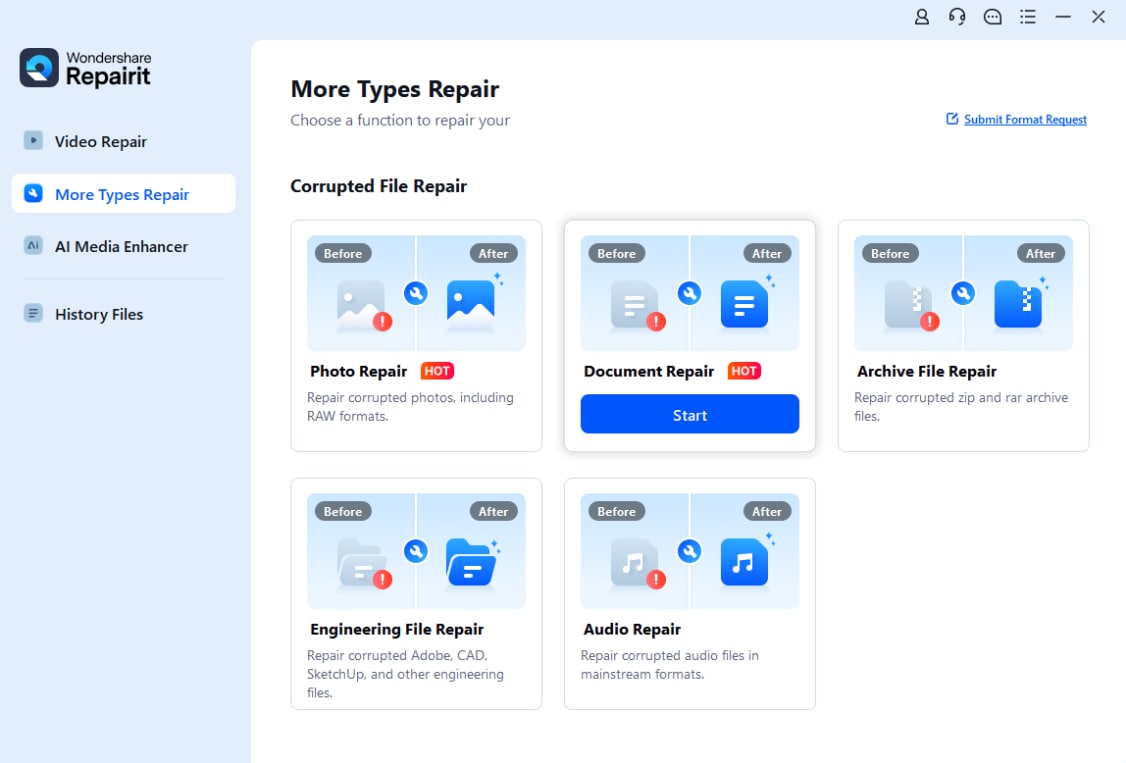
ステップ1:プログラムを起動し、修復したいファイルまたはディレクトリの種類に応じて適切な修復モードを選択します。たとえば、破損したファイルを修復する場合は、「ファイル修復」モードを選択します。
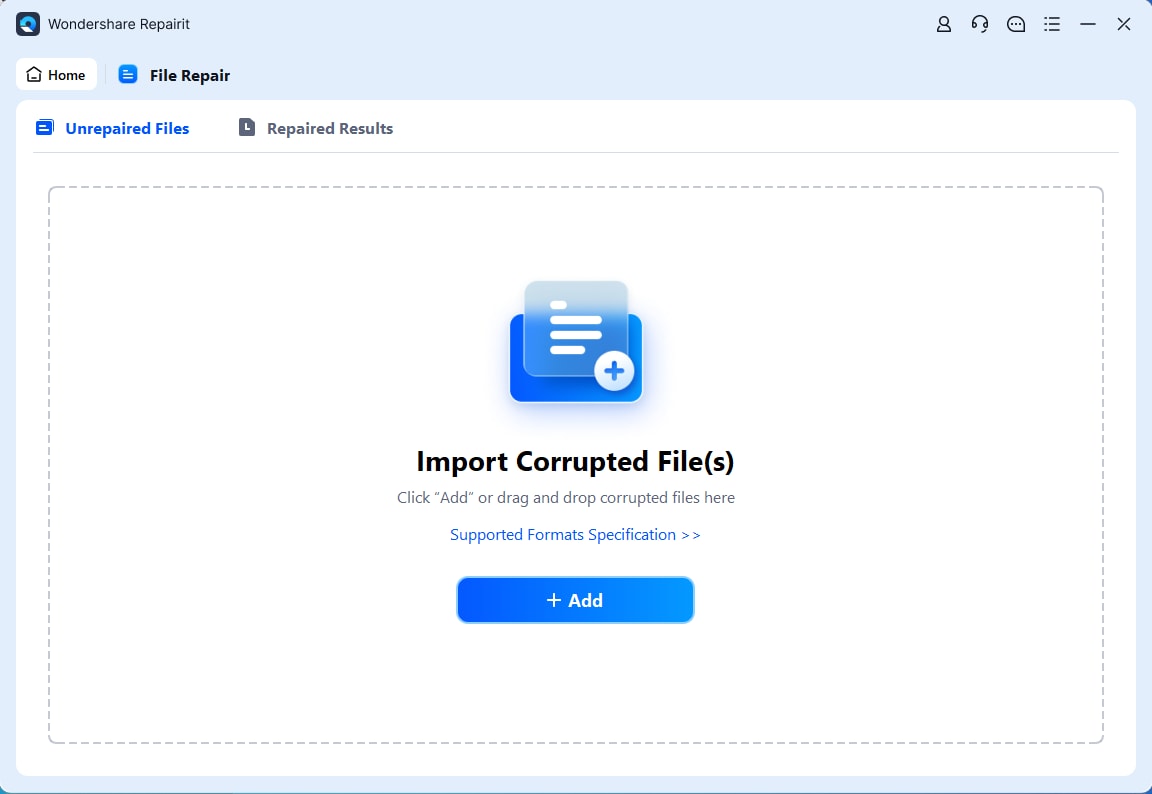
ステップ2:メイン画面で「追加」をクリックし、修復したい破損ファイルまたはディレクトリを選択します。破損したファイルをRepairitの画面へドラッグ&ドロップして追加することもできます。
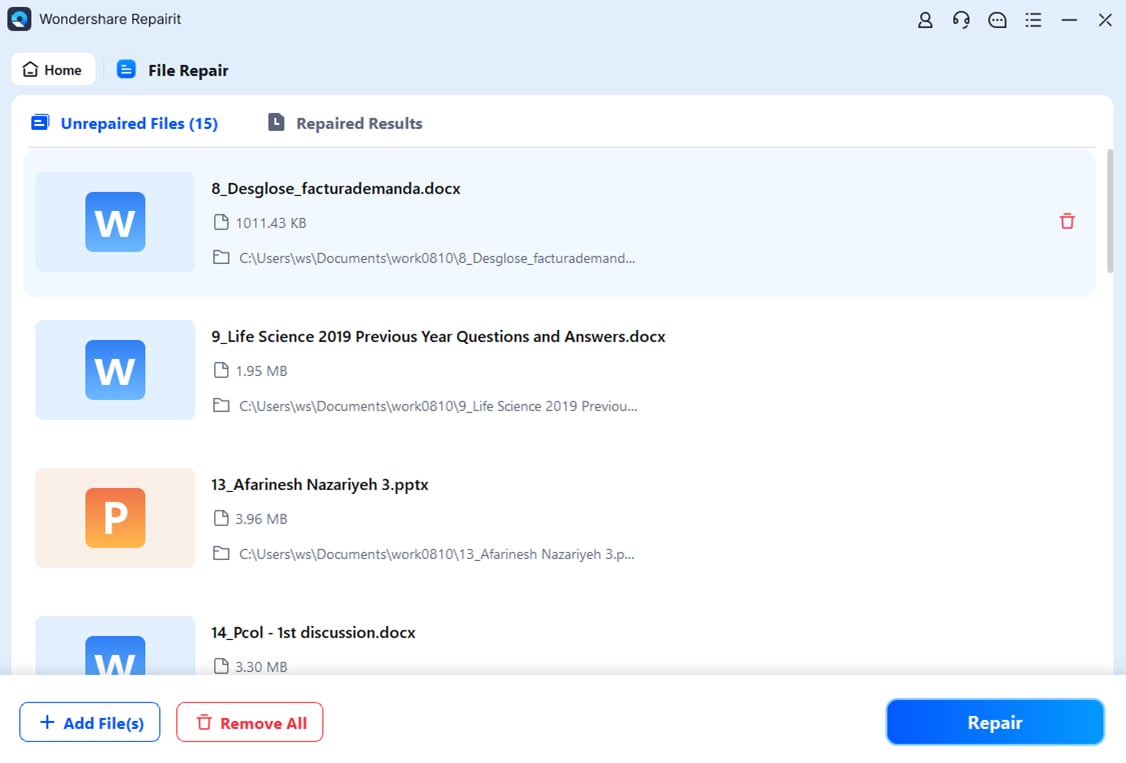
ステップ3:ファイルまたはディレクトリを追加したら、「修復」ボタンをクリックします。Wondershare Repairitが自動的にスキャンを実行し、破損状況を分析します。修復中は進行状況を確認でき、どのファイルが正常に修復されたかを把握できます。
ステップ4:修復が完了したら、修復済みのファイルまたはディレクトリをプレビューし、正しく修復されているか確認します。その後、「保存」ボタンをクリックし、修復済みファイルを任意の場所に保存します。
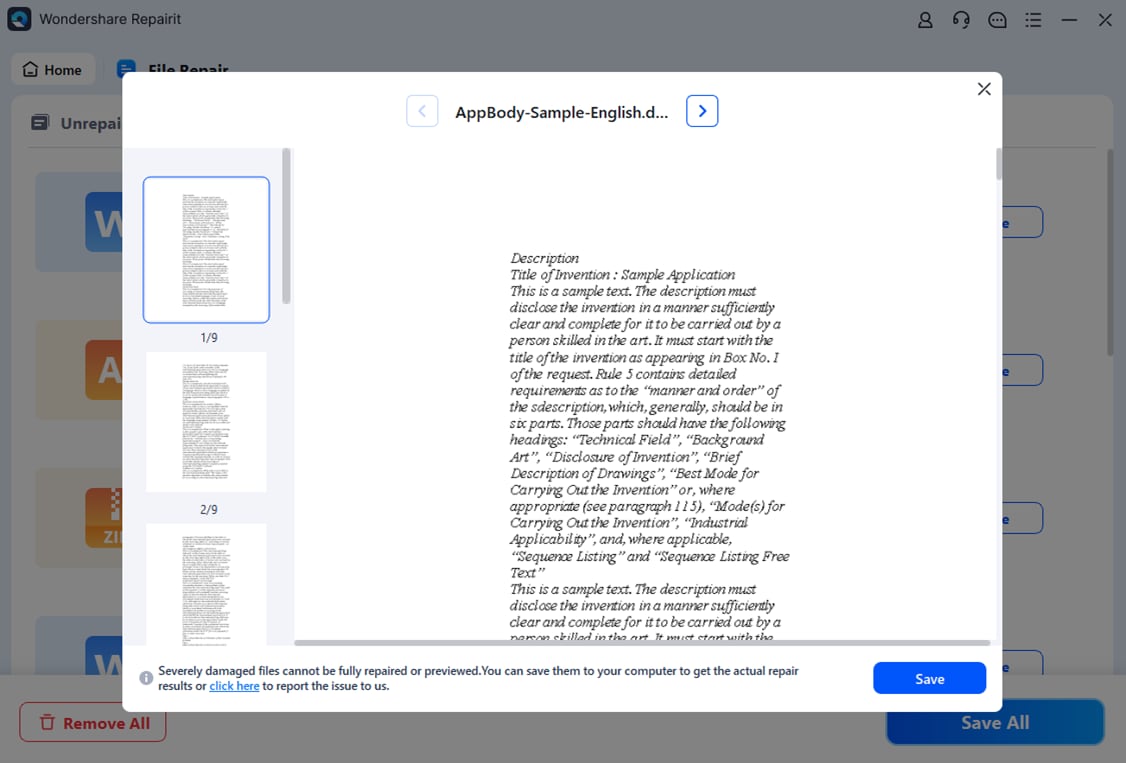
これらの手順に従い、Wondershare Repairitの機能を活用することで、「ファイルまたはディレクトリが破損しており、読み取ることができません」エラーによって失われたデータを回復できる可能性を高められます。
終わりに
「ファイルまたはディレクトリが破損しているため、読み取ることができません」エラーが表示されると不安になりますが、適切な手順を踏めば、問題を解決してファイルやディレクトリへのアクセスを回復できる可能性があります。
通常の対処法で解決しない場合は、Wondershare Repairitのようなファイル修復ツールを使用し、破損したファイルやディレクトリの修復を試してみましょう。大切なデータを失わないためにも、原因を確認しながら一つずつ対処することが重要です。
FAQ
-
Q1: 「ファイルまたはディレクトリが破損しており、読み取ることができません」エラーの最も一般的な原因は何ですか?
主な原因として、ハードウェアの不具合、ソフトウェアのエラー、突然の電源断、マルウェア感染、ストレージデバイスの物理的な損傷などが考えられます。 -
Q2: 「ファイルまたはディレクトリが破損しており、読み取ることができません」エラーはマルウェアによって発生しますか?
はい、マルウェア感染によってファイルが破損し、「ファイルまたはディレクトリが破損しており、読み取ることができません」エラーが発生することがあります。ウイルススキャンを実行し、安全性を確認することをおすすめします。 -
Q3: Wondershare Repairitで破損したファイルを修復するにはどのくらい時間がかかりますか?
修復にかかる時間は、ファイルのサイズ、ファイル数、破損の程度によって異なります。ただし、Wondershare Repairitは効率的に修復を進められるよう設計されており、多くの場合、画面上で進行状況を確認しながら作業できます。