

Excel 2016ファイルが破損して開かない時の原因と修復方法
Microsoft Excelは、企業やさまざまな業界で幅広く使われている表計算ソフトです。データ分析やデータ管理、売上・在庫・顧客情報など大量のデータを整理してわかりやすく表示する場面で欠かせないツールといえます。そのため、重要なExcelファイルが破損して開けなくなると、業務に大きな支障が出てしまうことがあります。
破損したExcelファイルを修復し、できるだけ元の書式や構造を保ったまま復元したいと考える方は少なくありません。この記事では、Excelファイルが破損する主な原因を整理しながら、破損したExcel 2016ファイルを修復する方法をわかりやすく解説します。
この記事の内容

パート1. Excel 2016ファイルが破損する主な原因は?
Excelファイルが破損したり、正常に開けなくなったりする原因はいくつかあります。まずは、どのような原因でファイルが破損しやすいのかを確認し、現在発生しているトラブルの切り分けに役立てましょう。
- 保存先ストレージの不具合:Excel 2016でファイルを開けない場合、ファイルを保存しているHDD、SSD、USBメモリ、外付けドライブなどに問題が発生している可能性があります。ストレージの一部が破損していると、Excelファイルの読み込みに失敗し、ファイルが破損したように見えることがあります。
- マルウェアやウイルス感染:Excelファイルが破損する原因として、マルウェアやウイルスの影響も考えられます。悪意のあるプログラムによってファイルの内容が書き換えられたり、内部構造が壊されたりすると、正常に開けなくなる場合があります。
- 突然のシステムシャットダウン:停電やバッテリー切れ、PCの強制終了などにより、Excelファイルの保存中に処理が中断されると、ファイルが破損することがあります。このような予期しないシャットダウンは保存処理を妨げ、ファイルを開けない状態につながる可能性があります。
- Excelファイルのサイズが大きい:あまり意識されないこともありますが、サイズが大きすぎるExcelファイルや、数式・グラフ・画像・複数シートを大量に含む複雑なファイルは破損しやすくなります。また、ファイルサイズが大きいことで、Excelや他のアプリケーションで開く際にエラーが発生する場合もあります。
- ソフトウェアの互換性問題:古いバージョンのExcelや更新されていないOffice環境では、一部のExcelファイル形式と互換性が合わないことがあります。ExcelやOfficeを最新の状態に更新することで、問題が解決するケースもあります。
パート2. 破損したExcel 2016ファイルを簡単に修復する信頼性の高い方法
Excelファイルが破損する主な原因を確認したところで、次に具体的な修復方法を見ていきましょう。破損したExcelファイルを効率よく修復したい場合は、ファイル修復ソフトのRepairitが役立ちます。Repairitは、破損したファイルを高い成功率で修復できるツールで、破損の原因がさまざまであっても、Excelファイルの修復に対応できます。
Repairitは、さまざまな形式のExcelファイルに対応しており、迅速かつ安全に修復を行えます。Microsoft Excel 2007からMicrosoft 365までのバージョンをサポートしているため、データやファイル構造をできるだけ維持したまま、Excelファイルを修復したい場合に便利です。また、大容量ファイルや破損の程度が大きいファイルも追加でき、スムーズに処理できます。
Repairit File Repairの主な機能
- 複数ファイルの一括修復:複数の破損ファイルをまとめて追加し、同時に修復できます。大量のExcelファイルを扱う場合にも便利です。
- 幅広いExcel形式に対応:XLSXをはじめ、複数のExcelファイル形式に対応しており、状況に応じて柔軟に修復できます。
- 修復状況を確認可能:ファイル修復中は、修復の進行状況やファイル情報を確認できるため、処理の状態を把握しやすくなっています。

-
空白で表示される、開けない、形式を認識できない、内容を読み取れない、レイアウトが崩れるなど、さまざまな破損レベルのExcelファイルを修復します。
-
表、グラフ、数式、コメント、画像など、破損したExcelファイル内に保存されている各種データの修復に対応します。
-
XLSX、XLSM、XLTX、XLTM、XLSなど、さまざまなExcelファイル形式をサポートします。
-
元のファイルを変更せずに、破損したファイルを高い成功率で修復します。
-
修復可能なファイル数やファイルサイズに制限はありません。
-
Windows 11/10/8/7/Vista、Windows Server 2003/2008/2012/2016/2019/2022、およびmacOS 10.12〜macOS 13をサポートしています。
-
RepairitはPDF、Word、Excel、PowerPoint、ZIP、Adobe関連ファイルなど、さまざまな形式のファイル修復にも対応しています。
Repairitで破損したExcel 2016ファイルを修復する手順
ここでは、Repairitのファイル修復機能を使って、破損したExcel 2016ファイルを修復する手順を紹介します。
ステップ1. Repairitのファイル修復機能を開く
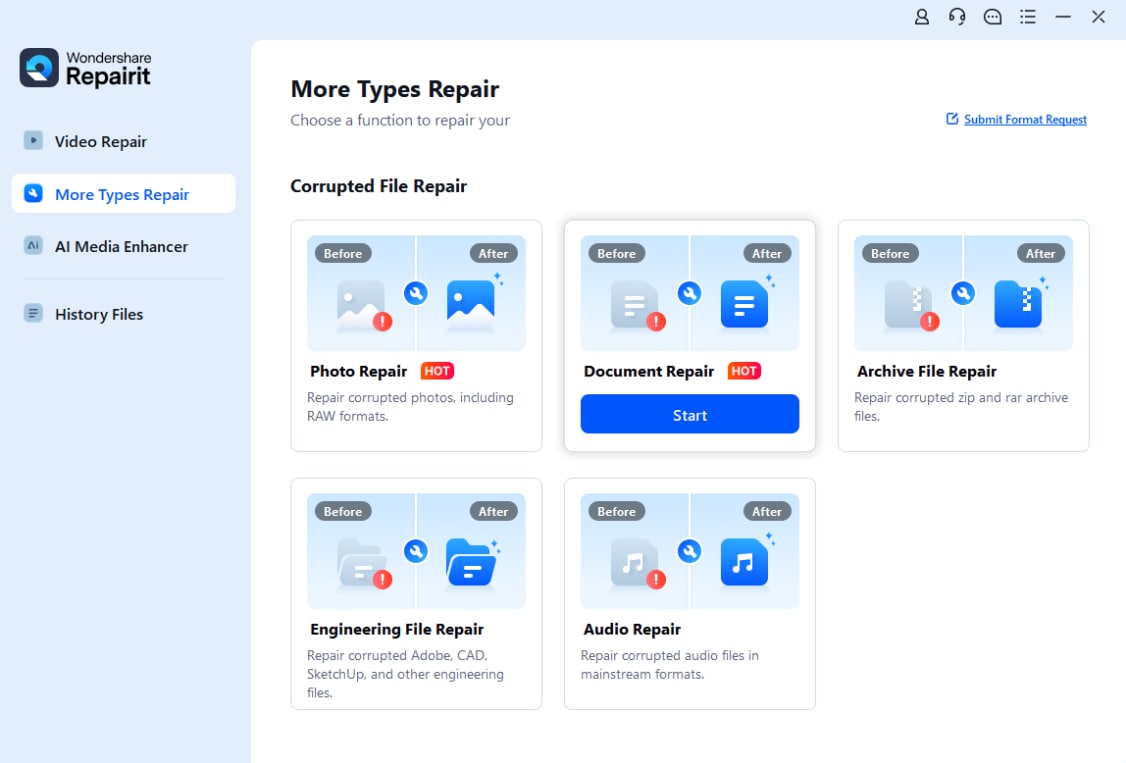
Repairitをインストールして起動したら、メイン画面を開き、左側のメニューを確認します。そこから「その他の種類の修復」タブをクリックし、「破損ファイル修復」セクションに進みます。次に、「ファイル修復」機能で「開始」をクリックし、次の画面を開きます。
ステップ2. 修復したい破損Excelファイルを追加する
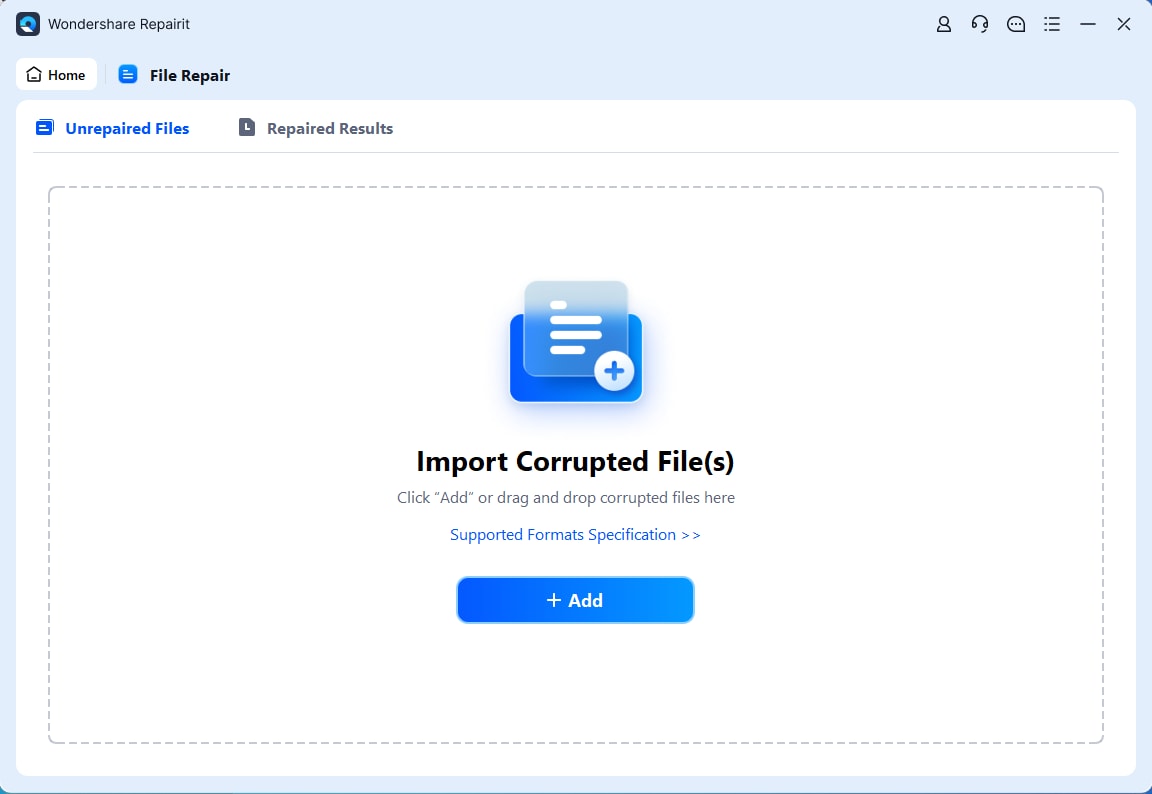
次の画面で「+追加」ボタンをクリックし、ファイルエクスプローラーを開きます。PC内から修復したい破損Excelファイルを選択し、「開く」をクリックして、Excel 2016ファイルをRepairitに読み込みます。
ステップ3. Excelファイルの修復を開始する
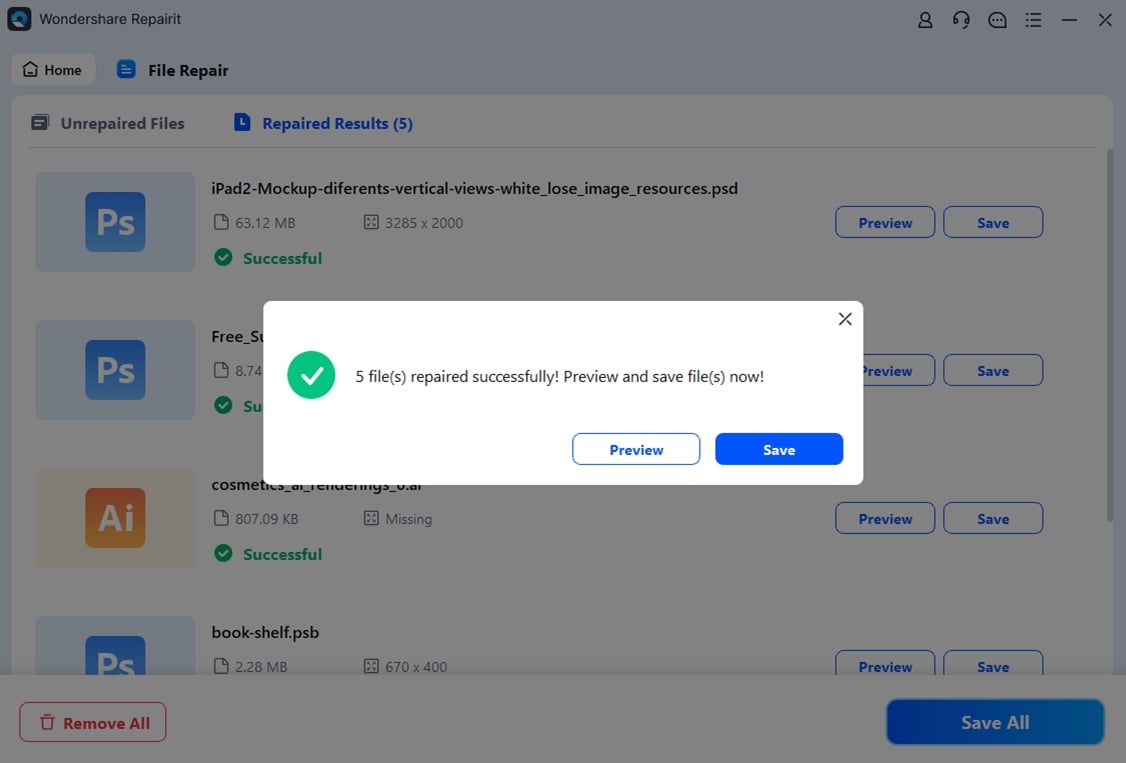
Excel 2016ファイルを追加したら、画面右下にある「修復」ボタンをクリックして修復を開始します。修復が完了したら、内容を確認し、「保存」をクリックして修復済みのファイルを保存します。

パート3. Excel 2016ファイルを修復するその他の4つの方法
Excel 2016でファイルが破損して開けない場合でも、Excel標準機能や設定変更によって修復できる場合があります。ここでは、Repairit以外に試せる基本的な対処法を4つ紹介します。
方法1. 「開いて修復」機能を使用する
Microsoft Excelには、破損したファイルを修復するための標準機能「開いて修復」が搭載されています。この機能は、ファイル内の問題を検出し、可能な範囲で修復するためのものです。
軽度な破損であれば、データや書式をできるだけ保持したまま修復できる可能性があります。以下の手順で、破損したExcel 2016ファイルを修復してみましょう。
ステップ1.Excelを起動し、左側のメニューから「開く」をクリックします。続いて、「参照」を選択し、「ファイルエクスプローラー」ダイアログボックスを開きます。

ステップ2.修復したい破損Excelファイルを選択し、「開く」ボタン横のドロップダウンメニューを開きます。そこから「開いて修復…」をクリックして修復機能を起動します。

ステップ3.「Microsoft Excel」のポップアップ画面が表示されたら、「修復」ボタンをクリックして修復を開始します。

方法2. ファイル形式を変更する
Excelファイルの形式をXLSXまたはXLSに変更することで、破損したファイルを開けるようになる場合があります。ファイル形式の不整合が原因で開けない場合は、この方法で改善できる可能性があります。以下の手順で試してみましょう。
手順.Excelファイルが保存されているフォルダを開き、「表示」メニューまたは表示設定から「ファイル名拡張子」を有効にします。その後、対象のファイルを選択して「F2」キーを押し、拡張子を変更します。変更後、ファイルを開けるか確認してください。

方法3. 一時保存されたExcelファイルを復元する
Excelファイルが破損する原因の一つに、停電、システムクラッシュ、誤操作などによってファイルが正常に保存されなかったケースがあります。このような場合、Excelの一時保存ファイルからデータを復元できる可能性があります。
一時保存されたファイルを復元できれば、完全に破損したファイルを直接修復しなくても、直前の作業内容を取り戻せる場合があります。以下の手順で、破損したExcel 2016ファイルの復元を試してみましょう。
ステップ1.PCでExcelを起動し、左側のメニューから「開く」をクリックします。次に、「最近使ったファイル」タブで、「保存されていないブックの回復」をクリックし、一時保存されたExcelファイルを開きます。

ステップ2.「開く」ダイアログボックスで目的の一時ファイルを選択し、「開く」をクリックします。ファイルが開けたら、別名で保存しておきましょう。

方法4. 計算方法を手動に変更する
他の方法で破損したExcelファイルを開けない場合は、Excelの計算方法を手動に変更する方法も試せます。自動計算が有効になっていると、複雑な数式や関数の処理中にエラーが発生し、ファイルを開けないことがあります。計算方法を手動にすることで、自動再計算を一時的に抑え、ファイルを開ける可能性があります。
ステップ1.Excelのメイン画面から「ファイル」タブを開き、左下の「オプション」を選択して、「Excelのオプション」画面を開きます。

ステップ2.次に、「数式」タブをクリックし、「計算方法の設定」セクションを開きます。そこで「手動」にチェックを入れ、必要に応じて「ブックの保存前に再計算を行う」にもチェックを入れます。最後に「OK」をクリックし、破損したファイルを再度開けるか確認してください。

終わりに
Excelファイルは、ストレージの不具合、ウイルス感染、突然のシャットダウン、ファイルサイズの肥大化、ソフトウェアの互換性問題など、さまざまな原因で破損する可能性があります。この記事では、破損したExcel 2016ファイルを修復するための5つの方法を紹介しました。
Excel標準の「開いて修復」機能や一時ファイルの復元、ファイル形式の変更などで改善できる場合もありますが、破損の程度が大きい場合は、Repairitのような専用のファイル修復ツールを使う方法も有効です。Repairitは、破損したExcelファイルの問題を検出し、修復後に内容を確認できるプレビュー機能も備えているため、重要なExcelファイルをできるだけ安全に修復したい場合に役立ちます。
Excel 2016ファイル修復に関するよくある質問
-
Q1. Excelファイルが破損する主な原因は何ですか?
Excelファイルは、突然の停電、PCの強制終了、ディスクエラー、ソフトウェアのクラッシュ、保存中のトラブルなどによって破損することがあります。また、ウイルス感染やファイルサイズの肥大化、Excelのバージョン違いによる互換性問題が原因になる場合もあります。 -
Q2. 一時保存されたExcelファイルからデータを復元できますか?
はい、場合によっては一時保存ファイルからデータを復元できます。ただし、復元できる内容は、問題が発生する前にExcelが自動保存していたデータに限られます。ファイルが破損する前に一時保存されていれば、重要なデータを取り戻せる可能性があります。 -
Q3. Excelファイルの破損を防ぐにはどうすればよいですか?
Excelファイルの破損を防ぐには、作業中にこまめに保存することが大切です。また、重要なファイルは外付けストレージやクラウドにバックアップしておきましょう。突然のシャットダウンを防ぐため、ノートPCではバッテリー残量を確認し、デスクトップPCでは停電対策を行うことも有効です。