 プライバシー保護 | マルウェアなし | 広告なし
 3ステップで簡単修復

Wordファイルが破損すると、資料が開けない、文字化けする、画像が表示されない、レイアウトが崩れるなど、作業に大きな支障が出ます。特に、提出直前のレポートや業務資料で起きると、すぐに修復方法を探したくなるはずです。
ただし、破損したWordファイルは、いきなり修復ツールにかければよいとは限りません。症状によっては、Word標準の「開いて修復」や自動回復ファイルの確認だけで戻せる場合もあります。一方で、ファイル構造そのものが壊れている場合は、専用のWord修復ツールを使ったほうが復旧しやすいこともあります。
この記事では、まずWord修復ツールを使う前に試したい基本対処法を整理し、そのうえで無料で試せるWord修復ツール5選を比較します。さらに、Repairitで破損したWordファイルを修復する具体的な手順も紹介します。
目次
Part 1:Word修復ツールを使う前に確認したいこと
Wordファイルが開けないと、すぐに修復ツールを探したくなりますが、まずは症状を分けて確認することが大切です。破損の程度が軽い場合は、Wordの標準機能やバックアップから復旧できることがあります。
破損したWordファイルでよくある症状
Wordファイルの破損といっても、症状は一つではありません。症状によって、先に試すべき方法や向いている修復ツールが変わります。
| 症状 | 考えられる原因 | 先に試したい方法 | ツール利用の目安 |
|---|---|---|---|
| Wordファイルが開かない | ファイル構造の破損、保存中の中断 | Wordの「開いて修復」 | 開いて修復で失敗する場合 |
| 文字化けする | 文字コードの問題、ファイル破損 | 別のアプリで開く、テキスト回復 | 本文の復旧を優先したい場合 |
| 画像や表が消える | 埋め込み要素の破損 | バックアップや履歴を確認 | 画像・書式も戻したい場合 |
| レイアウトが崩れる | 書式情報の破損、互換性の問題 | 別名保存、互換モード確認 | 書式込みで修復したい場合 |
| 「内容に問題があります」と表示される | docx内部データの破損 | コピーを作成して修復 | 専用ツールでの修復が必要な場合 |
先に確認したいポイント
- そのWordファイルだけが開けないのか、他のWordファイルも開けないのか
- USBメモリや外付けHDDから直接開いていないか
- メール添付やクラウド同期中のファイルをそのまま編集していないか
- OneDriveやGoogleドライブに過去バージョンが残っていないか
まず試したいWord標準の修復方法
軽度の破損であれば、専用ツールを使う前にWord標準の機能で復旧できる場合があります。特に、会社資料や個人情報を含むファイルの場合は、外部ツールへアップロードする前にローカル環境で試せる方法を優先したほうが安全です。
Word標準機能で修復を試す手順
ステップ1:Wordを起動し、「ファイル」から「開く」を選択します。
ステップ2:破損したWordファイルを選択します。この時、すぐにダブルクリックで開かないようにしてください。
ステップ3:「開く」ボタン横の矢印をクリックし、「開いて修復」を選択します。
ステップ4:ファイルが開けたら、すぐに別名で保存します。元ファイルへ上書き保存しないことが重要です。
Word修復ツールの前に試せる方法
- Wordの「開いて修復」:軽度の破損に有効な場合があります。
- 別名保存:開けた場合は新しいファイルとして保存し直します。
- テキスト回復コンバーター:書式より本文の救出を優先したい時に使えます。
- 自動回復ファイルの確認:Wordの自動保存データが残っている可能性があります。
- OneDriveのバージョン履歴:クラウド保存していた場合、以前の状態に戻せることがあります。
修復前にやってはいけないこと
破損したWordファイルを修復する時に一番避けたいのは、元ファイルを何度も上書きしたり、破損した保存先で作業を続けたりすることです。状態が悪化すると、修復できる内容まで失われる可能性があります。
修復前に避けたい操作
- 破損したWordファイルを直接上書き保存する
- USBメモリや外付けHDD上で何度も開き直す
- 元ファイルを削除してから修復を試す
- 信頼性が分からないオンライン修復サイトに機密文書をアップロードする
- 修復済みファイルを元ファイルと同じ名前で保存する
修復作業を始める前に、必ず破損ファイルのコピーを作成し、コピー側で修復を試してください。これだけでも、復旧に失敗した時のリスクを大きく減らせます。
Part 2:無料Word修復ツールを選ぶ時の比較ポイント
無料のWord修復ツールを選ぶ時は、「無料」と書かれているかどうかだけで判断しないことが大切です。実際には、無料でスキャンだけできるもの、プレビューまで可能なもの、保存には有料版が必要なものなど、利用できる範囲に差があります。
| 確認項目 | 見るべきポイント | 注意したい状態 |
|---|---|---|
| 無料範囲 | スキャン、プレビュー、保存のどこまで無料か | 保存時に有料版が必要になる |
| 対応形式 | .doc、.docx、Office 365文書に対応しているか | 古い.docだけ、または.docxだけ対応 |
| 修復対象 | 本文、画像、表、ヘッダー、フッター、リンクなど | テキストのみ復旧される |
| プレビュー | 保存前に修復結果を確認できるか | 修復できたか確認できない |
| 安全性 | ローカル修復か、オンラインアップロード型か | 機密ファイルを外部サーバーに送る必要がある |
| 使いやすさ | 初心者でも迷わず操作できるか | 英語のみで操作手順が分かりにくい |
特に注意したいのは、オンライン型の無料Word修復ツールです。手軽に使える一方で、ファイルを外部サーバーへアップロードする必要があります。履歴書、契約書、社内資料、個人情報を含む文書の場合は、ローカル環境で修復できるソフトを選んだほうが安心です。
ツール選びの目安
- 本文だけ取り出したい:Word標準機能や簡易ツールでも対応できる場合があります。
- 画像・表・レイアウトも戻したい:書式や埋め込み要素に対応した修復ツールを選びます。
- 仕事用ファイルを修復したい:オンライン型よりローカル修復型を優先します。
- 複数ファイルをまとめて修復したい:バッチ処理の有無を確認します。
- Word以外のファイルも壊れている:Excel、PowerPoint、PDFなどにも対応するツールが便利です。
Part 3:無料で試せるWord修復ツールおすすめ5選
ここからは、無料で試せるWord修復ツールを5つ紹介します。完全無料のツールだけでなく、無料トライアルや無料プレビューに対応したツールも含まれます。利用前に、保存まで無料でできるのか、修復結果を確認できるのかを必ず確認してください。
| ツール | 無料範囲の目安 | 向いているケース | 注意点 |
|---|---|---|---|
| Repairitファイル修復 | 無料で試用可能 | Word以外の破損ファイルもまとめて修復したい | 高度な機能や保存には制限がある場合があります |
| DocRepair | 無料トライアルあり | 古いWord文書を修復したい | プレビューや保存条件を確認する必要があります |
| S2 Recovery Tools | 無料で利用しやすい | 軽度の破損をまず試したい | 対応形式や更新状況を確認してください |
| Remo Repair Word | 無料試用あり | 書式や埋め込み要素も重視したい | 他のOffice形式には向かない場合があります |
| WordFix | 無料試用あり | 基本的なWord修復を試したい | 高度な修復や一括処理には不向きです |
#1 Repairitファイル修復
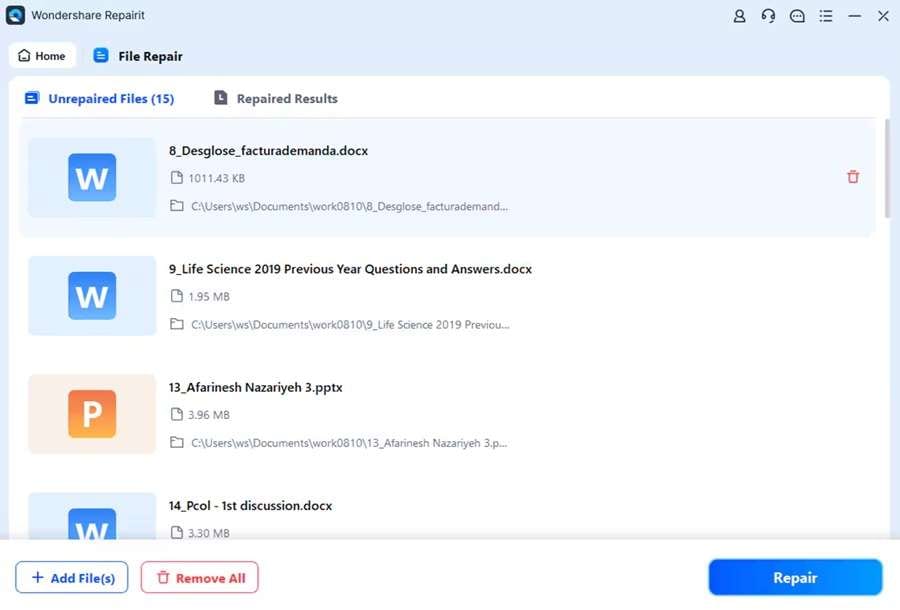
Repairitは、破損したWordファイルをローカル環境で修復したい場合に使いやすいファイル修復ツールです。ファイルが開けない、文字化けする、内容が読めない、レイアウトが崩れるといった症状に対応しやすく、初心者でも操作手順を追いやすいのが特徴です。
Wordだけでなく、Excel、PowerPoint、PDF、ZIP、Adobe関連ファイルなど、複数のファイル形式に対応しているため、文書ファイル以外もまとめて修復したい場合に向いています。仕事用ファイルや複数種類の破損データを扱う方にとって、総合的に使いやすい候補です。
主な機能:
- シンプルなインターフェース: 修復したいファイルを追加して、数ステップで操作できます。
- 幅広い破損症状に対応: 開けない、空白になる、読み取れない、レイアウトが崩れるなどの症状に対応します。
- 複数形式をサポート: Word以外のOffice文書やPDF、ZIPなども扱えます。
- プレビュー確認: 修復後の内容を確認してから保存できるため、結果を判断しやすいです。
- Windows・Mac対応: 利用環境に合わせて選べます。
#2 DocRepair
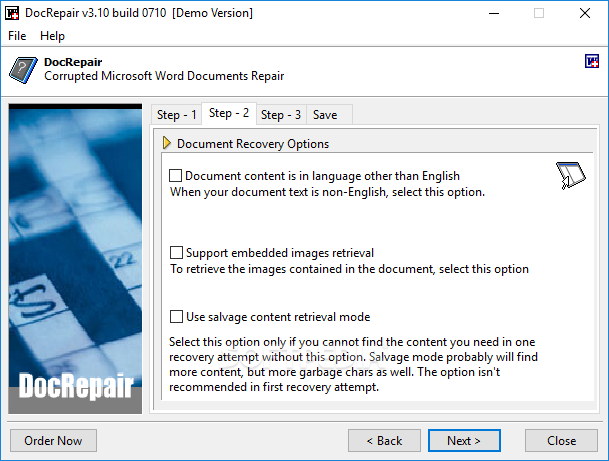
DocRepairは、Word文書の修復に特化したツールです。古いWordファイルや、開こうとするとエラーが出る文書を修復したい場合の候補になります。Word専用に作られているため、Office文書の破損に絞って対処したい方に向いています。
一方で、無料トライアル版では利用できる範囲に制限がある場合があります。修復結果を保存できるか、プレビューできるか、対応するWordバージョンに問題がないかを事前に確認してください。
#3 S2 Recovery Tools for Microsoft Word
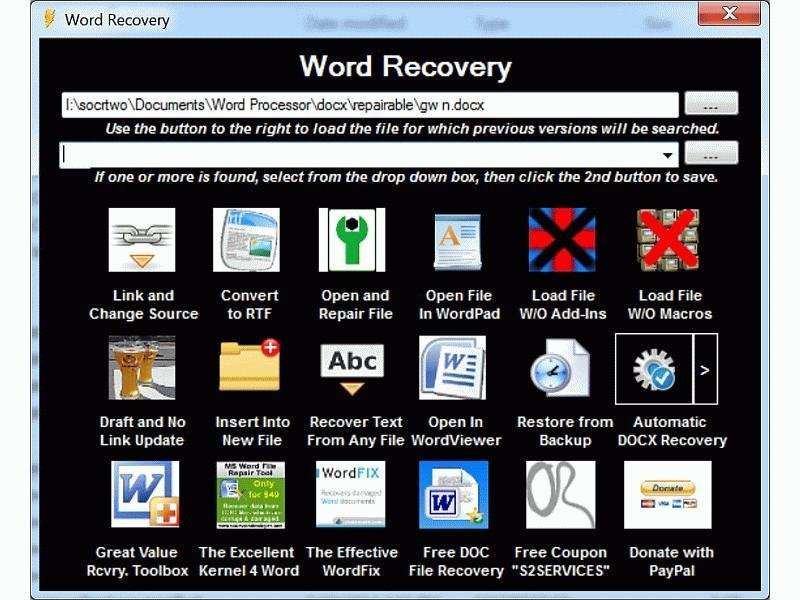
S2 Recovery Tools for Microsoft Wordは、Wordファイルの復旧を試せる無料系ツールのひとつです。軽度の破損や、まず無料で復旧できるか確認したい場合に候補になります。
ただし、古いツールの場合は、最新のWindows環境やOffice 365のファイルで正常に動作しないこともあります。利用前に、対応OSや対応形式、更新状況を確認したうえで試すと安心です。
#4 Remo Repair Word
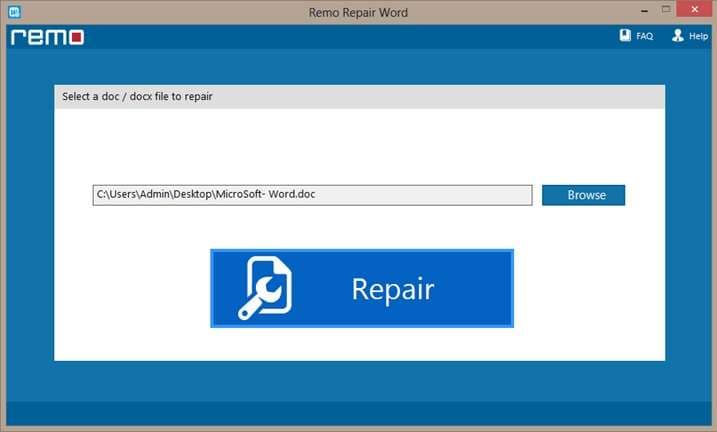
Remo Repair Wordは、破損したWordファイルの本文だけでなく、書式や埋め込み要素の復旧も重視したい場合に候補になるツールです。ファイルが開けない、アクセスできない、内容が一部欠けるといった症状に対して修復を試せます。
Wordファイルの修復に特化しているため、ExcelやPowerPointなど他のOfficeファイルもまとめて修復したい場合には向きません。Word文書だけを対象に、書式込みで復旧したい方に向いています。
#5 WordFix
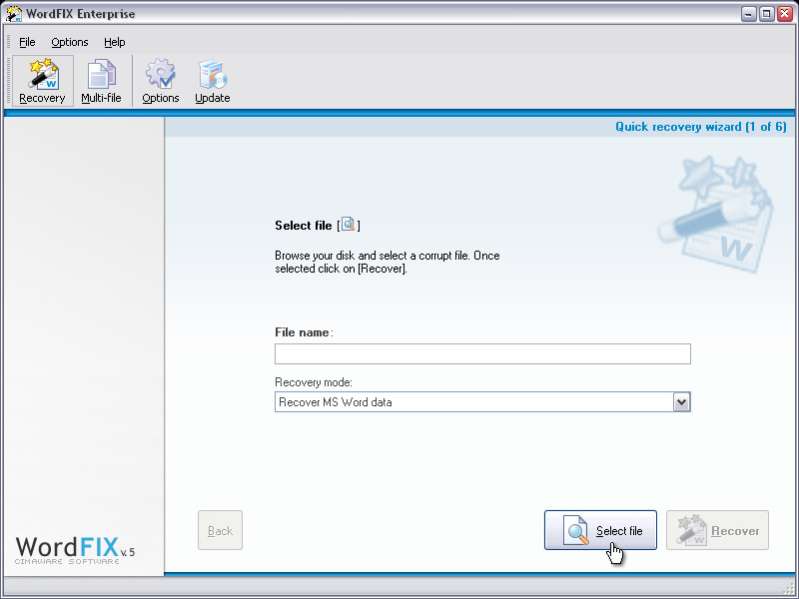
WordFixは、破損したWordファイルの基本的な修復を試したい方向けのツールです。複雑な設定が少なく、軽度の破損や基本的な文書復旧を試す場合に候補になります。
一方で、修復オプションは多くありません。大量のWordファイルをまとめて修復したい場合や、画像・表・書式までできるだけ元通りに戻したい場合は、他のツールも比較したほうがよいでしょう。
どのツールを選ぶべきか
- まず無料で軽く試したい:S2 Recovery ToolsやWordFixが候補になります。
- 古いWord文書を修復したい:DocRepairを確認する価値があります。
- 書式や埋め込み要素も重視したい:Remo Repair WordやRepairitが候補になります。
- Word以外の破損ファイルもある:Repairitのような複数形式対応ツールが便利です。
- 仕事用ファイルを扱う:オンラインアップロード型ではなく、ローカル環境で修復できるツールを優先しましょう。
Part 4:Repairitで破損したWordファイルを修復する方法
Repairitは、Wordファイルが開けない、文字化けする、内容が読めない、レイアウトが崩れるといった症状に対応しやすいファイル修復ツールです。Word以外のファイル形式にも対応しているため、複数種類の破損ファイルをまとめて扱いたい場合にも向いています。
ここでは、Repairitを使って破損したWordファイルを修復する流れを紹介します。作業前には、必ず元ファイルのコピーを作成し、コピー側で修復を試してください。

-
空白ファイル、開けないファイル、認識できない形式、読み取れないコンテンツ、レイアウト崩れなど、さまざまな破損症状に対応します。
-
元ファイルを上書きせずに、破損したWord .docxファイルを修復できます。
-
テキスト、画像、フォント、ハイパーリンク、ヘッダー、フッターなどの要素を含めて復旧を試せます。
-
Office 365、Word 2019 / 2016 / 2013 / 2010 / 2007 など幅広いバージョンに対応しています。
-
WindowsとmacOSの両方で利用できます。
-
Word以外にも、PDF、Excel、PowerPoint、ZIP、Adobe関連ファイルなどの修復に対応しています。
RepairitでWordファイルを修復する手順
ステップ1. まず、Repairitをダウンロードしてインストールし、ソフトを起動します。次に、修復したい破損Wordファイルを追加します。

ステップ2. 「修復」をクリックし、処理が完了するまで待ちます。ファイルサイズが大きい場合や、破損状態が重い場合は時間がかかることがあります。

ステップ3. 修復結果をプレビューし、本文、画像、表、レイアウトがどこまで戻っているか確認します。問題がなければ、修復済みファイルを元ファイルとは別の場所に保存します。

修復後に確認したい項目
- 本文が途中で欠けていないか
- 画像、表、グラフが表示されているか
- ヘッダー、フッター、ページ番号が崩れていないか
- リンクやコメント、変更履歴が必要な範囲で残っているか
- 元ファイルとは別名で保存できているか
このように、Repairitなら破損したWordファイルの修復を数ステップで進められます。特に、Wordの標準機能で開けない場合や、本文だけでなくレイアウト・画像・表もできるだけ復旧したい場合に試しやすい方法です。

Part 5:まとめ
Wordファイルが破損した時は、まず症状を確認し、Word標準の「開いて修復」や自動回復ファイル、バージョン履歴などを試すことが大切です。軽度の破損であれば、専用ツールを使わなくても復旧できる場合があります。
一方で、ファイルがまったく開かない、文字化けが直らない、画像や表まで含めて復旧したい場合は、Word修復ツールの利用を検討しましょう。無料ツールを選ぶ時は、無料でできる範囲、保存制限、対応形式、プレビュー可否、安全性を確認することが重要です。
今回紹介したRepairit、DocRepair、S2 Recovery Tools、Remo Repair Word、WordFixにはそれぞれ向き不向きがあります。なかでも、Word以外の破損ファイルもまとめて扱いたい方や、操作のわかりやすさを重視する方には、Repairitが有力な候補になります。
Word修復ツールに関するよくある質問
-
無料のWord修復ツールでも破損ファイルは復旧できますか?
軽度の破損であれば、無料ツールや無料トライアルで復旧できるケースがあります。ただし、無料でスキャンやプレビューはできても、修復済みファイルの保存には有料版が必要な場合があります。利用前に無料範囲を確認してください。 -
Wordの「開いて修復」と専用修復ツールは何が違いますか?
「開いて修復」はWordに標準搭載された簡易修復機能です。軽度の破損には有効ですが、ファイル構造が大きく壊れている場合や、画像・表・レイアウトまで復旧したい場合は、専用修復ツールのほうが対応しやすいことがあります。 -
Wordファイルが開けないとき、最初に試すべきことは何ですか?
まずは破損ファイルをコピーし、コピー側で作業してください。そのうえで、Wordの「開いて修復」、自動回復ファイル、OneDriveなどのバージョン履歴を確認します。元ファイルを直接上書きしないことが重要です。 -
オンラインのWord修復ツールは安全ですか?
オンライン型は手軽ですが、ファイルを外部サーバーへアップロードする必要があります。履歴書、契約書、社内資料、個人情報を含む文書には慎重になるべきです。機密性の高いファイルは、ローカル環境で修復できるツールを優先しましょう。 -
文字化けしたWordファイルも修復ツールで戻せますか?
ファイル破損が原因の文字化けであれば、修復ツールで改善する可能性があります。ただし、フォント不足や文字コードの問題が原因の場合は、修復ツールだけでは完全に戻らないこともあります。 -
.docと.docxで修復方法は違いますか?
基本的な流れは同じですが、対応ツールに差が出ることがあります。古い.doc形式に強いツールもあれば、Office 365や.docx形式を中心に対応するツールもあります。修復前に対応形式を確認してください。 -
レイアウト崩れや画像欠落も復旧できますか?
ツールによって対応範囲が異なります。本文テキストの復旧が中心のものもあれば、画像、表、フォント、ハイパーリンク、ヘッダー、フッターまで含めて復旧を試せるものもあります。 -
複数のWordファイルをまとめて修復できますか?
一部のツールでは複数ファイルの一括修復に対応しています。ただし、無料版ではバッチ処理が制限されることがあります。大量のWordファイルを扱う場合は、一括処理の可否も比較ポイントになります。 -
Repairitはどんな人に向いていますか?
Wordファイルだけでなく、Excel、PowerPoint、PDF、ZIPなど複数形式の破損ファイルも扱いたい方に向いています。操作がシンプルなので、専門知識がない方でも修復作業を進めやすい点も特徴です。 -
修復後のWordファイルはどこに保存すればいいですか?
元ファイルとは別のフォルダに、別名で保存するのがおすすめです。同じ場所・同じ名前で保存すると、元データを上書きしてしまう可能性があります。修復結果を確認してから、必要に応じて整理しましょう。