 プライバシー保護 | マルウェアなし | 広告なし
 3ステップで簡単修復

Excelでスプレッドシートにデータを入力した後、保存しようとしたタイミングでエラーが表示されることがあります。特に「保存中にエラーが検出されました」と表示されると、これまで入力した内容が失われるのではないかと不安になりますよね。
この問題は、Excelファイル自体の破損、アドインの競合、ファイル権限、Officeの不具合、ストレージ不足、クラウド同期やネットワークドライブの問題など、複数の原因で発生します。本記事では、Excel保存中にエラーが検出されましたと表示される原因と、保存できない時の修正方法をわかりやすく解説します。
目次
Part1:「Excel保存中にエラーが検出されました」と表示される原因
「Excel保存中にエラーが検出されました」という問題は、Excelの設定だけでなく、ファイルや保存先の状態によっても発生します。まずは原因を切り分けることが大切です。
Part1-1:Excelファイル自体が破損している
Excelファイルに破損したデータや壊れたセクションが含まれていると、保存時にエラーが発生することがあります。特に、複雑な数式、マクロ、大量の画像、外部リンク、ピボットテーブルなどを含む大きなファイルでは、保存時に問題が起きやすくなります。
また、Excelの強制終了やPCの突然のシャットダウンによって、ファイルの一部が正常に保存されず、次回以降の保存時にエラーが出ることもあります。
Part1-2:アドインやOfficeの不具合
Excelアドインは作業効率を高める便利な機能ですが、保存処理と競合することがあります。古いアドインや互換性の低いアドインが有効になっていると、ファイル保存時にエラーが発生する場合があります。
また、ExcelやMicrosoft Officeのバージョンが古い場合、既知の不具合や互換性の問題により、ファイル保存が正常に完了しないこともあります。
Part1-3:ファイル権限や保存先の問題
ファイルが共有ネットワークやクラウドストレージ、外付けドライブに保存されている場合、権限設定や接続状態が原因で保存できないことがあります。ファイルが読み取り専用になっている、編集権限がない、保存先の容量が不足している場合も注意が必要です。
| 原因 | 説明 | 確認したいポイント |
|---|---|---|
| 破損したデータ | ファイル内の一部データや構造が壊れていると、保存時にエラーが出ることがあります。 | 別名保存、開いて修復、ファイル修復 |
| アドインの競合 | 一部のアドインがExcelの保存処理と干渉する場合があります。 | セーフモード起動、アドイン無効化 |
| ファイル権限 | 読み取り専用、共有フォルダ、編集権限不足により保存できないことがあります。 | プロパティ、アクセス権限、保存先変更 |
| ExcelやOfficeの不具合 | 古いOfficeや更新不足により、既知の不具合が残っている可能性があります。 | Office更新、修復インストール |
| 保存先の問題 | 容量不足、ネットワーク切断、クラウド同期エラーなどで保存に失敗します。 | 空き容量、ローカル保存、接続状態 |
Part2:「Excel保存中にエラーが検出されました」を修正する方法
ここからは、「Excel保存中にエラーが検出されました」と表示された時に試したい対処法を紹介します。作業中のファイルを守るためにも、まずは別名保存やコピーを作成してから操作することをおすすめします。
修正前に確認しておきたいこと
- 保存できないファイルを別名で保存できるか試す
- ローカルのデスクトップなど、別の保存先に保存できるか確認する
- 重要なデータは可能な範囲でコピーして別ファイルに貼り付ける
- 共有フォルダやクラウド上のファイルは、一度PC本体に保存して確認する
Part2-1:方法1:セーフモードでアドインを無効にする
アドインがExcelの保存処理に干渉している場合、セーフモードでExcelを起動すると問題の切り分けができます。セーフモードではアドインが無効化されるため、保存できるかどうかを確認しやすくなります。
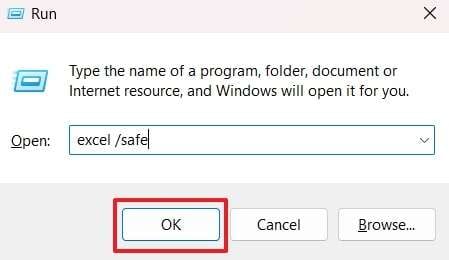
ステップ1 Excelをセーフモードで起動する
「Windows + R」キーを押して「ファイル名を指定して実行」を開きます。入力欄に「excel /safe」と入力し、「OK」をクリックしてください。
ステップ2 問題のExcelファイルを開いて保存を試す
Excelがセーフモードで起動したら、保存エラーが出るファイルを開き、保存できるか確認します。保存できる場合は、アドインが原因の可能性があります。
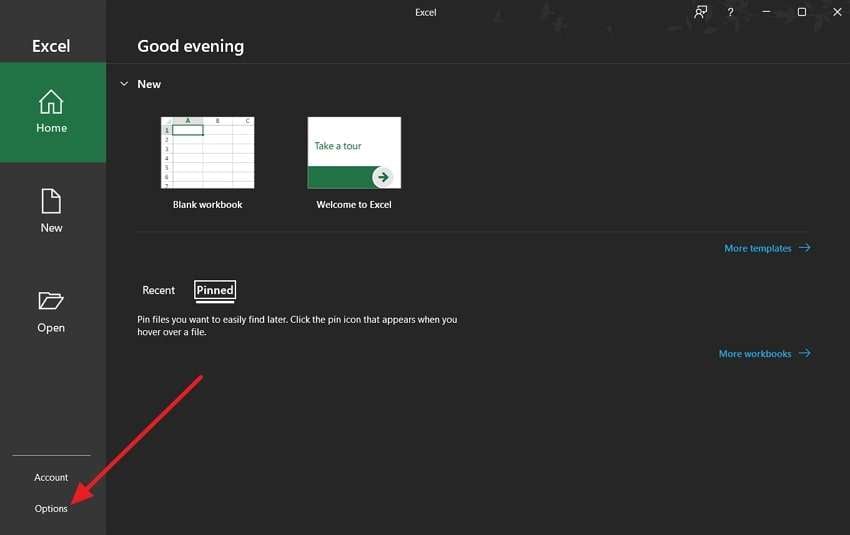
ステップ3 Excelのオプションを開く
Excelを通常モードで起動し、「ファイル」から「オプション」をクリックします。
ステップ4 アドインを管理する
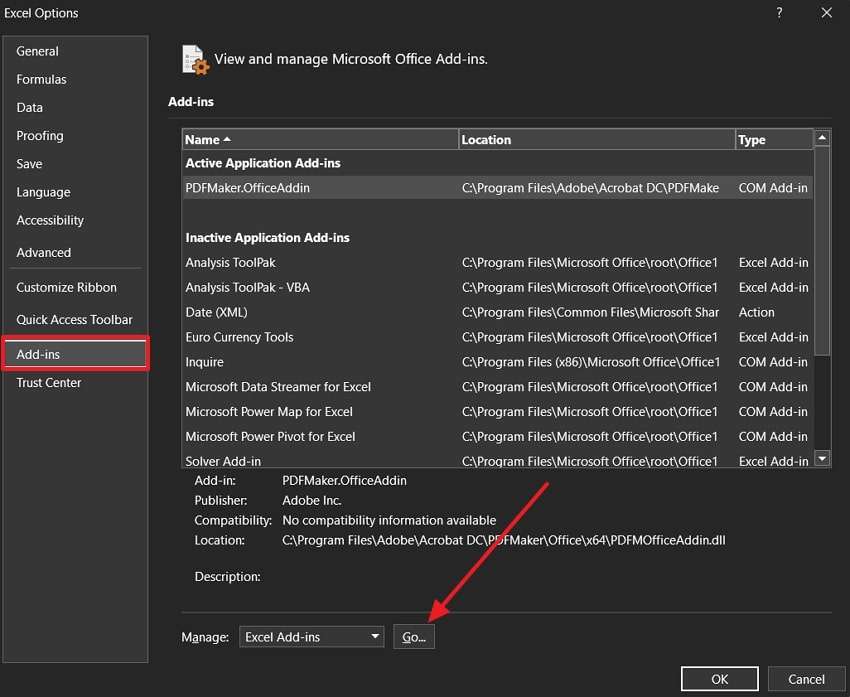
左側のメニューから「アドイン」を選択します。画面下部の「管理」から対象のアドインを選び、「設定」または「Go」をクリックします。
ステップ5 アドインを無効にする
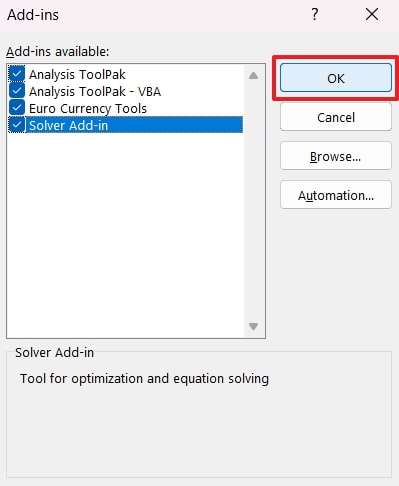
表示されたアドインのチェックを外し、「OK」をクリックします。その後、問題のファイルを再度開いて保存できるか確認してください。
Part2-2:方法2:Excelを最新バージョンに更新する
ExcelやOfficeに既知の不具合がある場合、更新によって保存エラーが改善することがあります。以前はHotfixパッケージとして個別提供されることもありましたが、現在は多くの場合、Officeの定期更新に含まれます。
ステップ1 Excelのアカウント画面を開く
Excelを起動し、「ファイル」から「アカウント」または「Officeアカウント」をクリックします。
ステップ2 更新オプションを開く
「更新オプション」をクリックし、「今すぐ更新」を選択します。
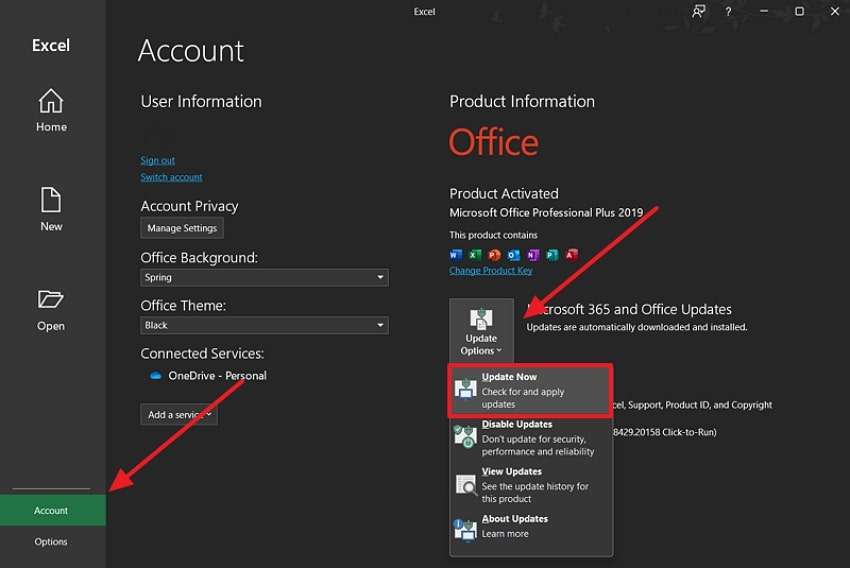
ステップ3 更新後にExcelを再起動する
更新が完了したらExcelを再起動し、問題のファイルを再度保存できるか確認してください。
Part2-3:方法3:ファイルの権限を確認する
共有フォルダ、ネットワークドライブ、外付けストレージ、クラウド同期フォルダに保存している場合、ファイル権限が原因で保存できないことがあります。ファイルが読み取り専用になっていないか、編集権限があるかを確認しましょう。
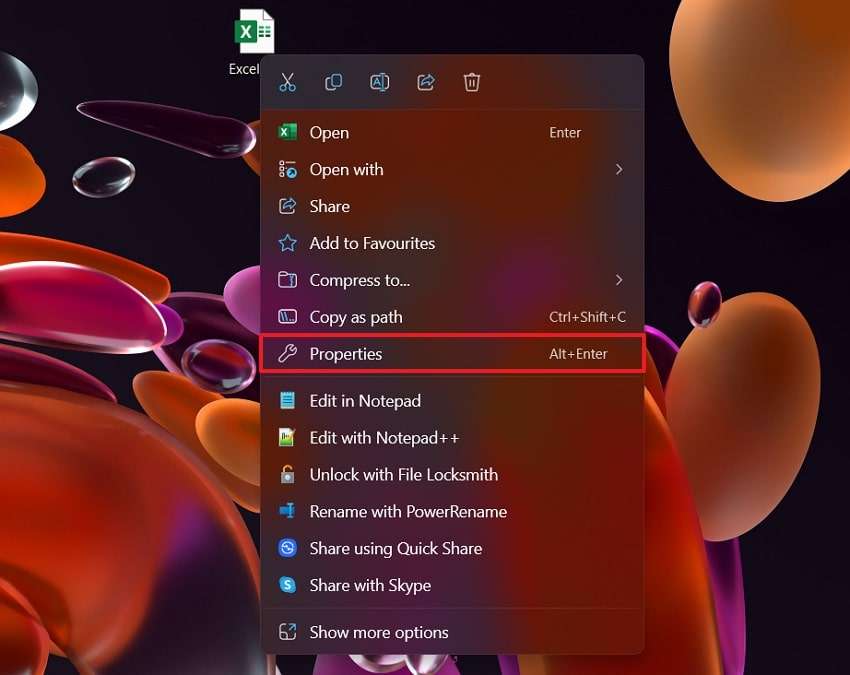
ステップ1 ファイルのプロパティを開く
対象のExcelファイルを右クリックし、「プロパティ」を選択します。
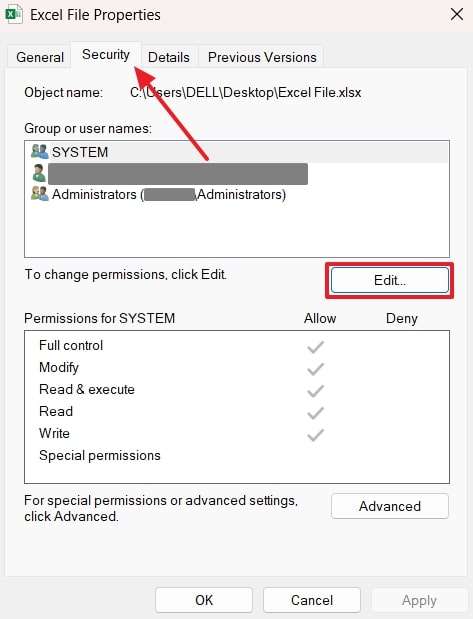
ステップ2 セキュリティタブを開く
プロパティ画面で「セキュリティ」タブを選択し、「編集」をクリックします。
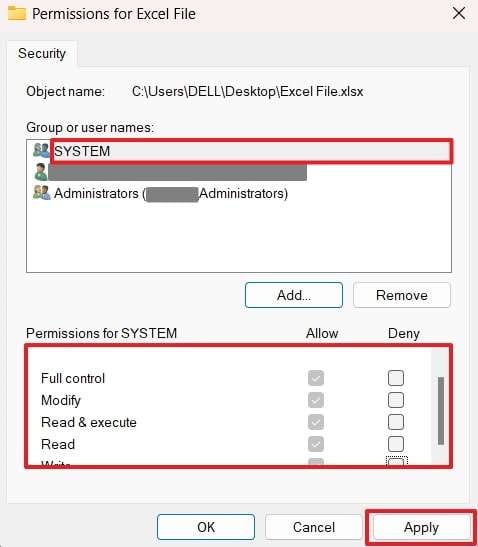
ステップ3 必要なアクセス許可を確認する
「グループ名またはユーザー名」から対象ユーザーを選択し、読み取り・書き込み・変更など必要な権限が許可されているか確認します。変更後は「適用」をクリックしてください。
権限確認で改善しない場合の確認ポイント
- ファイルをデスクトップなどローカル環境にコピーして保存できるか確認する
- ファイル名に特殊文字が含まれていないか確認する
- 保存先ドライブの空き容量を確認する
- OneDriveや共有フォルダの同期エラーがないか確認する
Part2-4:方法4:破損したExcelファイルをRepairitで修復する
アドイン、Office更新、ファイル権限を確認しても改善しない場合は、Excelファイル自体が破損している可能性があります。保存中にExcelがクラッシュしたり、PCが強制終了したりすると、ファイルの一部が壊れて保存エラーが発生することがあります。
このような場合は、Wondershare Repairitのようなファイル修復ソフトを使って、破損したExcelファイルの修復を試してみましょう。

-
開けない、認識できない形式、読み取れないコンテンツ、レイアウトが崩れたExcelファイルの修復に対応します。
-
表、グラフ、数式、コメント、画像など、Excelファイル内の要素の修復をサポートします。
-
XLSX、XLSM、XLTX、XLTM、XLSなど、複数のExcel形式に対応しています。
-
元のファイルを直接上書きせず、修復後の内容を確認してから保存できます。
Repairitで破損したExcelファイルを修復する手順は、以下の通りです。
ステップ1 ファイル修復機能を開く
Repairitを起動し、左側のメニューから「その他の種類の修復」を選択します。その後、「ファイル修復」をクリックしてください。

ステップ2 問題のあるExcelファイルを追加する
「+追加」ボタンをクリックし、保存時にエラーが出るExcelファイル、または破損したExcelファイルを選択します。

ステップ3 Excelファイルの修復を開始する
ファイルを追加したら、「修復」をクリックします。Repairitがファイルを解析し、破損箇所の修復を開始します。

ステップ4 修復済みファイルを保存する
修復が完了したら、内容をプレビューで確認します。問題がなければ「保存」をクリックし、修復済みのExcelファイルを保存してください。


Part3:Excel保存エラーを防ぐためのポイント
Excelの保存エラーは、日頃のファイル管理や保存方法でリスクを下げられます。特に重要な業務ファイルや共有ファイルでは、保存先とバックアップの管理が大切です。
Excel保存エラーを防ぐための習慣
- 重要なExcelファイルは定期的にバックアップする
- 共有フォルダやクラウド上のファイルは、作業前にローカルへコピーする
- ExcelやMicrosoft Officeを最新の状態に保つ
- 不要なアドインを入れすぎない
- 大きすぎるExcelファイルはシートやファイルを分割する
- 外部リンクや複雑な数式を整理する
- 保存中にExcelやPCを強制終了しない
- 保存先ドライブの空き容量を定期的に確認する
Part4:まとめ
「Excel保存中にエラーが検出されました」と表示される場合、アドインの競合、ExcelやOfficeの不具合、ファイル権限、保存先の問題、ストレージ不足、Excelファイル自体の破損などが原因として考えられます。
まずは、別名保存や保存先の変更を試し、そのうえでセーフモードでの確認、アドイン無効化、Office更新、ファイル権限の確認を順番に行いましょう。それでも保存できない場合は、Excelファイル自体が破損している可能性があります。
ファイル破損が疑われる場合は、Wondershare Repairitのようなファイル修復ソフトを利用することで、破損したExcelファイルを修復できる可能性があります。修復後は必ず内容を確認し、別名で安全な場所に保存してください。
Excel保存中にエラーが検出されましたに関するよくある質問
-
Excelで「保存中にエラーが検出されました」と表示される原因は何ですか?
主な原因は、Excelファイルの破損、アドインの競合、Officeの不具合、ファイル権限の不足、保存先の容量不足、クラウド同期やネットワークドライブの接続問題などです。特定のファイルだけで発生する場合は、ファイル自体の破損も疑いましょう。 -
Excelファイルが保存できない時、最初に何を試せばよいですか?
まずは「名前を付けて保存」で別名保存を試してください。次に、デスクトップなど別の保存先に保存できるか確認します。共有フォルダやクラウド上のファイルで発生している場合は、一度ローカル環境にコピーしてから保存できるか試しましょう。 -
Excelをセーフモードで開くと何がわかりますか?
Excelをセーフモードで起動すると、アドインや一部のカスタム設定を読み込まずにExcelを開けます。セーフモードで保存できる場合は、アドインや設定が保存エラーの原因になっている可能性があります。その場合は、不要なアドインを無効化して確認しましょう。 -
Excelファイルが読み取り専用で保存できない場合はどうすればよいですか?
ファイルのプロパティで「読み取り専用」にチェックが入っていないか確認してください。また、共有フォルダやネットワークドライブ上のファイルでは、編集権限が不足している場合があります。必要に応じて管理者やファイル所有者に編集権限を確認しましょう。 -
Excelの保存エラーはファイル破損が原因ですか?
必ずしもファイル破損とは限りません。アドイン、権限、Office更新、保存先の問題でも発生します。ただし、特定のExcelファイルだけ保存できない、開くたびにエラーが出る、内容が崩れている場合は、ファイル破損の可能性があります。 -
破損したExcelファイルはRepairitで修復できますか?
Repairitは、開けない、読み取れない、レイアウトが崩れたExcelファイルの修復に対応しています。ただし、破損の程度によっては一部のデータが完全に戻らない場合もあります。修復後は必ずプレビューで内容を確認し、安全な場所に別名保存してください。