 プライバシー保護 | マルウェアなし | 広告なし
 3ステップで簡単修復

"ウィンドウ枠の固定の不具合を修正する方法は?" - Redditユーザー
Excelの「ウィンドウ枠の固定」は、大きなワークシートをスクロールする際に、行や列の見出しを表示したまま作業できる便利な機能です。しかし、設定しても期待どおりに動作しないことがあります。この問題は、表示モードやシート保護、セルの選択位置など、さまざまな原因で発生します。本記事では、「Excelのウィンドウ枠の固定が機能しない」原因と、その対処法をわかりやすく解説します。
この記事の内容

パート1. Excelのウィンドウ枠の固定が機能しない理由は?
ウィンドウ枠の固定は、特定の行または列を固定し、大量のデータを確認しやすくする機能です。ただし、以下のような理由により、正常に機能しない場合があります。
- ページレイアウト表示。ウィンドウ枠の固定は、ページレイアウト表示では利用できません。この表示モードは印刷時のレイアウト確認を目的としているためです。
- Windowsの保護モード。保護モードやセキュリティ設定の影響により、ウィンドウ枠の固定など一部の操作が制限される場合があります。
- 互換性の問題。古いバージョンのExcelで作成されたブックや、保護設定が含まれるワークシートでは、ウィンドウ枠の固定が正しく動作しないことがあります。
パート2. 「Excelのウィンドウ枠の固定が機能しない」問題を効果的に解決する方法は?
Excelでウィンドウ枠の固定が機能しない主な原因を確認したところで、次は具体的な解決策を見ていきましょう。表示モードの変更、シート保護の解除、セル位置の見直しを行うことで、多くの場合はウィンドウ枠の固定を正常に利用できるようになります。
解決策1: ページレイアウト表示を変更する
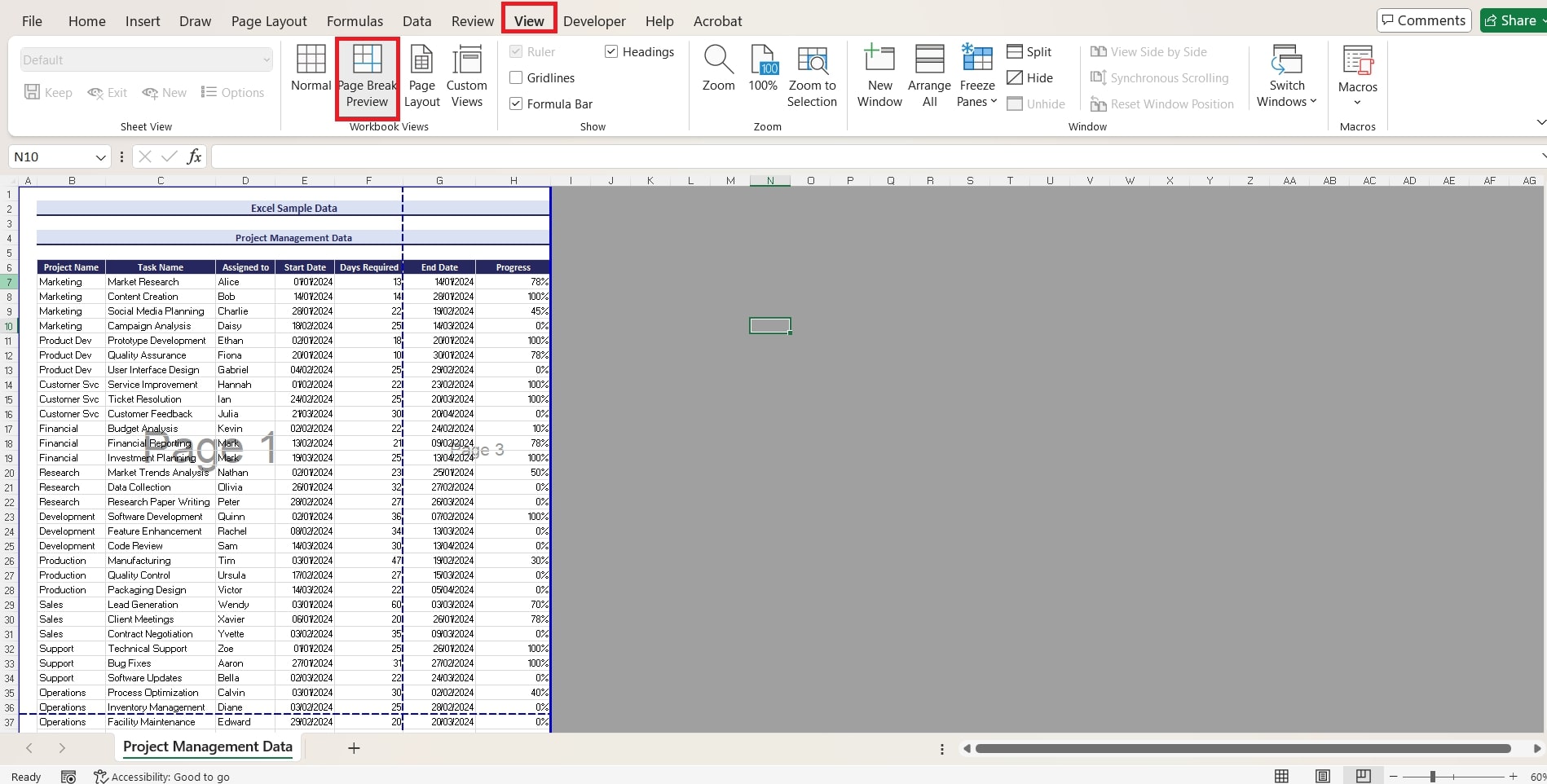
Excelでウィンドウ枠の固定が機能しない代表的な原因の1つは、ブックが「ページレイアウト表示」になっていることです。ページレイアウト表示は印刷時の見え方を確認するための表示モードであり、ウィンドウ枠の固定など一部の機能が使用できません。この場合は、ウィンドウ枠の固定に対応した表示モードへ切り替えましょう。
ページレイアウト表示を変更する手順は次のとおりです。
ステップ1: Excelワークブックを開きます。
ステップ2: 上部メニューから表示タブをクリックします。
ステップ3: 改ページプレビューを選択します。表示モードが切り替わることで、ウィンドウ枠の固定機能を使用できるようになります。
解決策2: シートの保護を解除する
Excelでウィンドウ枠の固定が機能しないもう1つの原因として、ワークシートが保護されているケースがあります。シートの保護が有効になっていると、ウィンドウ枠の固定を含む一部の操作が制限されることがあります。ワークシートが保護されている場合は、機能を使用する前に保護を解除してください。
ワークシートの保護を解除する手順は次のとおりです。
ステップ1: エラーが発生しているExcelブックを開きます。
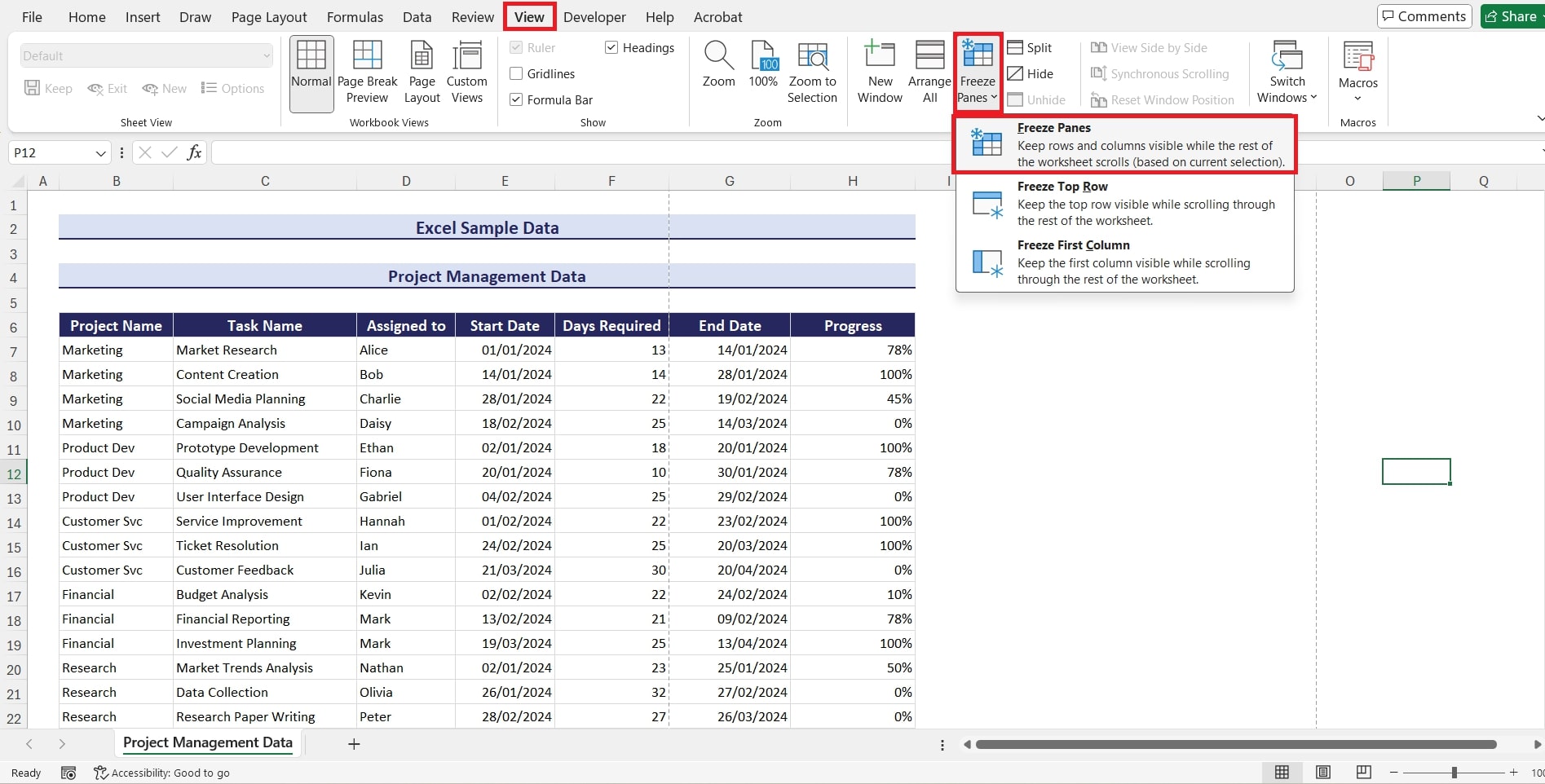
ステップ2: 上部メニューから校閲タブをクリックします。
ステップ3: シート保護の解除をクリックします。
ステップ4: パスワードが設定されている場合は、シートのパスワードを入力します。
ステップ5: シートの保護が解除されたら、ウィンドウ枠の固定機能をもう一度試してください。
解決策3: 正しいセル位置を選択する
ウィンドウ枠の固定がまだ機能しない場合は、選択しているセルの位置が正しくない可能性があります。この機能では、選択したセルの上側の行と左側の列が固定されます。固定したい範囲に合わせて正しいセルを選択することが重要です。
正しいセル位置を選択する手順は次のとおりです。
ステップ1: Excelワークブックを開きます。
ステップ2: 固定したい行の1つ下、固定したい列の1つ右にあるセルを選択します。たとえば、1行目とA列を固定したい場合は、セルB2を選択します。
ステップ3: ウィンドウ枠の固定をクリックします。
ステップ4: 上部メニューの表示タブをクリックします。
ステップ5: もう一度ウィンドウ枠の固定を選択します。
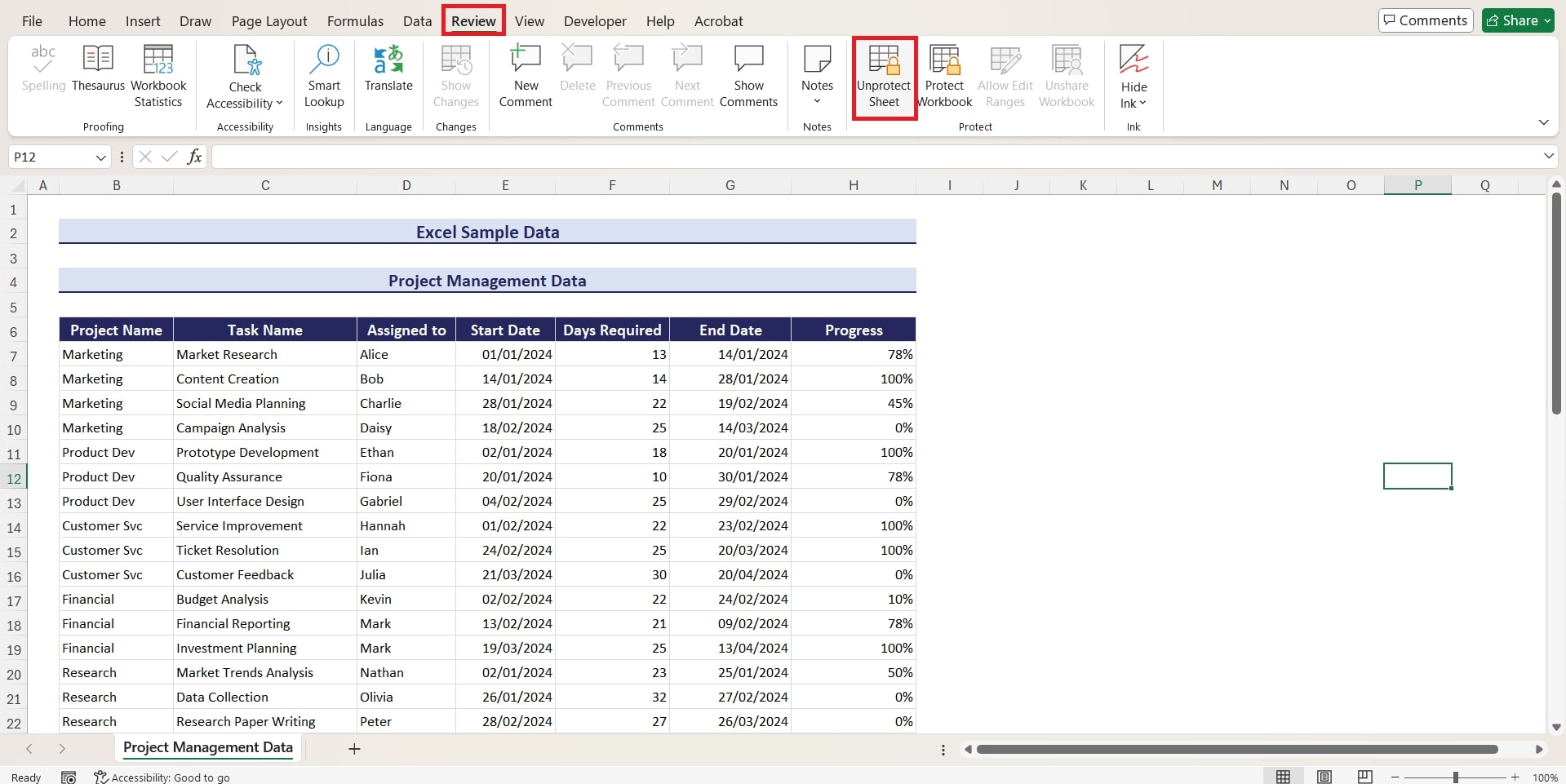
ステップ6: 選択したセルに応じて、対象の行と列が正しく固定されます。
関連ページ:
1. Excelファイルが破損して開けない場合の修復方法
2. Windows10/11で0x80070017エラーが発生する原因と対処法
3. 誤って削除したファイルを復元する方法
パート3. サードパーティ製ツールでExcelファイルを修復する
上記の方法を試しても問題が解決せず、Excelファイル自体が大きく破損している可能性がある場合は、サードパーティ製の修復ツールを利用する方法もあります。Wondershare Repairitは、破損したExcelファイルを修復し、必要なデータの復元をサポートするツールです。WindowsとMacの両方で利用できます。
主な機能は次のとおりです。

-
必要なデータ、書式、数式、リンクされたコンテンツを可能な限り保持したまま、Excelファイルを修復します。
-
開けないファイル、リンク切れ、エラーコード、ファイルのクラッシュ、異常終了、ソフトウェアのアップグレード、レジストリエラーなどによって発生した問題の修復をサポートします。
-
さまざまなExcelバージョン(.xlsおよび.xlsx)とOSに対応しています。
-
損傷の程度が大きいExcelファイルでも、高い成功率で修復を試みます。
-
ハードウェアの不具合、転送エラー、誤操作によるデータ損失などが原因で破損したファイルにも対応します。
-
Windows 11/10/8/7/Vista、Windows Server 2003/2008/2012/2016/2019/2022、およびmacOS 10.12~macOS 15をサポートしています。
Repairitを使用してExcelファイルを修復するには、次の手順に従ってください。
ステップ1: Repairit Excel File Repairを起動し、その他の種類の修復に進みます。
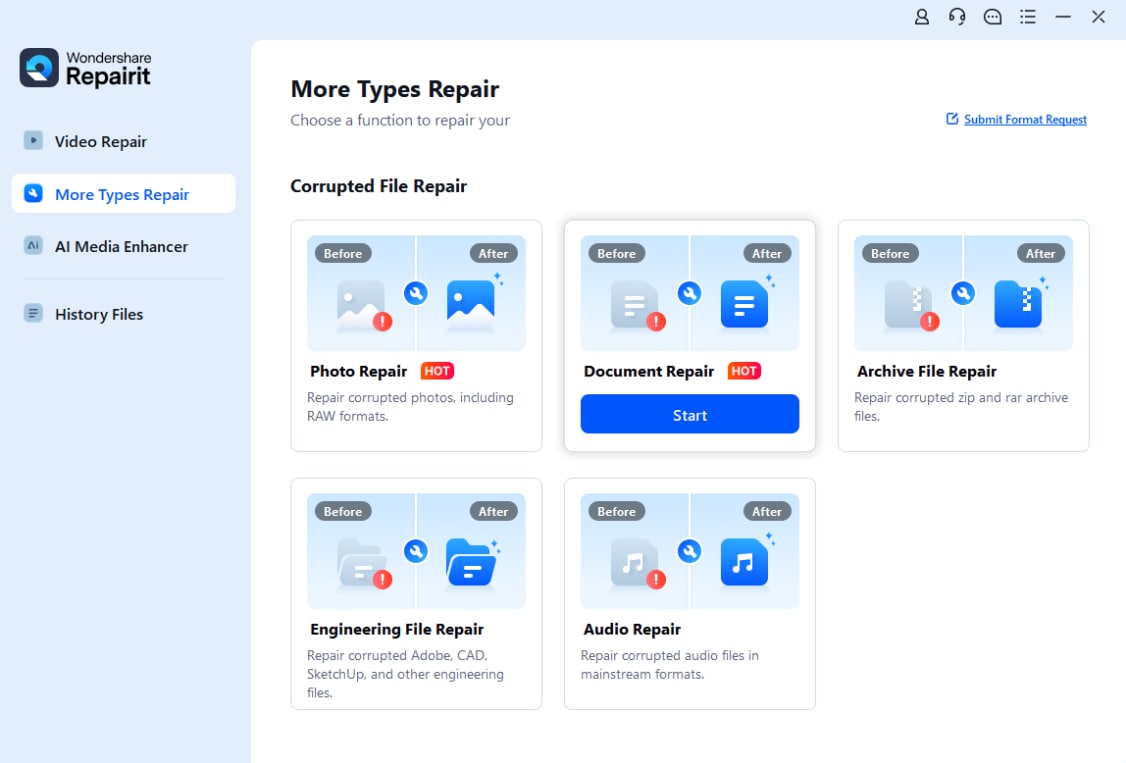
ファイル修復に移動し、+追加をクリックして、破損したExcelファイルを追加します。複数の異なる形式のファイルをアップロードし、まとめて修復することもできます。
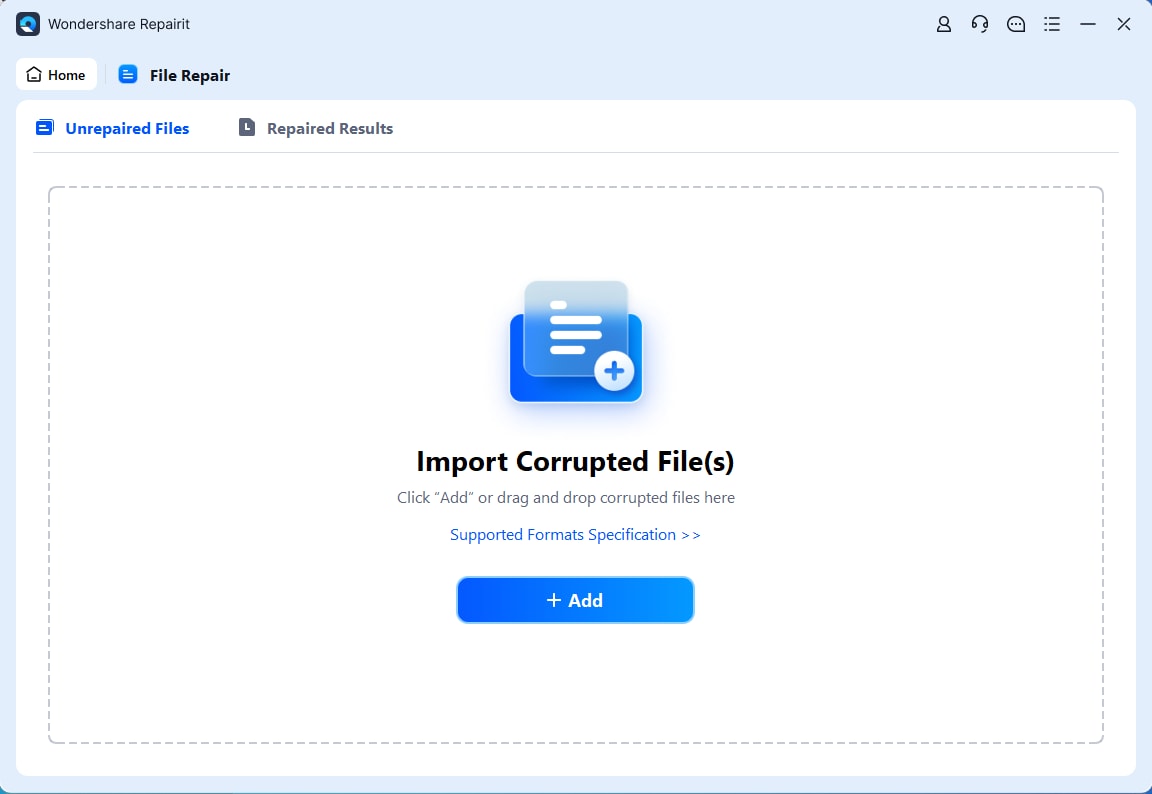
ステップ2: 修復をクリックして、Excelファイルの修復を開始します。画面上で修復の進行状況を確認できます。Excelファイルは、修復済み、スキャン中、待機中などの状態で表示されます。

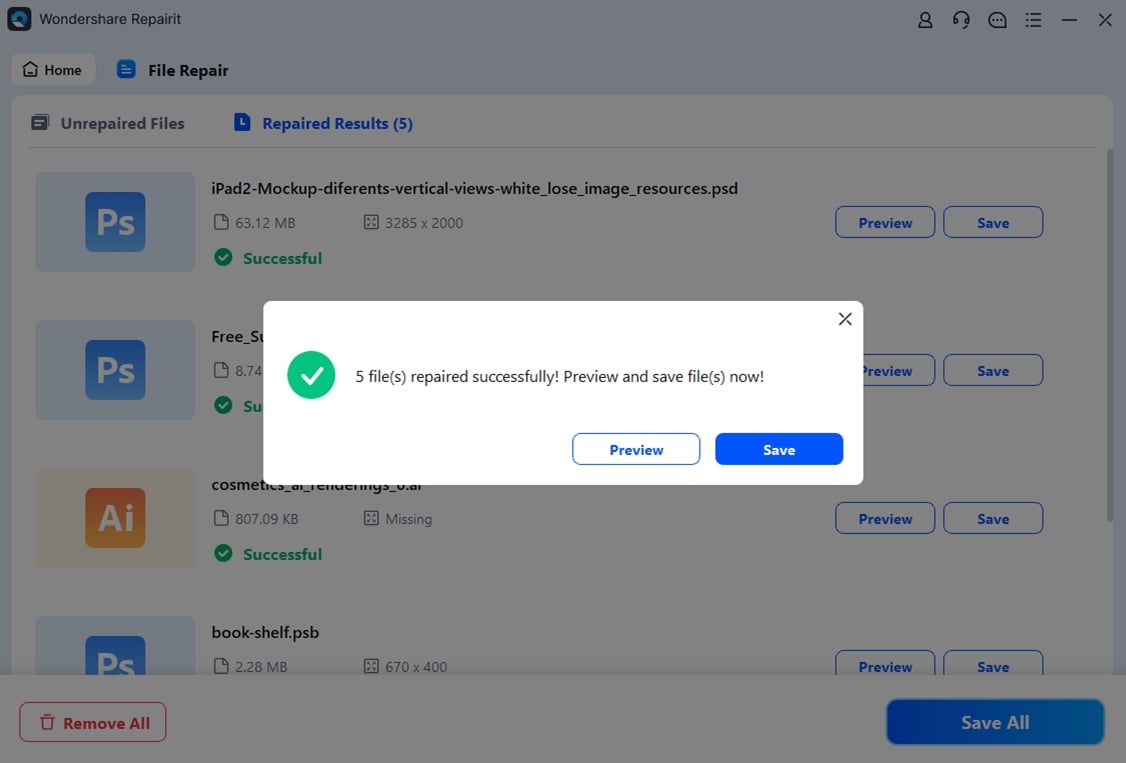
ステップ3: 任意のExcelファイルの横にあるプレビューをクリックし、修復結果を確認します。問題がなければ、保存またはすべて保存をクリックして、修復済みのExcelファイルを保存します。

終わりに
Excelのウィンドウ枠の固定は、大規模なデータセットを扱う際に欠かせない便利な機能です。しかし、ページレイアウト表示、ワークシートの保護、誤ったセル位置の選択などが原因で、正常に機能しないことがあります。
本記事で紹介した対処法を順番に確認すれば、多くの場合、ウィンドウ枠の固定機能を再び利用できるようになります。それでも問題が解決しない場合は、Excelファイル自体が破損している可能性もあります。その際は、Repairit File Repairのような信頼できるファイル修復ツールを使用し、破損したExcelファイルの修復とデータの復元を試してみましょう。
FAQ
-
ウィンドウ枠の固定はすべてのバージョンのExcelで利用できますか?
ウィンドウ枠の固定は、Excel 2010、2013、2016、2019、Microsoft 365版Excelなど、多くの比較的新しいバージョンで利用できます。ただし、古いバージョンではメニュー名や操作手順が異なる場合があります。 -
ウィンドウ枠の固定を適用した後、固定範囲を変更するにはどうすればよいですか?
固定範囲を変更するには、いったんウィンドウ枠の固定を解除します。その後、固定を開始したい位置の基準となるセルを新しく選択し、もう一度ウィンドウ枠の固定を適用してください。解除するには、[表示]タブから[ウィンドウ枠の固定]をクリックし、[ウィンドウ枠固定の解除]を選択します。 -
Excelで複数の列と行を一度に固定できますか?
はい、複数の行と列を同時に固定できます。1. 固定したい最後の行の1つ下、最後の列の1つ右にあるセルを選択します。
2. 次に、[表示]タブから[ウィンドウ枠の固定]をクリックし、ドロップダウンメニューで再度[ウィンドウ枠の固定]を選択します。