 プライバシー保護 | マルウェアなし | 広告なし
 3ステップで簡単修復

Windows 10/11を使用していると、ファイルのコピー、Windows Update、ZIPファイルの解凍、Outlookの操作中などに「エラー0x80004005」が表示されることがあります。このエラーは「特定できないエラー」と表示される場合が多く、原因がわかりにくい点が厄介です。
ただし、発生している場面を確認すれば、原因をある程度絞り込めます。本記事では、Windows 10/11でエラー0x80004005が表示される主な原因と、初心者でも試しやすい対処法を順番に解説します。
目次
Part1:Windowsのエラー0x80004005とは?
まずは、エラー0x80004005がどのような意味を持つのかを確認しましょう。このエラーは原因が一つに限定されないため、表示された場面から切り分けることが大切です。
このPartで確認する内容
- エラー0x80004005の基本的な意味
- エラーが発生しやすい操作や場面
- 放置した場合に起こり得るリスク
Part1-1:エラー0x80004005の意味
Windowsのエラー0x80004005は、「特定できないエラー」として表示されることが多いエラーコードです。Windowsがファイル、フォルダ、更新プログラム、ネットワーク上の共有先などに正常にアクセスできない場合に発生することがあります。
「特定できない」と表示されるため難しく感じますが、実際にはWindows Updateの失敗、ファイルの破損、セキュリティソフトの干渉、ZIPファイルの解凍エラーなど、いくつかの代表的な原因に分類できます。
Part1-2:エラー0x80004005が発生しやすい場面
エラー0x80004005は、主にデータの読み取り・書き込み・アクセスが必要な操作中に発生します。たとえば、以下のような場面です。
| 発生しやすい場面 | 主な症状 | 考えられる原因 |
|---|---|---|
| Windows Update中 | 更新に失敗する、再起動後も更新が進まない | 更新ファイルの破損、システムファイルの不具合 |
| ファイルやフォルダを開く時 | アクセスできない、コピーや移動ができない | 権限不足、ファイル破損、セキュリティソフトの干渉 |
| ZIPファイルを解凍する時 | 「特定できないエラー」と表示される | 暗号化方式の非対応、アーカイブファイルの破損 |
| Outlookを使用している時 | メール受信や通知のタイミングでエラーが出る | 通知設定、ウイルス対策ソフト、Outlook側の不具合 |
| ネットワーク共有にアクセスする時 | 共有フォルダやNASに接続できない | 共有設定、ネットワークサービス、認証情報の問題 |
Part1-3:エラー0x80004005を放置するリスク
一時的なエラーであれば再起動だけで改善することもありますが、何度も同じエラーが表示される場合は注意が必要です。特にWindows Update中に発生している場合、更新プログラムが正常に適用されず、セキュリティ面のリスクが残る可能性があります。
また、ファイルのコピーや解凍中にエラーが表示される場合は、対象ファイルが破損している可能性もあります。重要な文書、写真、動画、圧縮ファイルなどが開けない状態になった時は、無理に上書き保存せず、落ち着いて原因を確認しましょう。
Part2:Windowsでエラー0x80004005が発生する主な原因
エラー0x80004005は原因が幅広いため、まずは発生している状況に近いものを探すことが解決への近道です。本章では、代表的な原因を6つに分けて解説します。
エラー0x80004005の主な原因
- Windows Update関連の不具合
- システムファイルやレジストリの破損
- ウイルス対策ソフトによるアクセス制限
- ZIPファイルや暗号化アーカイブの問題
- Outlookの通知やメール処理の問題
- ネットワーク共有やNASへの接続不具合
Part2-1:Windows Update関連の不具合
Windows Updateの途中で処理が中断されたり、更新ファイルが破損したりすると、エラー0x80004005が表示されることがあります。停電、通信の不安定さ、空き容量不足、更新ファイルのダウンロード失敗などが関係する場合もあります。
Windows Update中に発生している場合は、まずトラブルシューティングツールを実行し、それでも改善しない場合は対象の更新プログラムを手動でインストールしましょう。
Part2-2:システムファイルやレジストリの破損
システムファイルとは、Windowsを正常に動かすために必要な重要ファイルのことです。強制終了、突然の電源断、ソフトウェアの競合、マルウェア感染などにより、これらのファイルが破損するとエラー0x80004005が発生する場合があります。
このケースでは、Windows標準の「SFC」コマンドを使ってシステムファイルをスキャン・修復する方法が有効です。
Part2-3:ウイルス対策ソフトによる干渉
セキュリティソフトが特定のファイルや通信を危険と判断し、アクセスをブロックすることでエラー0x80004005が発生することがあります。特に、メール添付ファイル、圧縮ファイル、外部ストレージ内のファイルにアクセスする時に起こりやすいです。
セキュリティソフトを完全に無効化するのはおすすめできませんが、原因の切り分けとして一時的に保護機能を停止したり、対象ファイルを除外設定に追加したりする方法があります。
Part2-4:ZIPファイルや暗号化アーカイブの問題
Windows標準の解凍機能でZIPファイルを開こうとした時に、エラー0x80004005が表示されることがあります。これは、圧縮ファイルが破損している場合や、Windows標準機能が対応していない暗号化方式で圧縮されている場合に起こります。
パスワード付きZIPファイルや特殊な暗号化形式の圧縮ファイルでは、7-Zipなどの別の解凍ソフトを使うことで解決できる場合があります。
Part2-5:Outlookの通知やメール処理の問題
Microsoft Outlookを使用している時にエラー0x80004005が表示される場合、メール通知機能やウイルス対策ソフトとの連携が原因になっている可能性があります。特に、メール受信時やデスクトップ通知の表示時に発生する場合は、通知設定を見直しましょう。
Part2-6:ネットワーク接続や共有設定の問題
共有フォルダ、別のPC、NASなどにアクセスする際にエラー0x80004005が表示される場合は、ネットワーク設定や共有権限が関係している可能性があります。接続先のPCが起動しているか、共有設定が有効か、ユーザー名やパスワードが正しいかを確認してください。
Part3:Windowsのエラー0x80004005を修正する方法
ここからは、エラー0x80004005を修正する代表的な方法を紹介します。エラーが出ている場面によって有効な対処法が異なるため、上から順番に試すよりも、自分の状況に近い方法から確認すると効率的です。
修正前に確認しておきたいこと
- 大切なファイルは、可能であれば別の場所にコピーしておく
- Windows Update中の場合は、PCの電源を途中で切らない
- コマンド操作は管理者権限で実行する
- セキュリティソフトを停止する場合は、作業後に必ず有効に戻す
Part3-1:対処法1:Windows Updateのトラブルシューティングを実行する
Windows Update中にエラー0x80004005が表示される場合は、まずWindows標準のトラブルシューティングツールを実行しましょう。更新関連の一時的な不具合を自動で検出・修復できる場合があります。
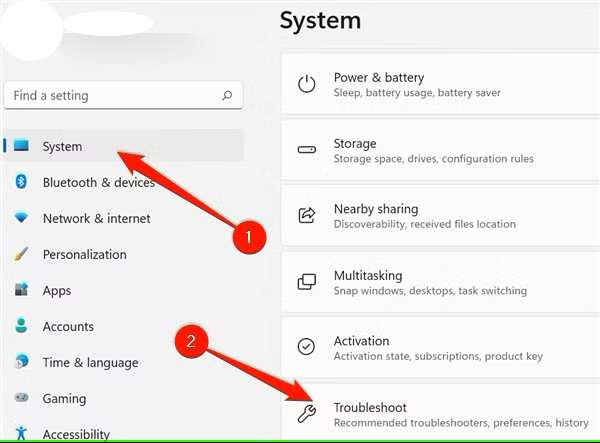
ステップ1 設定画面からトラブルシューティングを開く
「スタート」メニューから「設定」を開き、左側のメニューから「システム」を選択します。その後、右側に表示される「トラブルシューティング」をクリックしてください。
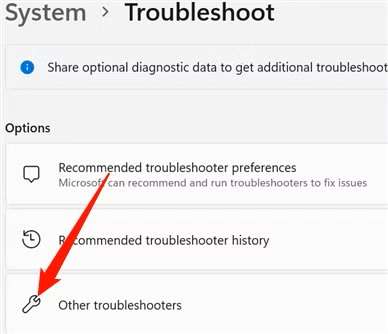
ステップ2 その他のトラブルシューティングツールを選択する
トラブルシューティング画面で「その他のトラブルシューティングツール」をクリックします。
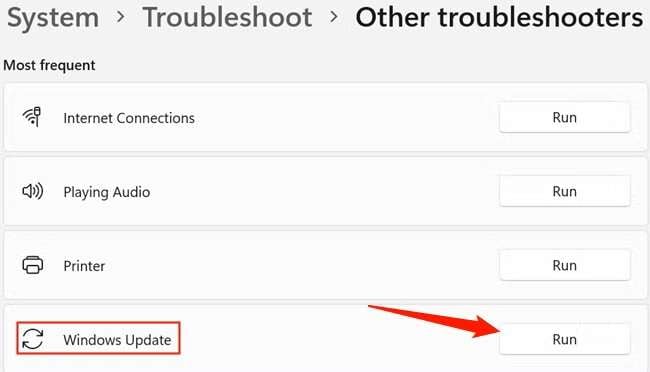
ステップ3 Windows Updateを実行する
一覧から「Windows Update」を探し、右側にある「実行する」ボタンをクリックします。画面の指示に従って診断を進め、完了後にPCを再起動してください。
Part3-2:対処法2:更新プログラムを手動でインストールする
トラブルシューティングを実行しても改善しない場合は、失敗している更新プログラムを手動でダウンロードしてインストールする方法があります。自動更新の処理で問題が起きている場合に有効です。
ステップ1 失敗した更新プログラムのKB番号を確認する
Windows Updateの履歴を開き、失敗している更新プログラムの「KB」から始まる番号を確認します。例として「KB503xxxx」のような形式で表示されます。
ステップ2 Microsoft Update Catalogで検索する
ブラウザでMicrosoft Update Catalogを開き、確認したKB番号を検索欄に入力します。使用しているWindowsのバージョンやシステムの種類に合った更新ファイルを選びましょう。

ステップ3 更新ファイルをインストールする
ダウンロードしたMSUファイルをダブルクリックし、画面の案内に従ってインストールします。完了後はPCを再起動し、エラーが解消されたか確認してください。
Part3-3:対処法3:SFCコマンドでシステムファイルを修復する
システムファイルの破損が原因でエラー0x80004005が発生している場合は、Windows標準の「SFC」コマンドを実行しましょう。SFCは、破損または不足しているシステムファイルを検出し、修復を試みる機能です。
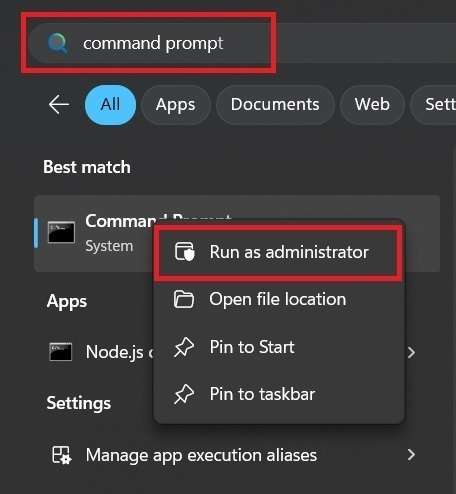
ステップ1 コマンドプロンプトを管理者として実行する
タスクバーの検索ボックスに「cmd」または「コマンドプロンプト」と入力します。検索結果に表示された「コマンドプロンプト」を右クリックし、「管理者として実行」を選択してください。
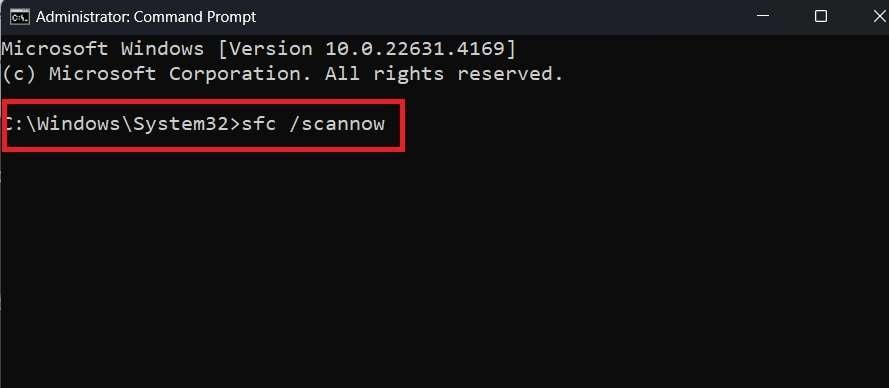
ステップ2 sfc /scannowを入力する
コマンドプロンプトが開いたら、以下のコマンドを入力してEnterキーを押します。
sfc /scannow
「sfc」と「/scannow」の間には半角スペースが必要です。入力ミスに注意してください。
ステップ3 スキャン完了後にPCを再起動する
スキャンには数分から十数分かかることがあります。完了後、修復結果を確認し、PCを再起動してエラーが改善されたか確認しましょう。
Part3-4:対処法4:一時ファイルを削除する
破損した一時ファイルがWindows Updateやファイル操作を妨げている場合、一時ファイルを削除することでエラー0x80004005が改善することがあります。ディスククリーンアップを使えば、不要な一時ファイルを安全に整理できます。
ステップ1 ディスククリーンアップを検索する
タスクバーの検索ボックスに「ディスククリーンアップ」と入力し、検索結果に表示されたアプリを選択します。
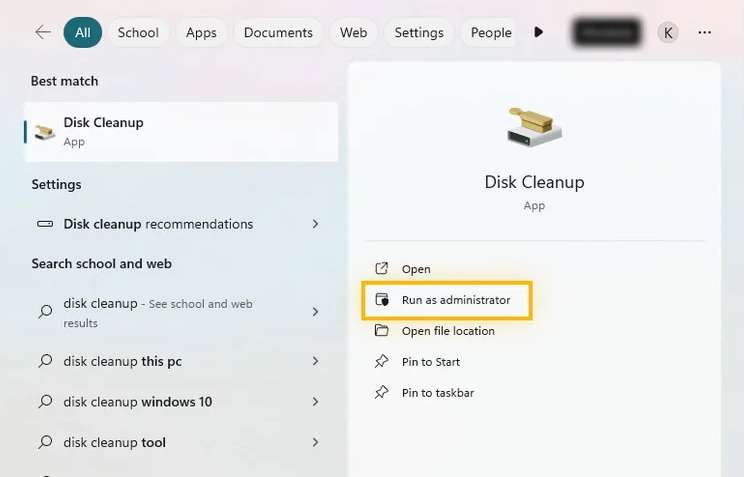
ステップ2 管理者として実行する
より多くの不要ファイルを削除したい場合は、「管理者として実行」を選択してください。
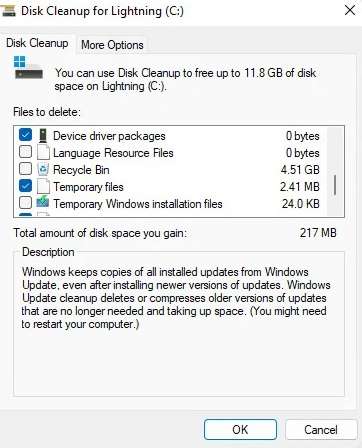
ステップ3 削除するファイルを選択する
「削除するファイル」の項目から一時ファイルや不要な更新ファイルを選択し、「OK」をクリックします。確認画面が表示されたら、削除を実行してください。
Part3-5:対処法5:Outlookのデスクトップ通知を無効にする
Outlookの使用中にエラー0x80004005が表示される場合は、デスクトップ通知が原因になっている可能性があります。メール受信時にエラーが出る場合は、通知設定を一度無効にして確認しましょう。
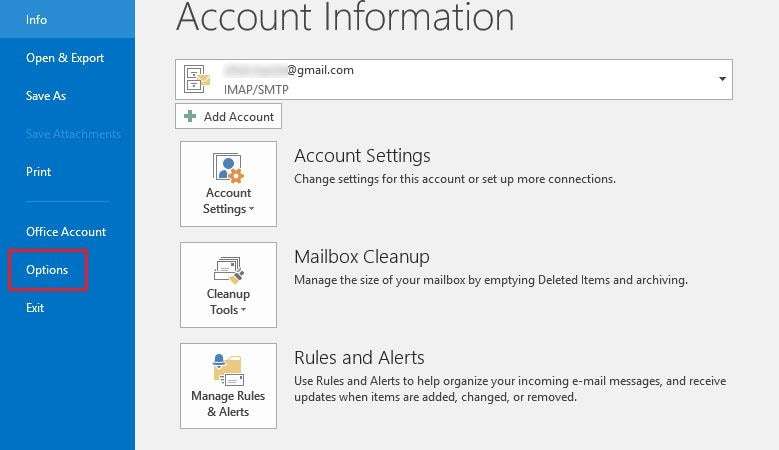
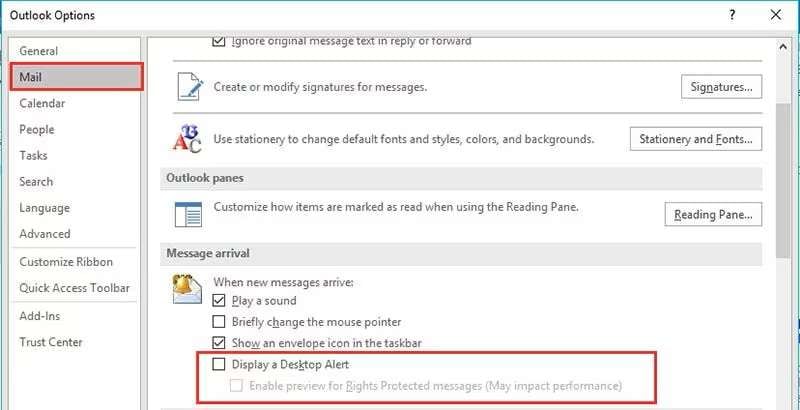
ステップ1 Outlookのオプションを開く
Outlookを起動し、上部メニューの「ファイル」をクリックします。左側のメニューから「オプション」を選択してください。
ステップ2 メール設定を開く
Outlookのオプション画面で、左側のメニューから「メール」を選択します。
ステップ3 デスクトップ通知をオフにする
「メッセージの到着」欄にある「デスクトップ通知を表示する」のチェックを外し、「OK」をクリックします。その後、Outlookを再起動してエラーが改善されたか確認しましょう。
Part3-6:対処法6:別の解凍ソフトを使用する
ZIPファイルの解凍時にエラー0x80004005が表示される場合は、Windows標準の解凍機能が圧縮形式や暗号化方式に対応していない可能性があります。この場合は、7-Zipなどの別の解凍ソフトを使用してみましょう。
別の解凍ソフトを試すべきケース
- パスワード付きZIPファイルを開けない
- 特定のZIPファイルだけ解凍できない
- 「特定できないエラー」と表示される
- 別のPCでは開けるが、自分のPCでは開けない
ただし、解凍ソフトを変えても開けない場合は、ZIPファイル自体が破損している可能性があります。重要なファイルであれば、再ダウンロードや送信元への再送依頼も検討してください。
Part4:エラー0x80004005で破損したファイルを修復する方法
エラー0x80004005が発生した結果、Word、Excel、PDF、PowerPoint、ZIPなどのファイルが開けなくなった場合は、ファイル自体が破損している可能性があります。このような場合は、ファイル修復ソフト「Wondershare Repairit」の利用も検討してみてください。
Part4-1:Repairitで破損ファイルを修復できるケース
Wondershare Repairitは、破損したファイルを修復するための専用ソフトです。ファイルが開かない、内容が文字化けする、形式が認識されない、レイアウトが崩れるといったトラブルに対応できる場合があります。

-
開けない、文字化けする、内容が読み取れないなど、さまざまな破損ファイルの修復に対応します。
-
PDF、Word、Excel、PowerPoint、ZIP、Adobe関連ファイルなど複数形式をサポートします。
-
元のファイルを直接上書きせず、修復後のファイルを確認してから保存できます。
-
複数の破損ファイルをまとめて追加し、効率よく修復を進められます。
Part4-2:Repairitで破損ファイルを修復する手順
Repairitの操作はシンプルです。破損したファイルを追加し、修復を実行して、プレビュー後に保存する流れで進めます。
ステップ1 破損したファイルを追加する
Repairitを起動し、「+追加」ボタンをクリックして破損したファイルを読み込みます。複数のファイルをまとめて追加することも可能です。

ステップ2 修復を実行する
ファイルを追加したら、画面下部の「修復」ボタンをクリックします。修復が完了するまで、アプリを閉じずに待ちましょう。
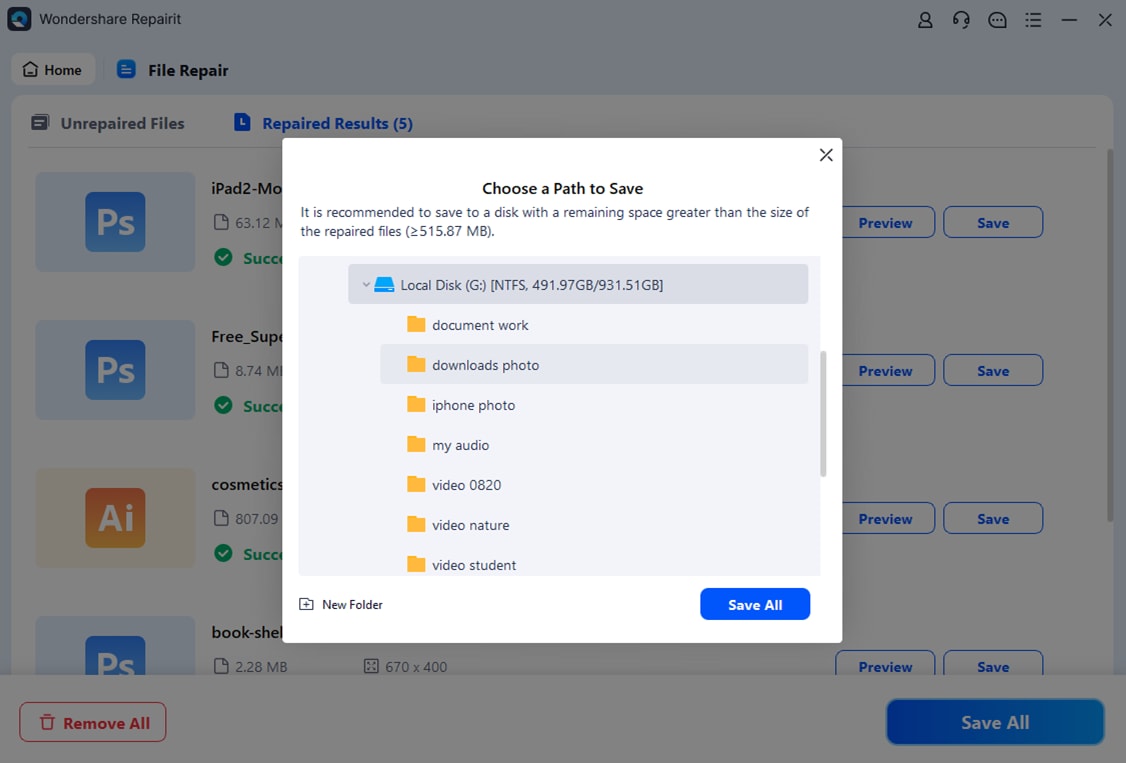
ステップ3 プレビューして保存する
修復が完了したら、必要に応じてファイルをプレビューします。内容に問題がなければ「保存」をクリックし、保存先を指定して修復済みファイルを保存してください。

Part5:まとめ
Windows 10/11のエラー0x80004005は、「特定できないエラー」と表示されるため原因を判断しにくいエラーです。しかし、Windows Update、システムファイル、Outlook、ZIP解凍、ネットワーク共有など、発生している場面を確認すれば対処法を絞り込めます。
まずはWindows Updateのトラブルシューティング、一時ファイルの削除、SFCコマンドの実行など、Windows標準機能でできる対処法から試してみましょう。ファイル自体が破損して開けない場合は、Wondershare Repairitのようなファイル修復ソフトを活用することで、修復できる可能性があります。
Windowsのエラー0x80004005に関するよくある質問
-
エラー0x80004005とは何ですか?
エラー0x80004005は、Windowsで「特定できないエラー」として表示されることが多いエラーコードです。Windows Update、ファイル操作、ZIP解凍、Outlook、ネットワーク共有など、さまざまな場面で発生します。原因が一つではないため、エラーが表示された操作内容から切り分けることが大切です。 -
エラー0x80004005は再起動だけで直りますか?
一時的な処理の不具合であれば、PCを再起動するだけで改善する場合もあります。ただし、Windows Updateの失敗、システムファイルの破損、ファイル自体の破損などが原因の場合は、再起動だけでは直らないことがあります。何度も表示される場合は、原因に合わせた対処法を試しましょう。 -
Windows Update中に0x80004005が出た場合はどうすればよいですか?
まずは「設定」からWindows Updateのトラブルシューティングツールを実行してください。それでも解決しない場合は、失敗した更新プログラムのKB番号を確認し、Microsoft Update Catalogから手動でインストールする方法があります。作業中は電源を切らず、安定したネットワーク環境で行いましょう。 -
ZIPファイルの解凍時に0x80004005が出る原因は何ですか?
ZIPファイルの破損、パスワード付きZIP、Windows標準機能が対応していない暗号化方式などが原因として考えられます。まずは7-Zipなど別の解凍ソフトを試してください。それでも開けない場合は、ファイル自体が破損している可能性があるため、再ダウンロードや送信元への再送依頼も検討しましょう。 -
0x80004005の修正中にデータが消えることはありますか?
トラブルシューティングやSFCコマンドなどの基本的な操作でデータが消える可能性は高くありません。ただし、ディスクの不具合やファイル破損が関係している場合は、作業中に状態が悪化する可能性もあります。重要なデータがある場合は、可能な範囲で事前にバックアップを取ってから作業してください。 -
破損したWord、Excel、PDFファイルは修復できますか?
ファイルの破損状態によっては、修復できる可能性があります。Word、Excel、PDF、PowerPoint、ZIPなどのファイルが開けない場合は、ファイル修復ソフト「Wondershare Repairit」を利用することで内容を修復できる場合があります。修復後はプレビューで内容を確認してから保存しましょう。
You have not enough Humanizer words left. Upgrade your Surfer plan.