

 プライバシー保護 | マルウェアなし | 広告なし
 3ステップで簡単復元

大切に作り上げたマイクラのワールドが突然消えてしまうのは、プレイヤーにとって避けたい悲劇です。
しかし、適切な手順を知っていれば、多くの場合でデータを救い出すことができます。
この記事では、データ消失の原因からOS別の復元手順、そして二度と悲劇を繰り返さないための予防策までを解説します。
目次
Part1:マイクラのワールドが消える主な原因
マイクラのワールドが消える代表的な原因には、次のようなものがあります。
マイクラのワールドが消える主な原因
- ゲームクラッシュ:メモリ不足やMODの競合によるデータ破損
- アップデートの失敗:統合版更新時の不具合や上書きエラー
- ストレージ障害:HDD・SSDの劣化や電源断
- クラウド同期エラー:Realmsや複数端末利用時の不整合
以下で、それぞれについて詳しく説明します。
Part1-1:ゲームクラッシュ
ゲームがクラッシュすると、ワールドデータが破損して読み込めなくなる場合があります。
原因として多いのは、メモリ不足や MOD同士の相性問題です。
クラッシュ中にセーブ処理が中断されると、 一部のファイルが壊れ、 ワールドが一覧に表示されなくなるケースもあります。
ただし、一覧に見えなくてもフォルダ内にデータが残っていることが多いため、 消えたと断定する前にフォルダを確認しましょう。
Part1-2:アップデートの失敗
マイクラ統合版のアップデート中にエラーが起きると、 一時的にワールドが読み込めなくなる場合があります。
バージョン切り替えや再インストールの際に、 ローカルデータが上書きされたり、 破損したりするのが主な原因です。
また、Xboxアプリ経由でのアップデート (例:Ver 1.20.70/1.20.71)後に、 ワールドがすべて消えてしまうバグが発生したこともあります。
アップデート前には、 バックアップを取っておくと安心です。
Part1-3:ストレージ障害
HDDやSSDの劣化、容量不足、突然の電源断などによって、 ワールドデータの保存領域が破損することがあります。
特にHDDは物理的な故障が起きやすく、 データが読み取れなくなるリスクが高い点に注意が必要です。
ストレージに異常を感じた場合は、 無理に上書きせず、 早めに別ドライブにデータをコピーしましょう。
Part1-4:クラウド同期エラー
統合版では、Xboxアカウントでサインインすることで、 Realmsなどのクラウド機能を利用できます。
ただし、ローカルワールドが自動でクラウドに同期されるわけではなく、 プラットフォームごとに保存方法が異なります。
同期エラーが起きると、 ローカルとクラウドの状態がずれて、 一時的にワールドが表示されなくなることがあります。
複数端末で同じアカウントを使っている場合、 古いデータが新しいデータを上書きしてしまう恐れもあるため、 注意が必要です。
Part2:消えたワールドを探す方法
ワールドが見つからない場合、まず以下の4つを確認しましょう。
消えたワールドを探す主な方法
- ゴミ箱を確認する:誤って削除していないかをチェック
- 保存フォルダを直接検索する:PC内の保存先にデータが残っていないか確認
- 自動バックアップの有無を確認する:ゲーム内・OS側のバックアップを確認
- データ復元ソフトの活用:完全削除された場合の対処
以下で、各方法について解説します。
Part2-1:ゴミ箱を確認する
※Windowsの場合
ステップ1:デスクトップの「ゴミ箱」を開く。
ステップ2:削除したワールドフォルダが残っているか確認する。
ステップ3:対象のフォルダを選択し、「…」→「選択した項目を元に戻す」をクリックして復元する。
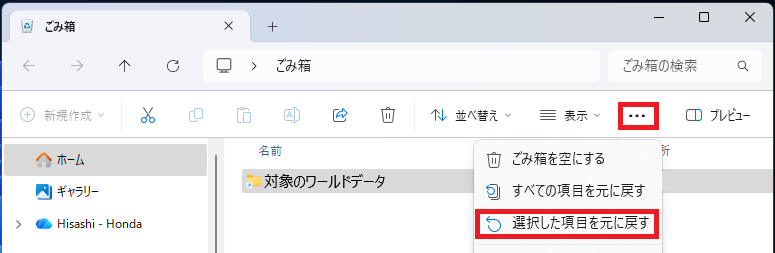
ゲーム内で削除した場合はゴミ箱に入らない点に注意しましょう。
Part2-2:.minecraft フォルダ(保存場所)を検索する
マイクラのエディション(Java版か統合版か)によって保存場所が異なります。プレイしている環境に合わせてフォルダを確認してください。
▼Java版の場合
ステップ1:Windowsキー+R を押して「ファイル名を指定して実行」を開く。
ステップ2:「%APPDATA%\.minecraft」を入力して開く。
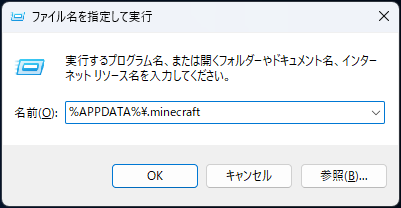
ステップ3:「saves」フォルダ内にワールドが残っているか確認する。
▼統合版(Windows版)の場合
ステップ1:Java版同様、Windowsキー+R で「ファイル名を指定して実行」を開く。
ステップ2:以下のパスをコピー&ペーストして「OK」をクリックする。
ステップ3:「minecraftWorlds」フォルダ内に、消えたワールドのフォルダがあるか確認する。
▼Macの場合
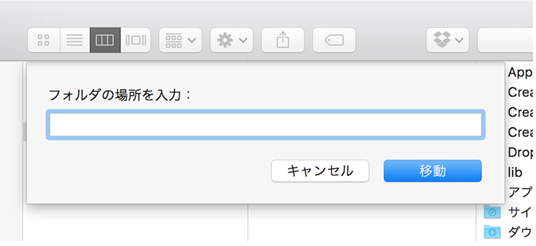
Finderで「Command」+「Shift」+「G」を押し、以下を入力してフォルダを確認できます。
「~/Library/Application Support/minecraft」
Part2-3:自動バックアップの有無を確認する
ステップ1:ワールド編集画面で「バックアップを作成」が表示されているか確認する。
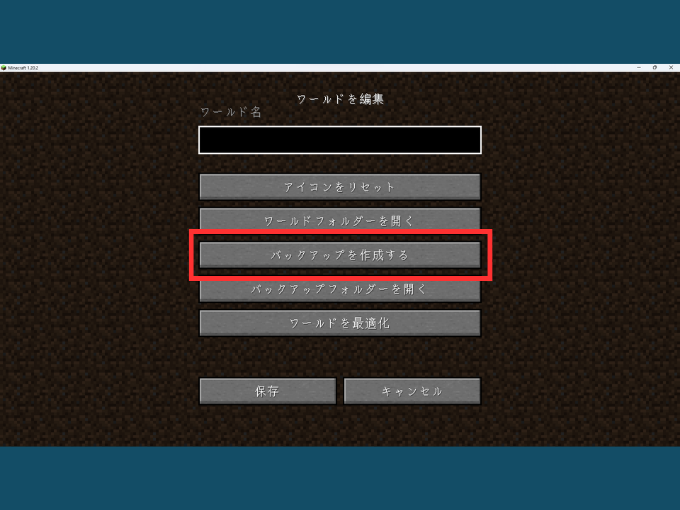
ステップ2:ZIP形式のバックアップファイルが残っていないか探す。
ステップ3:OS標準のバックアップ機能を確認する。
Windows:以前のバージョンの復元
Mac:Time Machine
Part2-4:データ復元ソフト(Recoverit)の活用
ワールドフォルダを完全に削除してしまった場合でも、 「Recoverit(リカバリット)」などのデータ復元ソフトを利用することで、復元できる可能性があります。
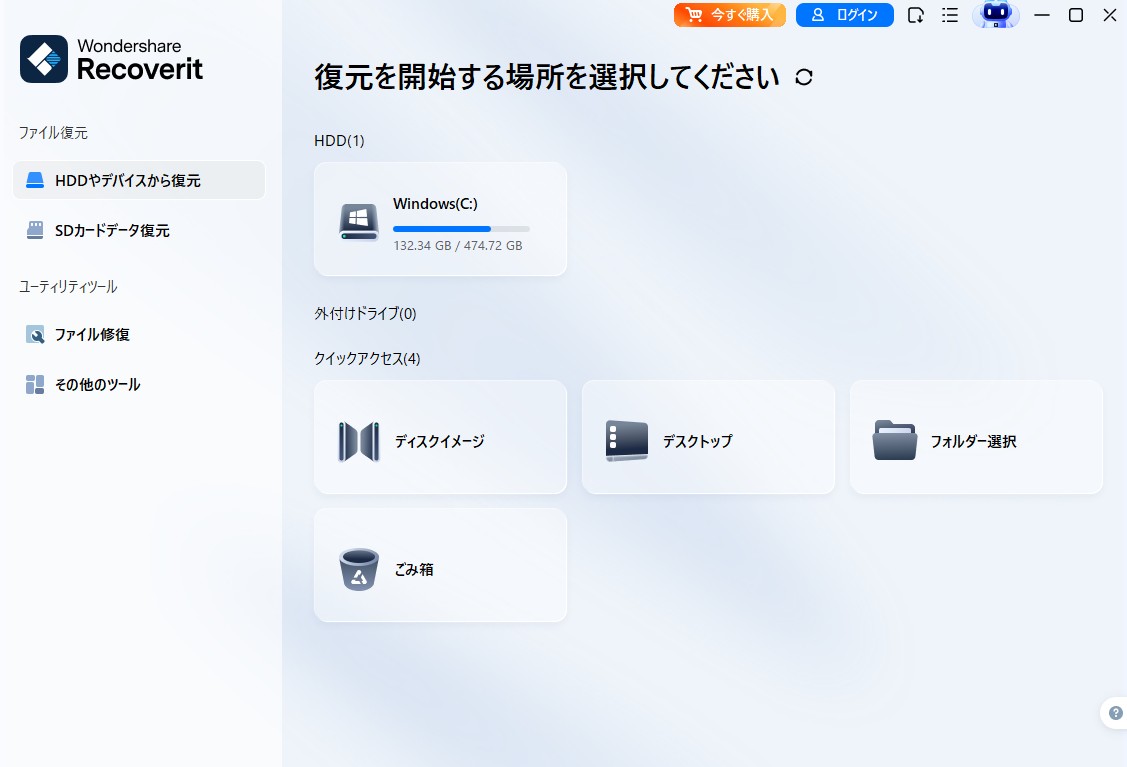
ステップ1:Recoveritを起動し、復元したいドライブを選択する。
ステップ2:スキャンを開始する。
ステップ3:復元したいワールドフォルダを選び、「復元」をクリックする。
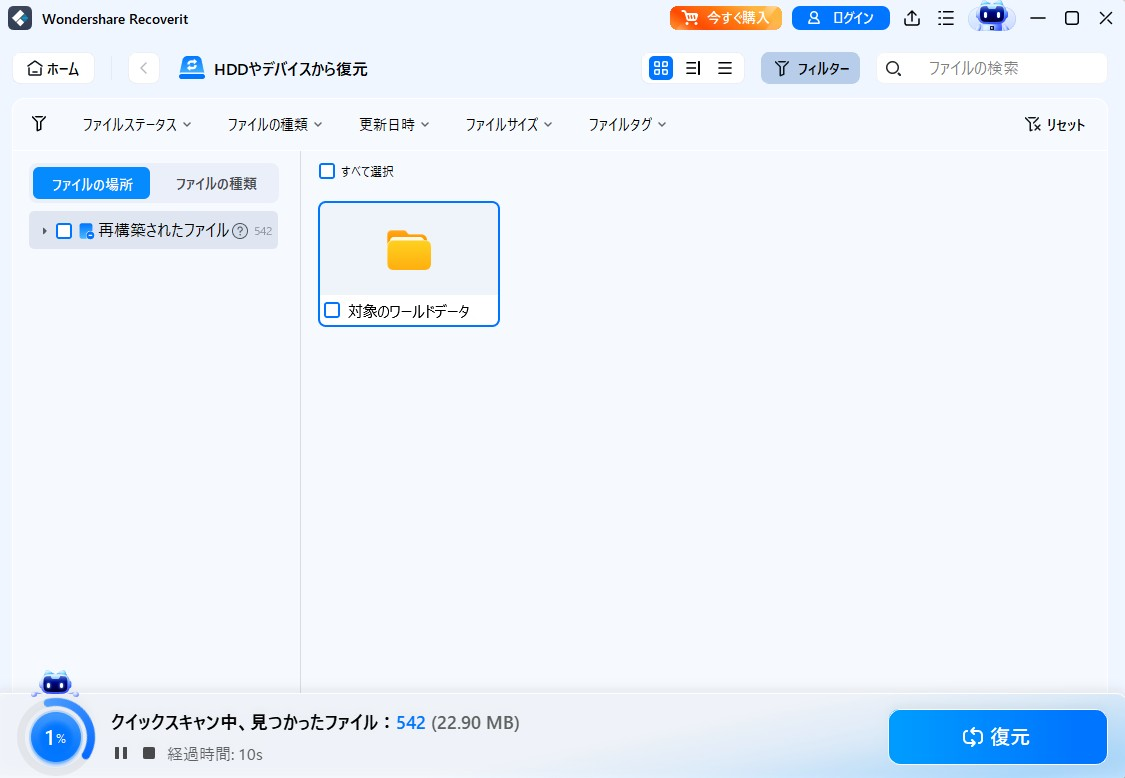
上書きが進むほど復元率が下がるため、早めの操作が重要です。
Part3:OS別・マイクラワールドの復元ガイド
Part3-1:Windows 編
ステップ1:Windowsキー+Rを押し、「%appdata%\.minecraft\saves」を入力して開く。
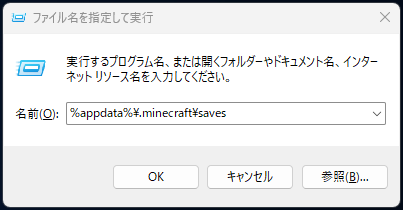
ステップ2:ワールドフォルダが存在するか確認する。
ステップ3:level.dat が破損している場合は、level.dat_old をリネームして置き換える。
ステップ4:「以前のバージョン」を利用して、過去の状態を復元する。
対象のフォルダを右クリックし、「以前のバージョンの復元」をクリックする。
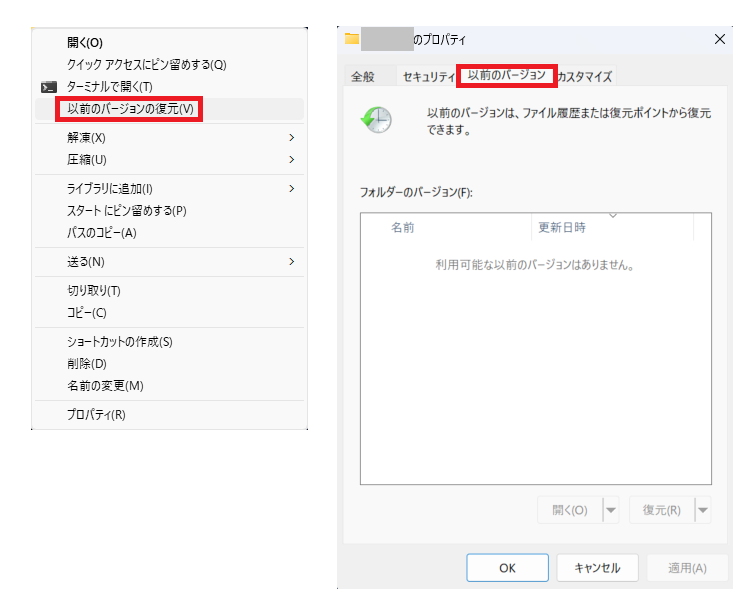
復元可能なバージョンが表示されるので、「復元」を選択する。
Part3-2:Mac 編
ステップ1:「Command」+「Shift」+「G」を押し、
「~/Library/Application Support/minecraft/saves」を入力して開く。
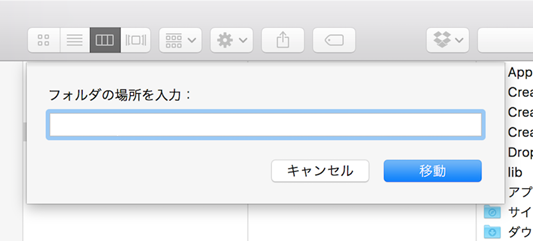
ステップ2:フォルダ内にワールドデータが残っているか確認する。
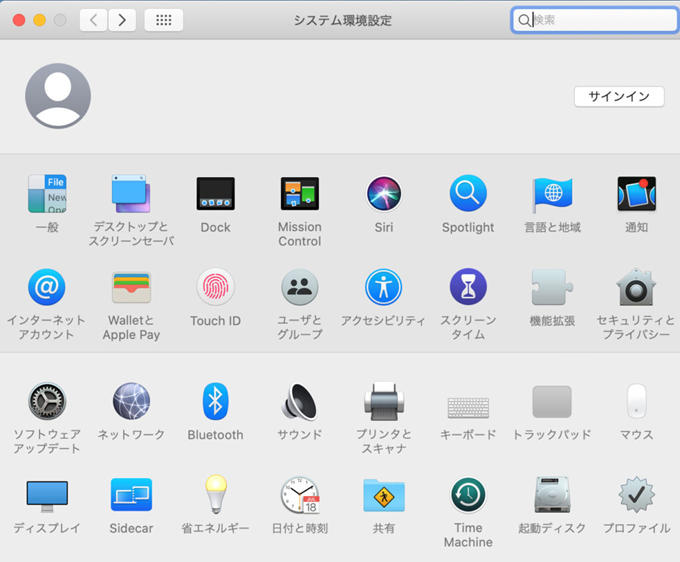
ステップ3:Time Machineを起動し、過去の状態を復元する。
システム環境設定からTime Machineを選択する。
Time Machineを開き、復元したいデータを選択して「復元」をクリックする。
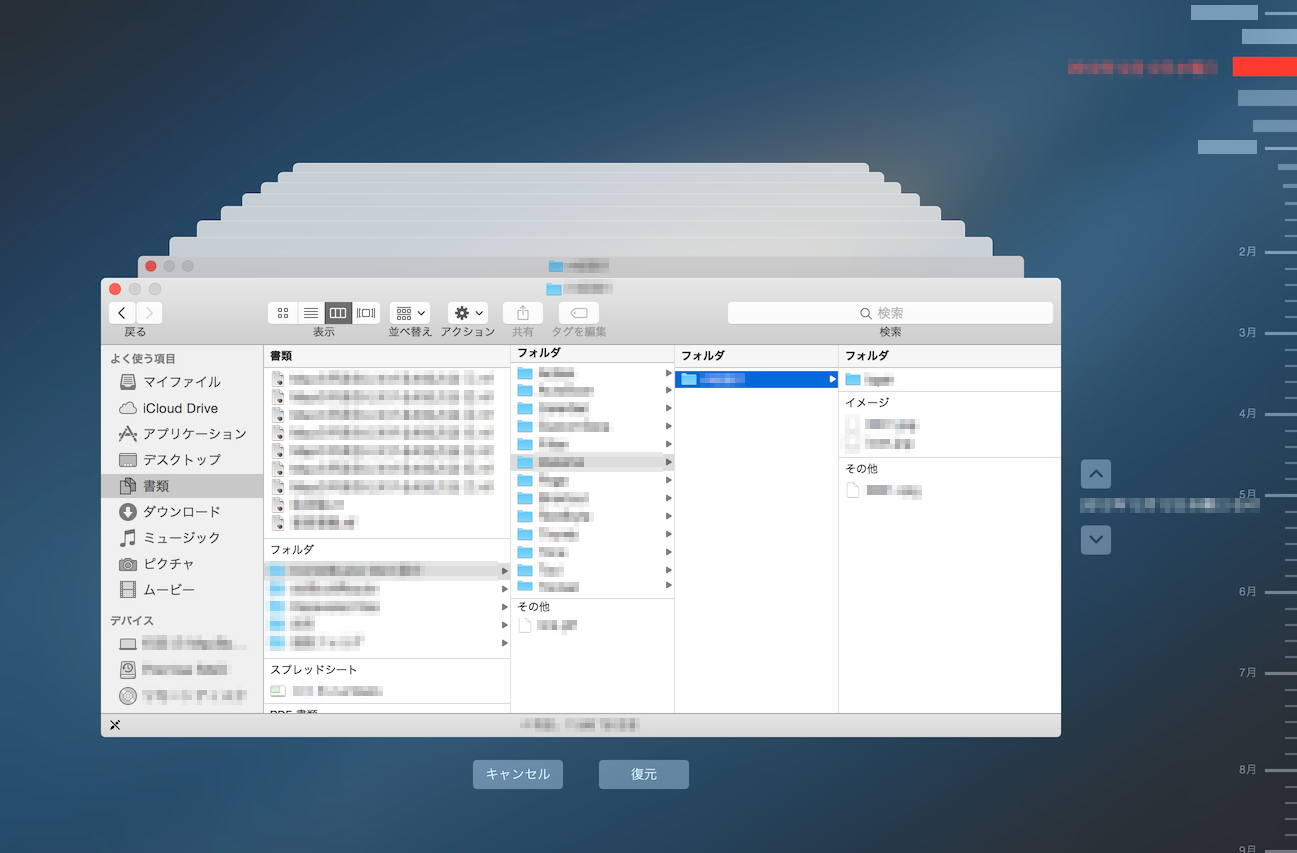
バックアップがない場合の復元は難しいため、 Time Machineを利用しているかどうかが重要になります。
Part3-3:Android 編
ステップ1:ファイルマネージャーアプリを開く。
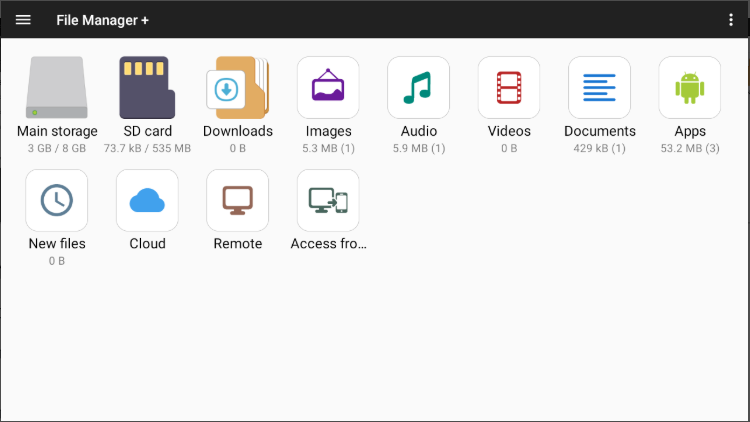
(画像引用:Google Play「ファイルマネージャー」)
ステップ2:「games/com.mojang/minecraftWorlds」を開く。
ステップ3:ワールドフォルダが残っているか確認する。
ステップ4:見つからない場合は、復元アプリの利用を検討する。
Part3-4:iOS 編
ステップ1:iCloudバックアップの状態を確認する。
ステップ2:Realmsに同期されていないか確認する。
ステップ3:マイクラのアプリを再インストールし、 iCloudからの復元を試す。
iOSはアプリ内データに直接アクセスできないため、 復元はクラウドバックアップが中心となります。
Part4:予防対策
予防対策として、以下の点が挙げられます。
マイクラのワールド消失を防ぐ主な対策
- 自動バックアップ設定:定期的にワールドデータを保存する
- Realms の活用:クラウド上でワールドを管理する
- 外付け HDD/SSD:別媒体にバックアップを保管する
Part4-1:自動バックアップ設定のポイント
自動バックアップを設定しておくと、 予期せぬトラブルが発生した場合でも、 ワールドを比較的簡単に復元できます。
Windowsの「ファイル履歴」や、 Macの「Time Machine」を利用して、 savesフォルダを定期的にバックアップしておくと安心です。
MODや外部ツールによるワールド単位の自動保存も効果的です。 保存先は外付けストレージやクラウドを利用すると、 データ消失のリスクを分散できます。
Part4-2:Realms の活用方法
RealmsはMojangが提供する有料のクラウドサービスで、 ワールドデータを端末ではなくクラウド上に保存できます。
Realmsでは一定間隔で複数の自動バックアップが保持され、 管理画面から過去の状態に戻すことも可能です。
ただし、古いバックアップは順次削除されるため、 ローカルにも別途コピーを保管しておくと安心でしょう。
Part4-3:外付け HDD/SSD の選び方
バックアップ先として外付けHDDやSSDを選ぶ際は、 耐久性と転送速度を意識すると良いです。
据え置き型であれば大容量のHDD、 持ち運ぶ場合は衝撃に強いポータブルSSDが適しています。
SSDは転送速度が速く、 大容量のワールドデータのコピーもスムーズに行えます。
どちらを選ぶ場合でも、 信頼性の高いメーカーの製品を選び、 定期的に健康状態をチェックすることで、 バックアップの安全性を高められます。