 プライバシー保護 | マルウェアなし | 広告なし
 3ステップで簡単復元

特に、撮り直しができない家族の動画や、仕事で使う予定だった素材だと、「これって直せるの?」「無料版だけでどこまで試せる?」「お金を払ったのに直らなかったら困る……」と不安になる方も多いと思います。
そこでこの記事では、Wondershare Repairitの無料版で実際にできること・できないことを、できるだけわかりやすく整理しました。あわせて、修復がうまくいきやすいケース、逆に難しいケース、有料版との違い、他社ソフトとの比較ポイントも確認していきます。
※本記事はWondershare公式サイトの公開情報、ユーザーレビュー、各種比較情報をもとに構成しています。修復結果はファイルの破損状況によって異なります。
目次
Wondershare Repairitとは?
料版でできること・できないこと【結論】
✅ 無料でできること
- 破損した動画などのファイルの追加(ドラッグ&ドロップ対応)
- 修復処理の実行(クイックリペア)
- 修復結果のプレビュー確認(動画/ファイル再生で確認可能)
- アドバンスドリペアの試用(高度修復の確認)
❌ 有料版が必要なこと
- 修復したファイルの保存・エクスポート(PC等への書き出し)
※修復処理とプレビュー確認まではすべて無料で行えます。
💡「プレビュー無料」が最大のポイント
修復処理→プレビュー確認まで完全無料。「本当に直るか?」を自分の目で確かめてから購入を判断できます。つまり、失敗しても1円も損しない仕組みです。競合のStellarは無料体験版では動画の20%しか試せないのに対し、Repairitはプレビューに制限がありません。
無料版の使い方(3ステップ)
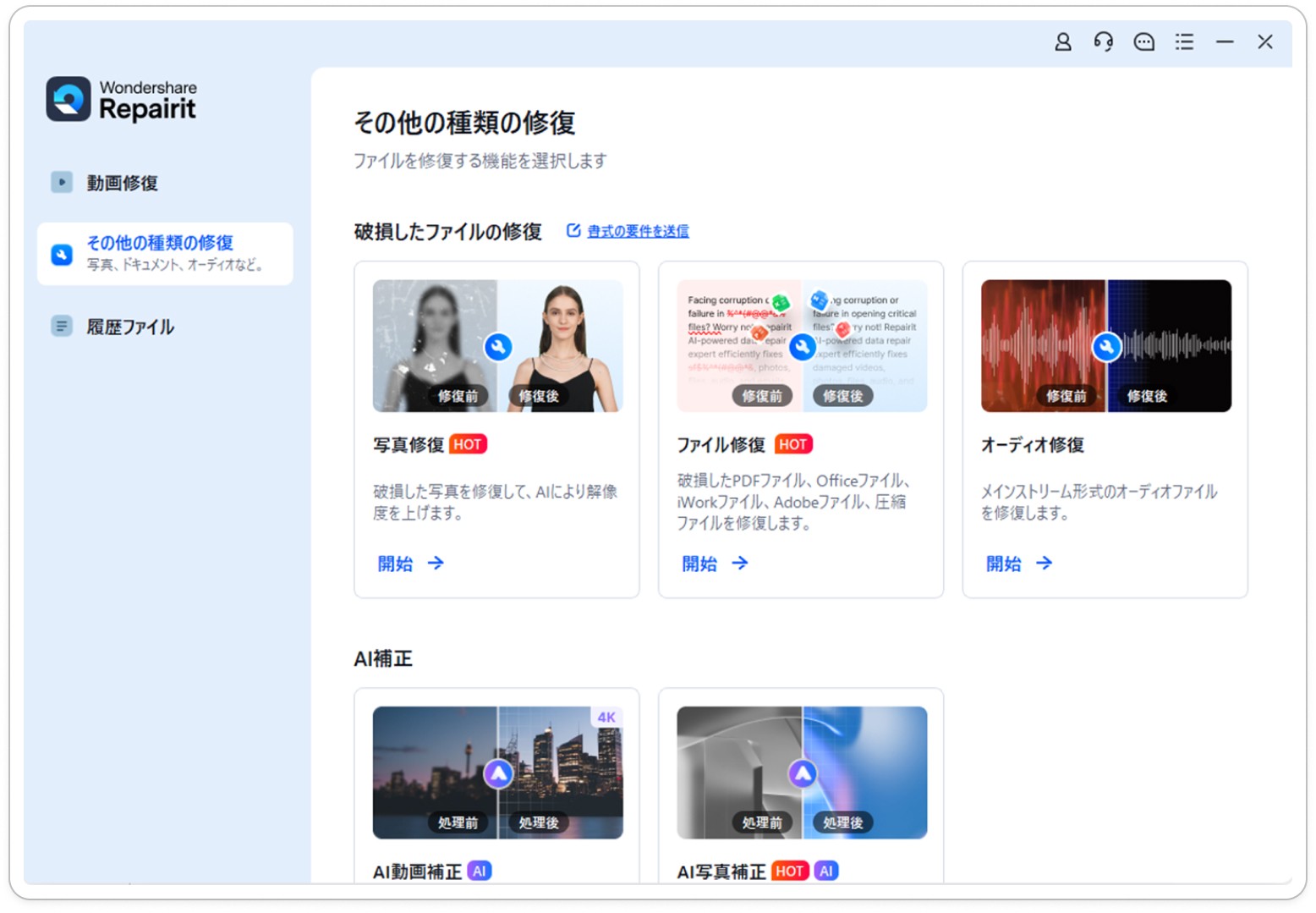
破損した動画ファイルを追加
「追加」ボタンまたはドラッグ&ドロップで修復したいファイルを追加。複数ファイルをまとめて追加してバッチ修復することも可能。MP4・MOV・AVIなど15種類以上の形式に対応。
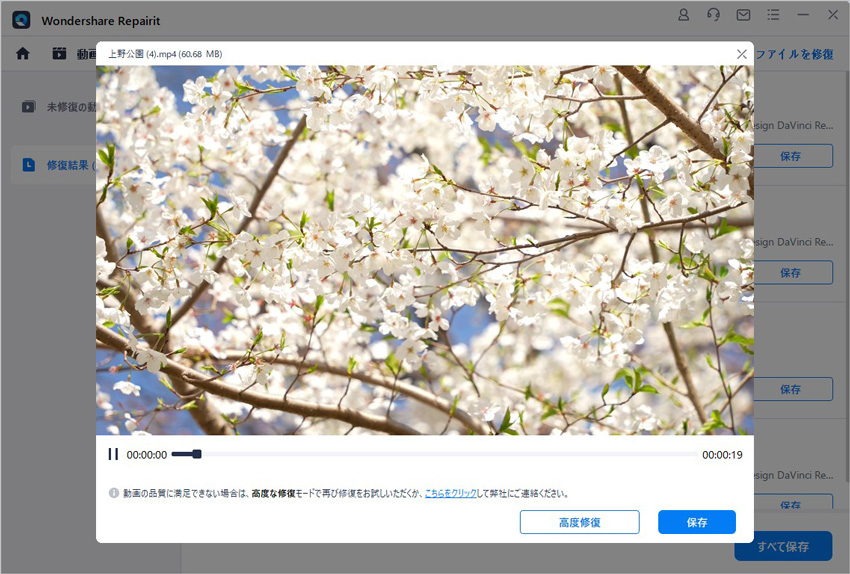
「修復開始」→ プレビューで確認
「修復開始」ボタンをクリック。修復完了後、プレビュー画面で動画が正常に再生できるか確認します。OKなら有料版で保存。NG(修復困難)なら費用はかかりません。
⚠️ 使う前に知っておきたい「小さな不便さ」
①プレビューできても「完全に元通り」とは限らない
プレビューで映像が再生できても、細かいノイズや一部フレームの乱れが残ることがあります。特に損傷が深い動画では「再生はできるが画質が低下している」という結果になる場合も。プレビュー段階で映像を最後まで確認することをおすすめします。
②アドバンスドリペアは「サンプル動画」の準備が必要で手間がかかる
クイックリペアで直らない場合、より高精度な「アドバンスドリペア」を試すことになりますが、同じカメラ・同じ設定で撮った正常な動画(サンプル)を別途用意する必要があります。手元にサンプルがない場合はアドバンスドリペアの利用が難しい点に注意が必要です。
③大容量・長時間動画はプレビュー確認に時間がかかる
修復処理自体は比較的速いですが、1GB以上の長時間動画や4K・8K映像は修復後のプレビュー読み込みに数分かかる場合があります(実例:Wondershare公式レポートによる60GB RSVファイルの修復に約2時間)。急いでいる場合は時間の余裕をもって作業することをおすすめします。
修復できるケース・できないケース【正直解説】
✅ 修復しやすいケース
- 転送・コピー中断で壊れた動画(ヘッダー破損)
- 録画中に電源オフ・バッテリー切れ
- フォーマットエラーで再生できない
- SDカード取り出し時のエラーで破損
- 動画の途中から再生できない(コーデックエラー)
- 音声はあるが映像が出ない/逆に映像のみ
❌ 修復が難しい・できないケース
- SDカード・HDDの物理的破損(衝撃・水没・焼損)
- データが完全に上書きされたファイル
- ほぼすべてのデータが失われた高度損傷ファイル
- ファイルサイズが極端に小さくなったファイル(0バイト等)
- サンプル動画なしの超高度損傷(アドバンスドリペア必要)
デバイス・カメラ別 修復しやすさ早見表
| デバイス / 状況 | 主な形式 | 修復しやすさ | コメント |
|---|---|---|---|
| 📱 iPhone(撮影動画) | MOV, HEVC(mp4) | 修復しやすい | 電源切れ・転送中断の破損に強い |
| 🎥 GoPro(アクションカム) | MP4, INSV | 修復しやすい | GoPro形式(INSV含む)に公式対応 |
| 🚁 ドローン(DJI等) | MP4, MOV | 修復しやすい | 1.7GB 4Kドローン映像の修復実績あり |
| 📷 デジカメ(Sony/Canon/Nikon) | MOV, MP4, RSV, MTS | 修復しやすい | α7S III(60GB RSVファイル)修復実績あり |
| 💻 PC録画・スクリーンレコード | MP4, AVI, MKV | 状況による | 録画中クラッシュ等は修復できることが多い |
| 🎬 編集ソフト書き出し失敗 | MP4, MOV, MXF | 状況による | 書き出し中断なら対応可能なことが多い |
| 💾 古いHDD/SDからのサルベージ | 各種 | 困難・要確認 | 物理障害は専門業者が必要な場合あり |
※「修復しやすさ」は公式対応情報・ユーザー口コミをもとにした定性的な傾向表示です。実際の修復結果は個々のファイルの損傷内容・程度によって大きく異なります。必ず無料プレビューで自分のファイルの状態をご確認ください。
無料版 vs 有料版 機能比較
| 機能 | 無料版(試用) | 有料版(月額 ¥5,980) | 有料版(永久 ¥9,980) |
|---|---|---|---|
| ファイルの追加・読み込み | ✅ | ✅ | ✅ |
| クイックリペア(修復処理) | ✅ | ✅ | ✅ |
| アドバンスドリペア(高度修復) | ✅ 確認のみ | ✅ | ✅ |
| 修復結果のプレビュー | ✅ | ✅ | ✅ |
| バッチ修復(複数同時) | ✅ 確認のみ | ✅ | ✅ |
| 修復したファイルの保存 | ❌ | ✅ | ✅ |
| AI動画補正(特許取得) | ❌ | ✅ | ✅ |
| テクニカルサポート | 限定的 | ✅ | ✅ |
| アップデート | — | 期間内 | ✅ 永続 |
まず無料で試してみませんか?
プレビューまで完全無料。修復できるか確認してから購入を判断できます。
クレジットカード不要 | 公式サイトよりダウンロード | Windows・Mac対応
他社製品との比較——自分に合ったツールを選ぶために
主要5製品 機能・価格 比較表
| 製品名 | 無料体験の範囲 | 永久ライセンス | 月額プラン | AI機能 | 日本語 | 返金保証 |
|---|---|---|---|---|---|---|
| 🔵 Wondershare Repairit 当記事対象 | 修復+プレビュー無料 | ¥9,980 最安 | ¥5,980 | ✅ 特許取得済 | ✅ 完全 | 7日間 |
| 🟣 4DDiG File Repair | 修復+プレビュー無料 | ¥12,980 | ¥5,980 | ✅ カラー化等 | ⚠️ 一部不自然 | 30日間 |
| 🟡 EaseUS Fixo | 修復+プレビュー無料 | ¥15,389 | ¥6,369 | ⚠️ 限定的 | ✅ | 30日間 |
| 🟢 Stellar Repair for Video | ⚠️ 動画の20%のみ | 約¥19,000 | ¥5,689〜(年額) | ❌ なし | ⚠️ 限定的 | 30日間 |
| ⚫ VLC Media Player | ✅ 完全無料 | 無料 | 無料 | ❌ なし | ✅ | — |
※価格は2026年3月時点の公式サイト掲載情報(税込)。為替レートにより変動する場合があります。
各製品の特徴・向いている人
永久ライセンス9,980円と競合最安値クラス。AI動画補正(特許取得済み)を含む15種類以上の動画形式に対応するオールインワン構成。無料プレビューに制限なし。
✅ 価格・機能のバランスが最も優れる
⚠️ 返金保証が7日間(競合より短め)
🟣 4DDiG File Repair
白黒写真・動画のAIカラー化、ピンボケ解消など「補正・創作系AI機能」が特に充実。破損修復だけでなく、画質改善もセットで使いたい人向け。
✅ AIカラー化など創作系機能が豊富
⚠️ 永久版12,980円と高め・一部日本語が不自然
🟡 EaseUS Fixo
Canon・GoPro・DJIなど特定カメラブランドの動画に特化した最適化が強み。30日間の返金保証が充実しており、購入後の安心感が高い。
✅ 特定カメラブランド特化・30日返金保証
⚠️ 競合最高値(月額6,369円、永久15,389円)
🟢 Stellar Repair for Video
16K・VR動画まで対応する超高解像度サポートが最大の強み。30年以上の老舗ブランドで信頼性は高い。ただし無料体験では動画の20%しか修復できない。
✅ 16K・VR対応・老舗30年の信頼性
⚠️ 体験版は20%制限・AI機能なし・最高値
⚫ VLC Media Player
完全無料で使えるメディアプレーヤー。軽度のAVI修復には有効。ただし、専用の修復ツールではなく、MP4・MOVなどの形式には対応していない。まず費用なしで試したい場合の最初の一歩として。
✅ 完全無料でリスクゼロ
⚠️ AVI形式のみ対応・修復成功率は専用ツールより低め
どれが向いている?条件別おすすめガイド
こんな人は有料版を検討しよう
✅ プレビューで修復できることを確認できた人
「直った映像が見えた!」という状態になったら、あとは保存するだけ。その1ステップのために有料版が必要です。
🎥 子供の運動会・旅行など大切な思い出動画がある人
二度と撮れない映像なら、コストより確実性。プレビューで確認できれば迷わず保存する価値があります。
📁 複数の動画をまとめて修復したい人
バッチ修復で複数ファイルを一括保存できる有料版なら、大量の動画整理も効率的に。
✨ AI補正で画質も同時に改善したい人
ノイズ除去・超解像ズームのAI動画補正機能(特許取得済み)は有料版のみ利用可能です。
料金プランと選び方
永久ライセンス
¥9,980/買い切り
- 購入後、永続的に利用可能
- アップデート・サポート付き
- 修復ファイルの保存(無制限)
- AI動画補正
✅ 月額プランの約1.8ヶ月分。今後も使う可能性があれば断然お得
🔄 月額プランの自動更新について(サブスクに敏感な方はご注意)
月額プランは毎月自動で更新・課金されます。「1回だけ使ってやめたい」場合は、購入後すぐに自動更新をオフにすることをおすすめします。
自動更新の停止は、Wondershareアカウントの管理ページから簡単に行えます。停止しても、現在の契約期間内は引き続き利用できます。
💡 自動更新が不要な場合は、最初から永久ライセンス(¥9,980)の購入も検討してください。
🛡️ 7日間返金保証あり
購入後7日以内であれば、理由を問わず全額返金を申請できます。修復できなかった場合も安心です。(公式サポートページから申請可能)
安全性・信頼性について
🏢
21年以上の実績
Wondershare社が開発。160ヵ国・500万ユーザーに信頼される実績あり
🛡️
セキュリティ検証済み
ノートンセキュリティ検証済み。マルウェアなし、広告なし
📥
公式サイトのみ推奨
公式サイト(wondershare.jp)からのダウンロードが安全。非公式サイトは避けること
よくある質問(FAQ)
無料版をダウンロードするだけでも安全ですか?
公式サイト(recoverit.wondershare.jp)からダウンロードする限り安全です。ノートンセキュリティの検証済みで、マルウェアや広告の混入はありません。Wondershare IDの登録(無料)が必要ですが、クレジットカード情報などの入力は不要です。
プレビューで再生できたら、必ず元通りになる?
必ずしも完全に元通りになるとは限りません。プレビューで映像が確認できるのは「修復処理自体は成功している」ことを意味しますが、損傷が深い場合は一部のフレームにノイズ・携れが残ることがあります。そのため、プレビュー段階で映像を最後まで出力して山場を確認することを強くおすすめします。修復結果に不満な場合は7日間返金保証もご活用いただけます。
アドバンスドリペアとクイックリペアはどちらを使えばいい?
まず「クイックリペア」から試すのが基本です。軽度なヘッダー破損などはクイックリペアで大半対応できます。クイックリペアで直らない場合に「アドバンスドリペア」を試しますが、同じカメラ・同じ設定で撮った「サンプル動画」の用意が必要です。手元にサンプルがない場合はアドバンスドリペアの利用が難しい点に注意してください。
長時間の動画(1時間以上)も修復できますか?
ファイル自体の修復は大容量でも対応できます(公式実例:60GBのソニーカメラ動画も修復済み)。ただし、大容量・長時間の動画は修復処理とプレビュー読み込みに数分〜数十分かかる場合があります。急いでいる場合は時間の余裕をもって作業することをおすすめします。
月額プランはいつでも解約できますか?
はい、いつでも解約できます。Wondershareアカウントの管理ページ(accounts.wondershare.jp)から自動更新を停止できます。解約後は次回の更新日以降に利用が終了します。「1回だけ使いたい」場合は購入後すぐに自動更新をオフにすることを強くおすすめします。
無料版でプレビューが表示されなかった場合はどうすればいい?
プレビューに失敗した場合、修復が困難な状態のファイルである可能性があります。まずアドバンスドリペアをサンプル動画つきで試すと成功率が上がる場合があります。ただし、物理的に深刻な損傷があるファイルは専門の復旧業者への相談をおすすめします(その場合は費用がかからないRepairitの試用版で事前確認できたことがメリットです)。
MacとWindowsの両方で使えますか?
はい、Repairitは Windows版とMac版の両方が提供されています。ただし、1ライセンスは1台のみ対応です(複数台で使う場合は台数分のライセンスが必要です)。
動画以外の修復もできますか?
はい。RepairitはMP4などの動画以外にも、JPEGなどの画像ファイル、PDF・Word・Excelなどのドキュメント、MP3などのオーディオファイルの修復にも対応しています。「動画修復ソフト」というイメージが強いですが、実際はオールインワンのデータ修復ツールです。
まとめ
Wondershare Repairit 無料版の核心まとめ
- 無料版では修復処理・プレビュー確認までが無料で行える
- 「直るかどうか」を購入前に自分の目で確かめられる。ただしプレビューOKでも一部ノイズが残る場合あり、必ず映像を最後まで確認を
- 保存・エクスポートのみ有料版が必要(月額¥3,980 / 永久¥6,980)
- 月額プランは自動更新あり。1回だけ使う場合は購入後すぐに自動更新をオフに
- 競合4製品の中で永久ライセンスが最安値クラス、AI補正・日本語対応も充実
- 16K・VRなどプロ用超高解像度用途にはStellar、AI創作補正重視は4DDiGも選択肢
まずは無料版で試してみよう
修復できることをプレビューで確認してから購入を判断できます。
プレビュー失敗なら費用はゼロ。まずダウンロードして試すのが賢い選択です。
Windows / Mac 対応 | 7日間返金保証 | マルウェアなし・広告なし
本記事はWondershare Repairitの公式情報をもとに作成しています。価格・機能は2026年3月時点の情報です。最新情報は公式サイトをご確認ください。