 プライバシー保護 | マルウェアなし | 広告なし
 3ステップで簡単修復

iPhoneやAndroidで受け取った動画を開いたとき、「送ってもらった動画なのに画質が粗い」「元の動画よりぼやけて見える」と感じることがあります。特にLINE、SMS、メール、SNSのDMなどで動画を共有した後に起こりやすい症状です。
動画がぼやける原因は、端末の故障だけではありません。多くの場合、送信時の圧縮、通信環境、再生アプリの設定、端末間の形式・解像度の違いが関係しています。動画ファイル自体が破損している場合は、通常の再生設定だけでは改善しないこともあります。
この記事では、iPhone・Androidで送られてきた動画がぼやける原因を整理し、画質をできるだけ落とさず共有・再生する方法を解説します。動画が破損している場合にRepairitで修復や補正を試す手順も紹介します。
目次
Part 1:iPhone・Androidで送られてきた動画がぼやける主な原因
送られてきた動画がぼやけて見える場合、まずは「動画ファイルが劣化しているのか」「再生環境の問題なのか」を切り分ける必要があります。同じ動画を別の端末やPCで再生してもぼやけるなら、送信時の圧縮やファイル破損が関係している可能性があります。
よくある原因
- メッセージアプリが送信時に動画を自動圧縮している
- 通信環境が不安定で、低画質版が再生・保存されている
- 送信元と受信側で解像度や動画形式の相性が合っていない
- 再生アプリ側でデータ節約や低画質再生が有効になっている
- 動画ファイルが転送・保存中に破損している
- 端末やアプリのバージョンが古く、正常に再生できていない
- 圧縮による画質低下:LINEやSMS、SNSアプリでは、送信を速くするために動画を圧縮することがあります。ファイルサイズは小さくなりますが、細部がつぶれてぼやけて見える原因になります。
- 解像度の違い:高解像度で撮影された動画を、解像度の低い端末やアプリで再生すると、表示が粗く見えることがあります。
- アプリの制限:一部のアプリでは、通信量を抑えるために動画品質を自動で下げる設定があります。
- ファイル破損:転送中断、保存エラー、端末の容量不足などにより動画ファイルが破損すると、映像が乱れる、ぼやける、再生できないといった症状が出ることがあります。
- 端末・形式の互換性:撮影端末や保存形式によっては、別の端末で正しく再生されない場合があります。
Part 2:ぼやけた動画を改善する4つの方法
動画のぼやけ方によって、適した対処法は異なります。送信時の圧縮が原因なら共有方法を変える、再生設定が原因ならアプリ側を見直す、ファイル破損が疑われるなら修復ツールを使う、という順に確認しましょう。
Repairitで破損・低画質の動画を修復・補正する
動画ファイルが破損している、再生時に映像が乱れる、全体的にぼやけて見える場合は、動画ファイルそのものの修復や補正が必要になることがあります。Wondershare Repairitは、破損した動画の修復やAIによる動画補正に対応したツールです。
Repairitは、単なる送信時の圧縮を元の完全な画質に戻すものではありません。ただし、ファイル破損や再生不良が原因で動画がぼやけている場合、修復や補正を試す価値があります。

Wondershare Repairit - 動画修復
破損して再生が乱れる動画や、ぼやけて見える動画の修復・補正を試せます。
-
破損、再生エラー、映像の乱れがある動画ファイルの修復に対応します。
-
AI補正により、動画の鮮明さや明るさの改善を試せます。
-
修復後の動画はプレビューし、別の場所に保存できます。
Repairitで動画を修復・補正する基本手順は次の通りです。
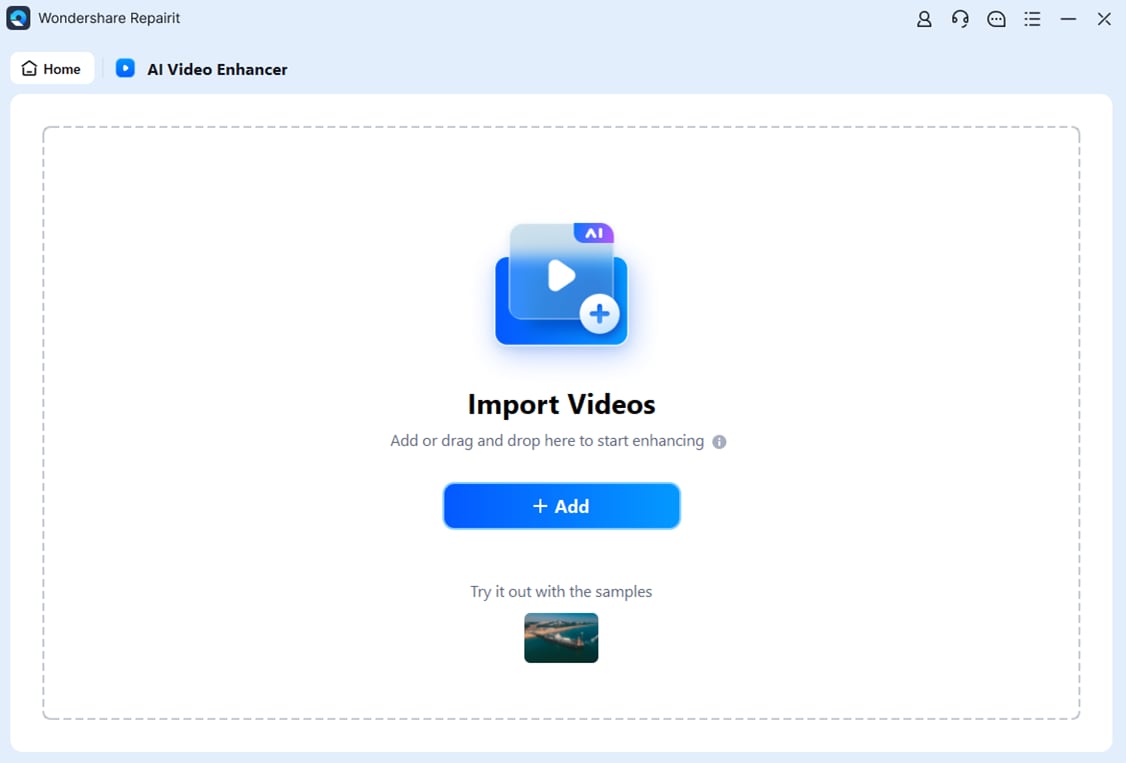
ステップ1 ぼやけた動画を追加する
Repairitを起動し、動画修復またはAI動画補正の画面から対象の動画ファイルを追加します。
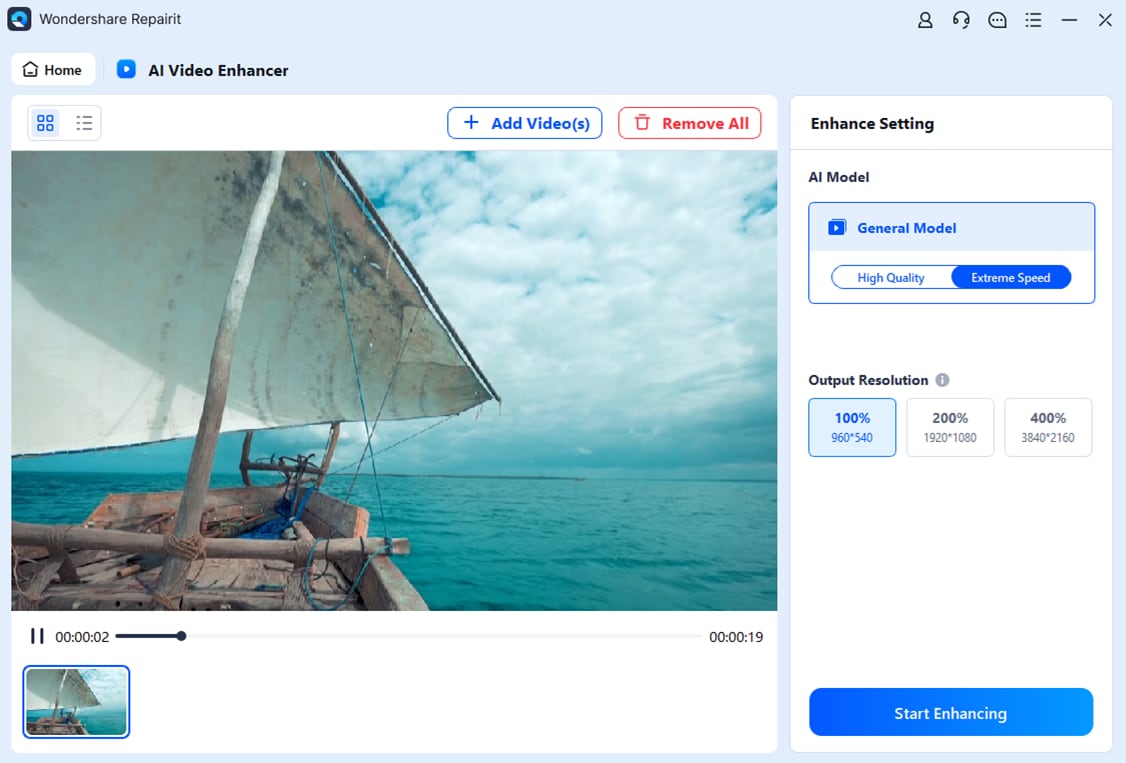
ステップ2 修復・補正を開始する
動画を追加したら、補正内容を確認して「強化を開始」または修復ボタンをクリックします。
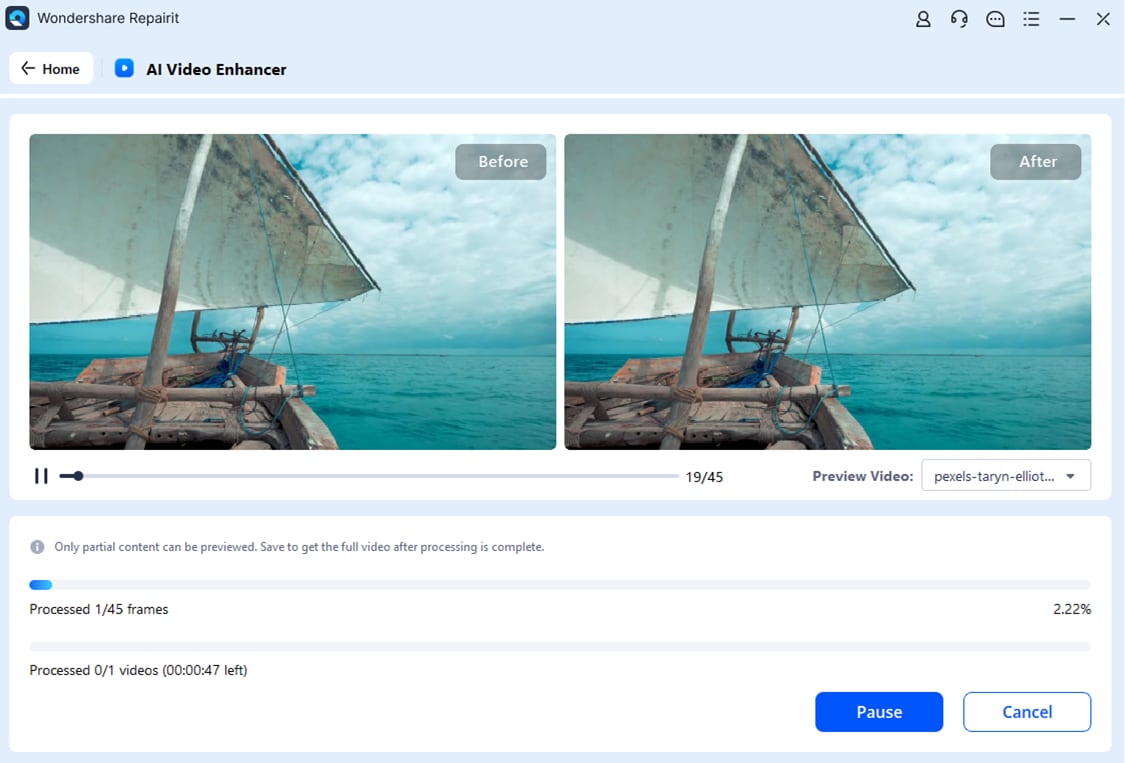
ステップ3 プレビューして保存する
処理が完了したらプレビューで画質を確認し、問題がなければPCに保存します。元動画とは別の場所に保存すると安全です。
再生アプリの画質設定を確認する
動画ファイル自体に問題がなくても、再生アプリの設定によって低画質で表示されることがあります。データ節約モード、自動画質、低解像度再生などが有効になっていないか確認しましょう。
ステップ1 再生アプリの設定を開く
動画を再生しているアプリを開き、設定メニューから「画質」「解像度」「データ使用量」などの項目を探します。
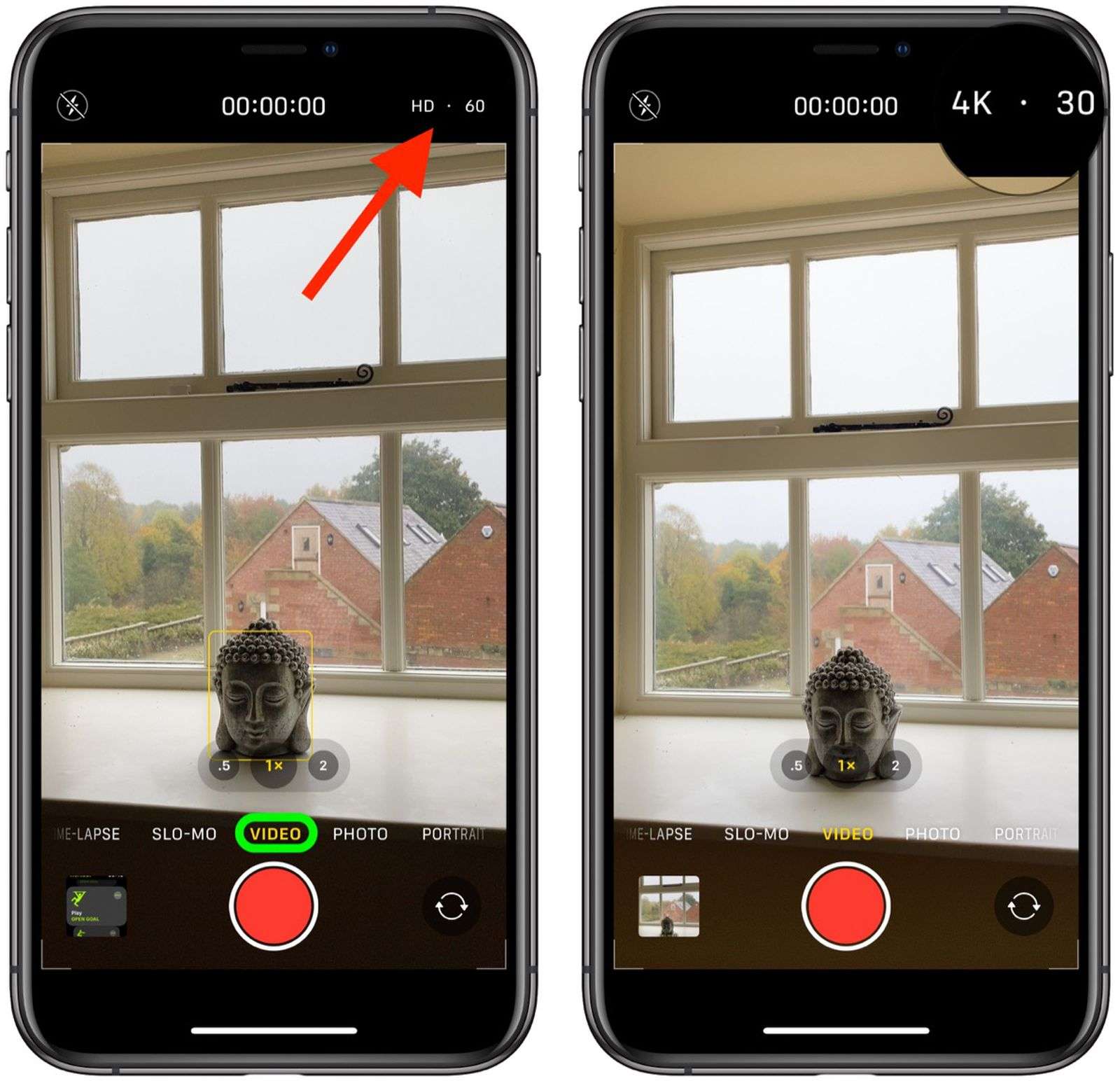
ステップ2 高画質または元の画質を選ぶ
選択できる場合は、低画質ではなく高画質、HD、オリジナル画質などを選びます。設定後に動画を再生し直し、ぼやけ方が改善するか確認してください。
動画編集アプリで明るさ・シャープネスを調整する
撮影時のピントずれや暗さが原因でぼやけて見える場合は、動画編集アプリで見やすさを補正できることがあります。完全に失われた細部を復元することはできませんが、シャープネスや明るさを調整すると視認性が上がる場合があります。
VN Video Editorなどの編集アプリでは、iPhone・Androidの両方で動画を読み込み、明るさ、コントラスト、シャープネスなどを調整できます。
ステップ1 動画を編集アプリに読み込む
VN Video Editorなどのアプリを開き、ぼやけて見える動画をインポートします。
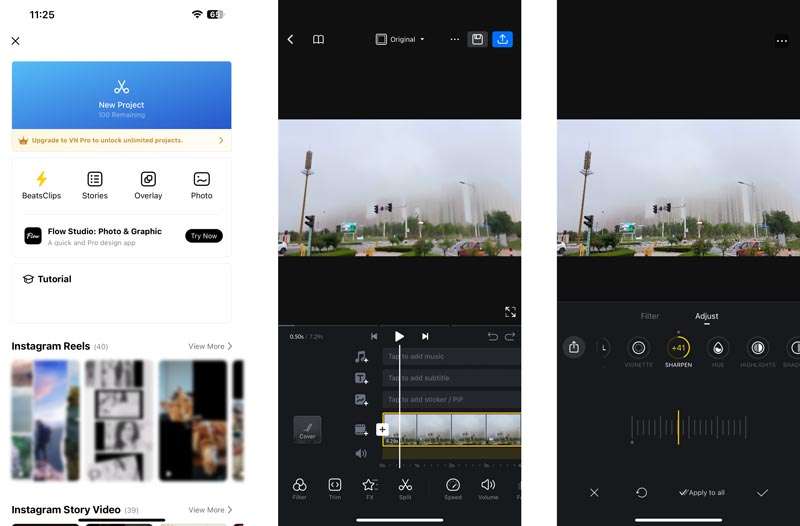
ステップ2 画質を調整して保存する
シャープネス、明るさ、コントラストを少しずつ調整し、自然に見える範囲で保存します。補正を強くかけすぎると不自然になるため注意してください。
クラウド共有で圧縮を避ける
メッセージアプリ経由で送ると、動画が自動圧縮されて画質が落ちることがあります。元の画質に近い状態で受け取りたい場合は、Google Drive、Dropbox、OneDrive、iCloudなどのクラウドストレージを使って共有してもらう方法が有効です。
ステップ1 送信者にクラウドへアップロードしてもらう
動画ファイルをGoogle Drive、Dropbox、OneDrive、iCloudなどにアップロードしてもらい、共有リンクを送ってもらいます。
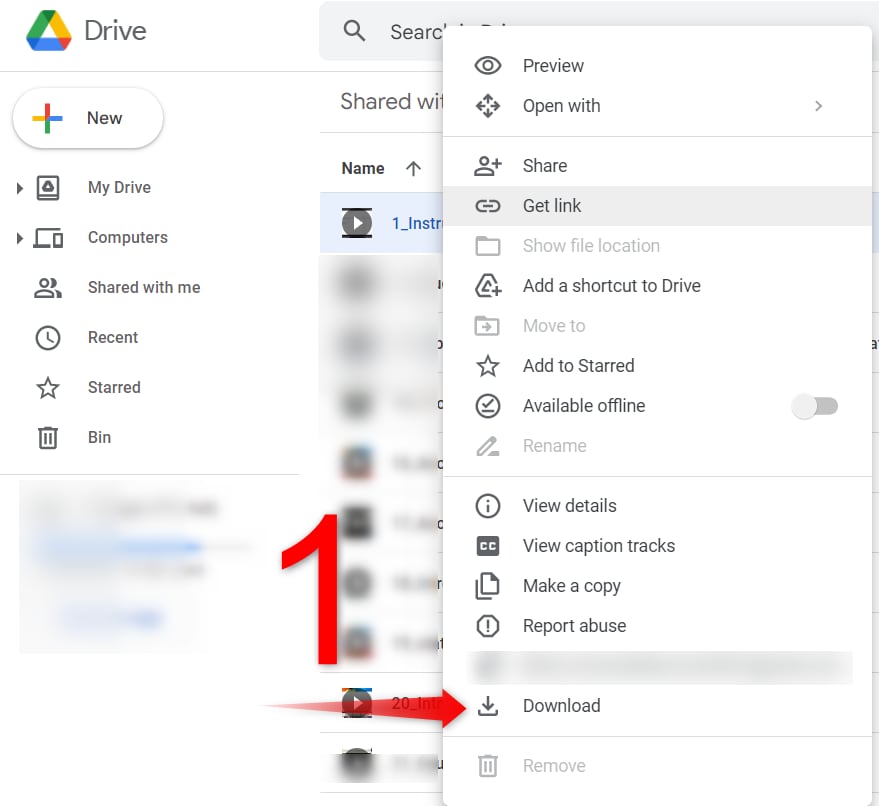
ステップ2 端末に直接ダウンロードする
共有リンクから動画を直接ダウンロードします。メッセージアプリ内で再生するより、元ファイルに近い品質で確認しやすくなります。
Part 3:動画をぼやけさせないための共有・保存のコツ
受け取った後の補正よりも、送信時に画質を落とさない工夫の方が効果的です。大切な動画や仕事で使う動画は、最初から圧縮されにくい方法で共有しましょう。
画質を落としにくくするポイント
- メッセージアプリに直接添付せず、クラウドリンクで共有する
- 動画を送る前に、アプリの「高画質送信」設定を確認する
- Wi-Fiなど安定した通信環境でアップロード・ダウンロードする
- 再生アプリやOSを最新バージョンに更新する
- 重要な動画は元ファイルを別の場所にもバックアップする
- 再生できない、映像が乱れる場合はファイル破損も疑う
また、受け取った動画を何度も別アプリへ転送すると、そのたびに再圧縮されることがあります。編集や共有を繰り返す場合は、元ファイルを残したままコピーを使うと安心です。
Part 4:まとめ
iPhone・Androidで送られてきた動画がぼやける主な原因は、メッセージアプリによる圧縮、通信環境、再生設定、端末や形式の互換性、動画ファイルの破損です。まずは別端末で再生する、クラウドから元ファイルをダウンロードする、再生アプリの画質設定を見直すなど、原因を切り分けましょう。
単なる圧縮で画質が落ちた場合は、元ファイルを再共有してもらうのが最も確実です。一方、動画が破損している、映像が乱れる、通常の再生では改善しない場合は、Wondershare Repairitで修復や補正を試す方法もあります。
iPhone・Androidで送られてきた動画がぼやける時のよくある質問
-
iPhoneで送られてきた動画がぼやけるのはなぜですか?
メッセージアプリで送信時に圧縮された、通信環境が不安定だった、再生アプリが低画質設定になっているなどの原因が考えられます。まずクラウド経由で元動画を共有してもらい、画質が改善するか確認してください。 -
Androidで受け取った動画だけ画質が悪いのはなぜですか?
送信元との形式・解像度の違いや、アプリ側の圧縮設定が影響していることがあります。Google DriveやOneDriveなどを使って元ファイルを直接ダウンロードすると改善する場合があります。 -
LINEやSMSで送った動画は画質が落ちますか?
アプリや設定によっては、送信時に動画が圧縮されます。画質を保ちたい場合は、高画質送信設定を確認するか、クラウドリンクで共有する方法がおすすめです。 -
ぼやけた動画は完全に元の画質へ戻せますか?
圧縮で失われた細部を完全に復元するのは難しい場合があります。ただし、シャープネス調整やAI補正により、見やすさを改善できることがあります。 -
動画ファイルが破損しているかどうかはどう判断できますか?
別の端末やプレーヤーで再生しても映像が乱れる、途中で止まる、音声だけ再生される場合は、ファイル破損の可能性があります。 -
Repairitはどんな場合に使うべきですか?
動画が破損して再生できない、映像が乱れる、通常の再生設定では改善しない場合に修復や補正を試す用途で使えます。単なる送信時の圧縮を完全に元通りにするものではありません。