 プライバシー保護 | マルウェアなし | 広告なし
 3ステップで簡単修復

Windows 10またはWindows 11のPCで、突然Video TDR Failureというブルースクリーンエラーが表示されることがあります。このエラーは、主にグラフィックドライバーやGPU、電源設定、システムファイルの不具合などが関係して発生します。
特に、ゲーム中、動画再生中、動画編集ソフトの使用中など、グラフィック処理に負荷がかかる場面で起こりやすいのが特徴です。たとえば、GTX 1070を使用しているユーザーからは、次のような報告もあります。
「こんにちは、video tdr failureのBSODに関連するドライバーの問題があります。解決策を提供してくれる動画を見つけて、それが機能しましたが、PCを再起動するとすべての変更が元に戻り、エラーが再発します。Windowsの高速スタートアップは既に無効にしました。他に何が問題でしょうか?デスクトップの64ビットWindows 10でgtx 1070を使用しています」
同じような症状が出ている場合は、まず原因を切り分けて、負担の少ない方法から順番に試すことが大切です。本記事では、Video TDR Failureの意味、主な原因、Windows 10/11で試せる対処法をわかりやすく解説します。
目次
Part1:Video TDR Failureとは?
Video TDR Failureとは、Windowsがグラフィックカードやグラフィックドライバーの応答停止を検知し、一定時間内に復旧できなかった場合に表示されるブルースクリーンエラーです。TDRは「Timeout Detection and Recovery」の略で、WindowsがGPUの応答停止を検出し、自動的にドライバーをリセットして復旧を試みる仕組みを指します。
通常であれば、Windowsは一時的なグラフィック処理の停止を自動で回復しようとします。しかし、ドライバーの破損、GPUの過熱、電源不足、システムファイルの不具合などがあると復旧に失敗し、Video TDR Failureとしてブルースクリーンが表示されることがあります。
Video TDR Failureでよく見られる症状
- 突然ブルースクリーンが表示される
- 画面がフリーズして操作できなくなる
- 動画再生中やゲーム中にPCが再起動する
- 画面にちらつきや表示崩れが出る
- グラフィックドライバー関連のエラーが表示される
このエラーは、動画再生、PCゲーム、動画編集、3Dソフト、ブラウザでの高負荷な表示処理など、グラフィックカードを多く使う作業中に発生しやすい傾向があります。
Part2:Windows 10/11でVideo TDR Failureが発生する主な原因
Video TDR Failureを解消するには、まず何が原因でGPUやグラフィックドライバーが応答しなくなっているのかを確認する必要があります。原因は1つとは限らず、ドライバー、ハードウェア、電源設定、破損ファイルなどが複合的に関係している場合もあります。
| 原因 | 主な症状 | 確認したいポイント |
|---|---|---|
| グラフィックドライバーの不具合 | 更新後や再起動後にブルースクリーンが出る | ドライバー更新、再インストール、メーカー公式版の確認 |
| GPUの過熱 | ゲーム中や動画編集時に落ちる | PC内部のほこり、ファン、通気、GPU温度 |
| 破損したビデオファイル | 特定の動画を再生するとフリーズする | 動画ファイルの破損、再生ソフト、コーデック |
| 電源不足・電源設定 | 高負荷時に突然再起動する | 電源モード、PSU容量、GPU補助電源 |
| システムファイルの破損 | 複数のエラーや動作不安定が起こる | SFCコマンド、Windows更新、システム整合性 |
1. グラフィックドライバーの問題
グラフィックドライバーは、Windowsとグラフィックカードをつなぐ重要なソフトウェアです。ドライバーが古い、破損している、または現在のWindowsバージョンと相性が悪い場合、GPUが正常に動作せず、Video TDR Failureが発生することがあります。
2. ハードウェアの過熱
GPUの温度が高くなりすぎると、システムが不安定になり、画面のフリーズやブルースクリーンにつながることがあります。PC内部にほこりがたまっている、冷却ファンが正常に回っていない、通気が悪い、ゲームや動画編集などで負荷が高いといった状況では、過熱が起こりやすくなります。
3. 破損したビデオファイル
破損したビデオファイルを再生すると、メディアプレーヤーやコーデックが正常に処理できず、GPUに余計な負荷がかかることがあります。特に、大容量動画、ダウンロードが不完全な動画、変換に失敗した動画、信頼できない場所から入手した動画では注意が必要です。
4. 電源の問題
グラフィックカードは、動作に十分な電力を必要とします。電源ユニット(PSU)が劣化している、GPUの必要電力を満たしていない、または電源設定が省電力寄りになっている場合、高負荷時にGPUが安定して動作できず、Video TDR Failureが発生する可能性があります。
Part3:Windows 10/11でVideo TDR Failureを修正する方法
ここからは、Windows 10/11でVideo TDR Failureが表示されたときに試せる対処法を紹介します。まずはドライバー更新や電源設定など、比較的リスクの低い方法から順番に確認しましょう。
作業前に確認しておきたいこと
- 編集中のファイルがある場合は、可能な範囲で保存しておく
- PC内部を清掃する場合は、必ず電源を切ってから作業する
- レジストリを編集する前に、復元ポイントやバックアップを作成する
- 動画ファイル修復は、元ファイルをコピーしてから試す
Part3-1:方法1:グラフィックドライバーを更新する
古い、破損した、または互換性のないグラフィックドライバーは、Video TDR Failureの代表的な原因です。まずはデバイスマネージャーからドライバーの更新を試してみましょう。
ステップ1 デバイスマネージャーを開く
キーボードで「Win + X」キーを押し、表示されたメニューから「デバイスマネージャー」を選択します。

ステップ2 グラフィックカードのドライバー更新を選択する
「ディスプレイ アダプター」を展開し、使用しているグラフィックカードを右クリックします。その後、「ドライバーの更新」を選択してください。

ステップ3 ドライバーを自動検索する
「ドライバーを自動的に検索」を選択します。Windowsが利用可能な最新ドライバーを検索し、見つかった場合は自動でインストールします。
Windows標準の検索で改善しない場合は、GPUメーカーの公式サイトから最新ドライバーを手動でダウンロードしてインストールしてください。NVIDIA、AMD、Intelなど、使用しているGPUに合わせた公式ドライバーを選ぶことが重要です。
Part3-2:方法2:TDRタイムアウト設定を調整する
GPUの処理に時間がかかっているだけなのに、Windows側の待機時間が短すぎると、Video TDR Failureが発生する場合があります。この場合、TDRの待機時間を延長することで改善する可能性があります。
ただし、レジストリの編集を誤るとWindowsの動作に影響する可能性があります。操作に不安がある場合は、事前に復元ポイントを作成してから進めてください。
ステップ1 レジストリエディターを開く
「Win + R」キーを押し、「regedit」と入力して「OK」をクリックします。

ステップ2 GraphicsDriversの場所に移動する
レジストリエディターで、次の場所に移動します。
HKEY_LOCAL_MACHINE\SYSTEM\CurrentControlSet\Control\GraphicsDrivers
右側の空白部分を右クリックし、「新規」から「DWORD(32ビット)値」を選択します。

ステップ3 TdrDelayを作成して値を設定する
作成した値の名前を「TdrDelay」に変更し、値のデータを「10」に設定します。設定後、PCを再起動してください。
注意点
- レジストリ編集前に復元ポイントを作成しておくと安心です
- TDR設定の変更は根本的な故障修理ではなく、待機時間を延ばす対処です
- 変更後もエラーが続く場合は、ドライバーやGPU本体の状態も確認しましょう
Part3-3:方法3:グラフィックカードとハードウェアを確認する
ドライバーに問題がない場合、グラフィックカード本体やPC内部の状態も確認しましょう。GPUがスロットにしっかり挿さっていない、補助電源ケーブルが緩んでいる、PC内部にほこりがたまっているといった原因でも、Video TDR Failureが発生することがあります。
確認したいハードウェア項目
- グラフィックカードがPCIeスロットにしっかり取り付けられているか
- GPUの補助電源ケーブルが緩んでいないか
- PCケース内にほこりがたまっていないか
- GPUファンが正常に回転しているか
- 別のPCに取り付けた場合も同じ症状が出るか
内部清掃を行う場合は、PCの電源を切り、電源ケーブルを抜いてから作業してください。ほこりを取り除く際は、エアダスターなどを使って、ファンやヒートシンク周辺を丁寧に清掃しましょう。
Part3-4:方法4:破損したビデオファイルを修復する
特定の動画を再生したときだけVideo TDR Failureやフリーズが起こる場合、ビデオファイル自体が破損している可能性があります。破損した動画は、再生時にメディアプレーヤーやGPUへ負荷をかけ、システムの不安定化につながることがあります。
このような場合は、破損動画の修復に対応したWondershare Repairit - ビデオ修復を使って、動画ファイルの修復を試してみましょう。Repairitは、再生できない動画、音声が出ない動画、音ズレした動画、ヘッダー破損、ちらつき、コーデック関連の問題など、さまざまな動画破損の修復に対応しています。

-
再生できない、音声が出ない、音ズレする、再生エラーが出る、ヘッダーが破損している動画の修復に対応します。
-
フルHD、4K、8K動画に対応し、MOV、MP4、M2TS、MDT、RSV、WMV、MPEG、DATなど20種類以上の動画形式をサポートします。
-
動画圧縮、システムクラッシュ、ファイル形式変換、転送中断などで破損した動画の修復を試せます。
-
Blackmagic Design、RED Digital、ARRIなどのプロ向けカメラで撮影したRAW、Log、HDR動画の修復にも対応します。
-
クイック修復と高度な修復の2つのモードを備えており、破損の程度に応じて使い分けられます。
-
複数の動画ファイルや大容量動画ファイルの修復にも対応しています。
-
修復後の動画は、DaVinci Resolve、Final Cut Pro、Premiere Proなどの編集ソフトで扱いやすくなる場合があります。
-
Windows 11/10/8/7/Vista、Windows Server 2003/2008/2012/2016/2019/2022、およびmacOS 10.12〜macOS 15をサポートします。
Repairit Video Repairを使ってWindows 10/11で破損した動画を修復する手順は、以下の通りです。
ステップ1 破損した動画ファイルを追加する
WindowsでRepairitを起動し、「+追加」をクリックして、修復したい破損動画ファイルをインポートします。

ステップ2 動画の修復を開始する
動画ファイルを追加したら、「修復」ボタンをクリックします。Repairitが動画ファイルの破損状態を分析し、基本的な修復を開始します。

ステップ3 必要に応じて高度な修復を使用する
破損が重度の場合は、「高度な修復」オプションを使用します。より良い修復結果を得るために、同じ形式・同じデバイスで撮影された正常なサンプル動画を追加してください。
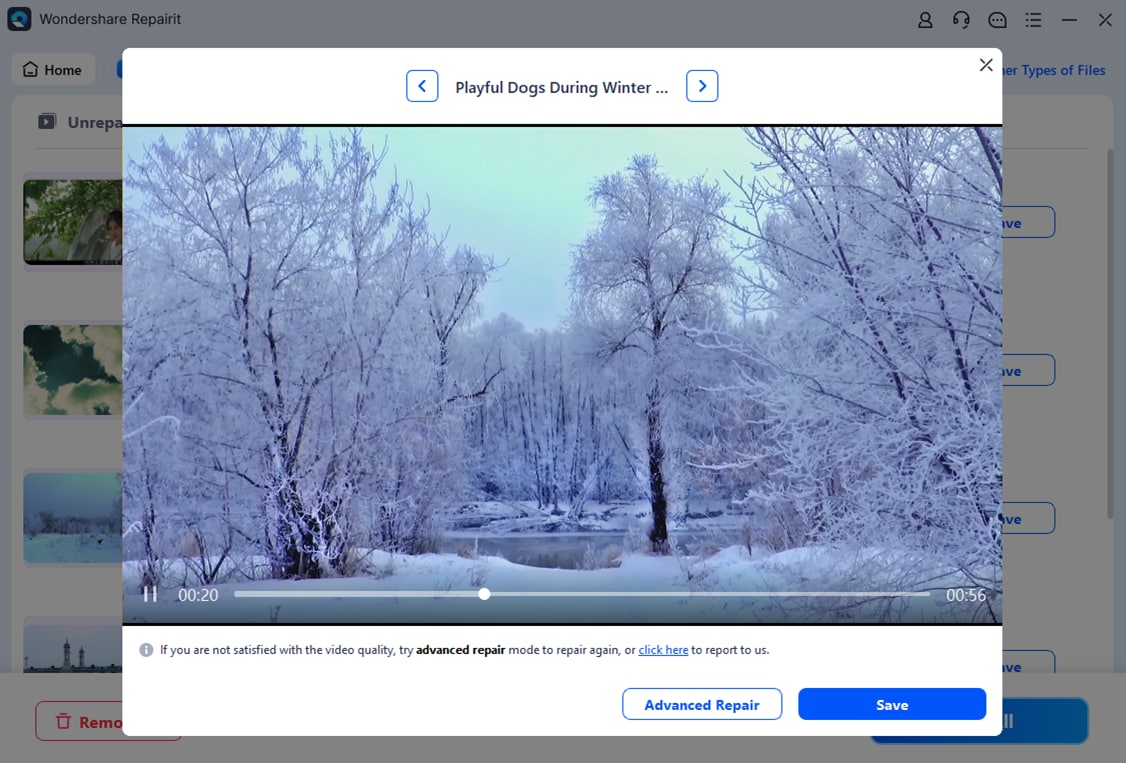
ステップ4 修復済み動画をプレビューして保存する
修復が完了したら、動画をプレビューして内容を確認します。問題がなければ「保存」をクリックし、希望の場所に修復済み動画を保存してください。


Repairit Video Repairを使用したいその他のケース
- 動画を再生しようとするとエラーメッセージが表示される
- ファイルは再生されるものの、映像の乱れやフレーム抜けがある
- 音声と映像が同期していない
- メディアプレーヤーでサポートされていない形式のエラーが表示される
Part3-5:方法5:電源管理設定を変更する
PCの電源設定は、グラフィックカードのパフォーマンスに影響することがあります。省電力寄りの設定になっていると、GPUに十分な電力が供給されず、高負荷時に応答が停止してVideo TDR Failureが発生する可能性があります。
特に、ゲーム、動画編集、3Dレンダリングなどを行う場合は、電源モードを見直して、GPUが安定して動作しやすい設定に変更してみましょう。
ステップ1 Windowsの設定を開く
スタートメニューから「設定」を開きます。
ステップ2 電源とバッテリーを開く
「システム」を選択し、「電源とバッテリー」をクリックします。

ステップ3 電源モードを変更する
電源モードの項目で、必要に応じて「バランス」や「最適なパフォーマンス」などを選択します。ノートPCの場合は、ACアダプターを接続した状態で確認するとよいでしょう。

Part3-6:方法6:システムファイルチェッカーを実行する
Windowsのシステムファイルが破損していると、グラフィックドライバーや関連機能が正常に動作せず、Video TDR Failureにつながることがあります。この場合は、Windows標準のシステムファイルチェッカー(SFC)を実行して、破損したシステムファイルの修復を試しましょう。
ステップ1 コマンドプロンプトを管理者として開く
「Win + R」キーを押して「cmd」と入力します。実行する際は、管理者権限でコマンドプロンプトを開いてください。

ステップ2 sfc /scannowを実行する
コマンドプロンプトで、次のコマンドを入力し、Enterキーを押します。
sfc /scannow

ステップ3 スキャン完了後にPCを再起動する
スキャンが完了するまで待ち、修復結果を確認します。その後、PCを再起動して変更を反映してください。
Part4:まとめ
Video TDR Failureは、グラフィックドライバー、GPUの過熱、電源設定、システムファイルの破損、または破損したビデオファイルなどが原因で発生するWindowsのブルースクリーンエラーです。突然表示されると不安になりますが、原因を順番に切り分ければ改善できる可能性があります。
まずはグラフィックドライバーの更新、TDR設定の見直し、GPUやPC内部の確認、電源管理設定の変更、SFCコマンドの実行などを試しましょう。特定の動画を再生したときにだけ症状が出る場合は、Wondershare Repairitのような動画修復ソフトで破損ファイルの修復を試すのも有効です。
Video TDR Failureに関するよくある質問
-
Video TDR Failureとは何ですか?
Video TDR Failureは、Windowsがグラフィックカードやグラフィックドライバーの応答停止を検知し、一定時間内に復旧できなかったときに表示されるブルースクリーンエラーです。動画再生、ゲーム、動画編集などGPUに負荷がかかる場面で発生しやすい傾向があります。 -
TDRタイムアウトを変更すると何が改善しますか?
TDRタイムアウトは、WindowsがGPUの応答を待つ時間を決める設定です。待機時間を延ばすことで、GPUが重い処理を完了する余裕ができ、Video TDR Failureが改善する場合があります。ただし、根本原因がドライバーやGPU本体にある場合は、別の対処も必要です。 -
GPUの過熱はVideo TDR Failureの原因になりますか?
はい、GPUの過熱はVideo TDR Failureの原因になることがあります。PC内部のほこり、冷却ファンの不具合、通気不足、ゲームや動画編集などの高負荷作業によってGPU温度が上がると、画面のフリーズやブルースクリーンにつながる可能性があります。 -
破損した動画ファイルでVideo TDR Failureが起こることはありますか?
破損した動画ファイルを再生すると、メディアプレーヤーやGPUが正常に処理できず、フリーズやクラッシュが発生することがあります。特定の動画を再生したときだけ問題が起きる場合は、動画ファイルの破損を疑い、修復ソフトで確認してみましょう。 -
グラフィックドライバーは自動更新と手動更新のどちらがよいですか?
まずはWindowsのデバイスマネージャーから自動更新を試すのがおすすめです。それでも改善しない場合は、NVIDIA、AMD、IntelなどGPUメーカーの公式サイトから、使用中のGPUに合った最新ドライバーを手動でインストールしてください。 -
Video TDR Failureが何度も再発する場合はどうすればよいですか?
何度も再発する場合は、ドライバー更新だけでなく、GPU温度、電源ユニット、補助電源ケーブル、Windowsのシステムファイル、破損した動画ファイルなどを順番に確認しましょう。ハードウェア故障の可能性がある場合は、専門業者への相談も検討してください。