

 プライバシー保護 | マルウェアなし | 広告なし
 3ステップで簡単復元

PCやスマホがSanDiskのSSDを認識しない時、「初期化」や「フォーマット」を行ったり、何度か接続ケーブルを抜き差ししてみたりしたくなるものですが、安易な判断はとても危険です。
本記事では、デバイスがSanDiskのSSDを認識しない原因と対処法をわかりやすく解説します。大切なデータを守るための注意点もお伝えしますので、ぜひ参考にしてください。
目次
Part1:PCやスマホがSanDiskのSSDを認識しない時にまず注意すべきこと
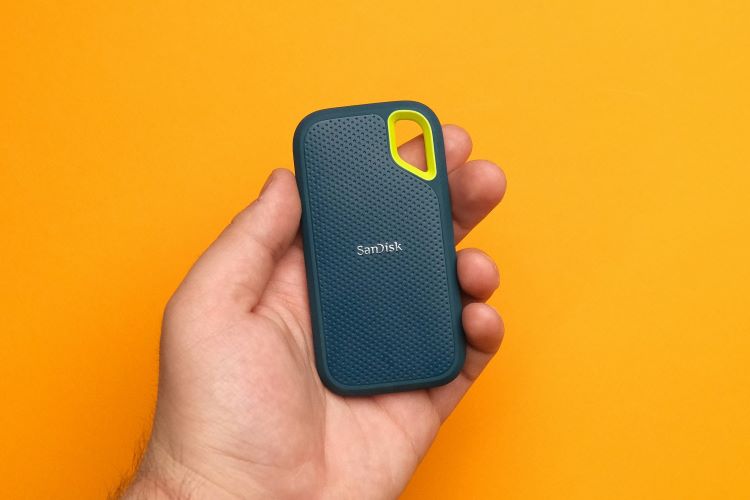
SanDiskのSSDが認識されない時、最優先すべきは「症状を悪化させないこと」です。そのためには、次の注意点について理解を深めておく必要があります。
まず注意すべきポイント
- SSDの初期化やフォーマットを安易に行わないこと
- 自己判断で操作を続けないこと
- 誤った判断が招く深刻なリスク
ぜひ一つひとつ、一緒にチェックしてください。
Part1-1:SSDの初期化やフォーマットを安易に行わないこと
SSDの調子が悪い時、デバイスにSSDを接続すると「フォーマットしてください」と表示されることがあります。しかし「フォーマット」は「初期化」を意味する内容であり、その場で従ってしまうと、SSDに保存しているデータが消えてしまう可能性があるため注意が必要です。
「フォーマット」は本来、使い始める前の第一歩として、デバイスがSSDを正常に動作させられるように行うものです。
フォーマットが必要ないケースでも、エラーの文言として「フォーマットしてください」と表示されることもあるため、安易に初期化やフォーマットを行わないようにしましょう。
Part1-2:自己判断で操作を続けないこと
初心者とはいえ、数年間PCを触った経験があるようなユーザーなら「これを実行したらどうかな?」など、自己流の手段を試してしまいがちです。しかし、中途半端な知識で操作を続けてしまうと、操作が誤っていることに気づかずにデータを消去してしまう可能性があります。
特にこれまでSSDにデータを保存できていた場合は、大切なデータが保存されている可能性があるため、そのようなデータを守るためにも、自己判断での操作は続けないようにしましょう。
迷ったらしっかりと調べてから対応するか、専門業者やメーカーサポートに相談するのがおすすめです。
Part1-3:誤った判断が招く深刻なリスク
不要なタイミングでSSDをフォーマットしてしまった
自己流で操作をしていたらSSDのデータが上書きされてしまった
たまに認識されていたのに、抜き差しを繰り返していたら完全に認識しなくなってしまったなど
これらのトラブルは、自己判断で誤った操作を続けるユーザーが陥りやすい内容です。
「SSDのフォーマット」
「SSDデータの上書き」
「SSDが完全に認識されない」
これらは、データの全てを失うリスクが高い問題です。
万が一誤操作などによってデータを失った場合は、記事の最後にご紹介する「Part4:SanDiskのSSDが認識されずデータが消えた場合の対処法」もあわせて参考にしてみてくださいね。
Part2:SanDiskのSSDが認識されない時のよくある原因
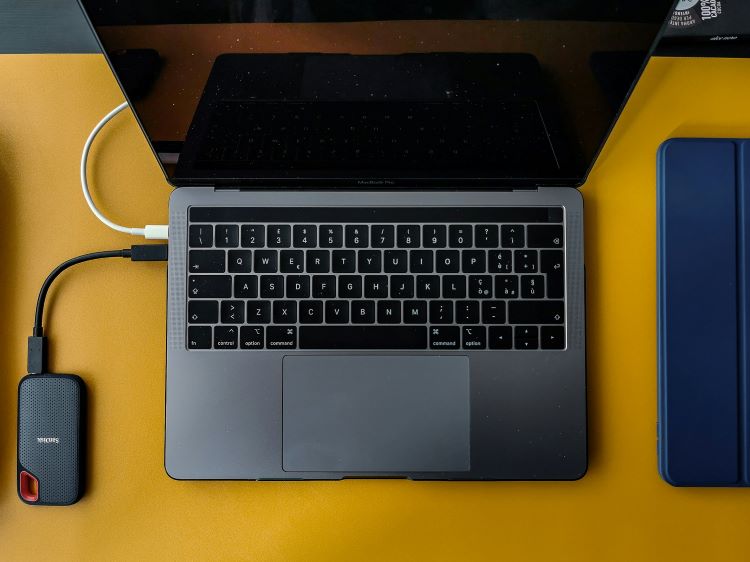
SanDiskのSSDが認識されない場合、下記いずれかの状況に当てはまっていることが多いです。
SanDiskのSSDが認識されない主な原因
- ケーブルや接続ポートの選択ミス・物理的な破損
- SSD本体の破損・故障
- ドライブレターが未割り当てになっている
- SSDの初期化やフォーマットを行わずに使用してしまった
ぜひ一度目を通してみてください。
Part2-1:ケーブルや接続ポートの選択ミス・物理的な破損
例えばデバイスとSSDを繋ぐケーブルの規格があっていない場合や、ケーブルを接続するポートが誤っている場合は通電できないため、SSDが認識されません。
また、ケーブルの断線や、接続ポートの金属部分の破損といった物理的なトラブルも認識しないよくある原因の1つです。
こういった原因は目視でも確認しやすいため、まずは接続まわりの環境が誤っていないかチェックしてみるのがおすすめです。
Part2-2:SSD本体の破損・故障
SSD本体が破損していたり、故障していたりする場合も原因の1つと言えます。
SanDiskのSSDの中には、高い堅牢性を誇るモデルもありますが、無理な衝撃を与えると内部の見えないパーツが破損するなどして故障してしまう可能性があります。
また、スマホに接続して使用する場合、その手軽さからアウトドアなどの外出先で使用する方も中にはいるかもしれません。しかし外出先では塵、砂、ほこりといった汚れにさらされるリスクも高く、いつの間にか内部が傷んでいるといった可能性も考えられます。
Part2-3:ドライブレターが未割り当てになっている
例えばWindowsの標準ファイルソフト「エクスプローラー」を開くと「ローカル デイスク(C:」といったアルファベットつきの保存場所があります。この「C:」や「D:」といったアルファベットを「ドライブレター」と呼びます。
ドライブレターは、SSDやUSBメモリといった記憶装置を識別するために割り当てられるアルファベットです。
SanDiskのSSDが認識されない場合、このドライブレターが何にも割当てられていない「未割り当て」状態になっている可能性があります。
Part2-4:SSDの初期化やフォーマットを行わずに使用してしまった
冒頭では「SSDの初期化やフォーマットを安易に行わないこと」と伝えました。先述したように、フォーマットとは、新しく使い始める記憶装置をまっさらな状態にし、PCやスマホといったデバイスが適切に取り扱えるように準備を整える作業のことです。
もちろん何かしらのデータが入っている状態で初期化やフォーマットは安易に行うべきではありませんが、初めてSSDを使いはじめる時に初期化やフォーマットを行わないと、認識されないことがあります。
Part3:SanDiskのSSDが認識されない時に有効的な対処法
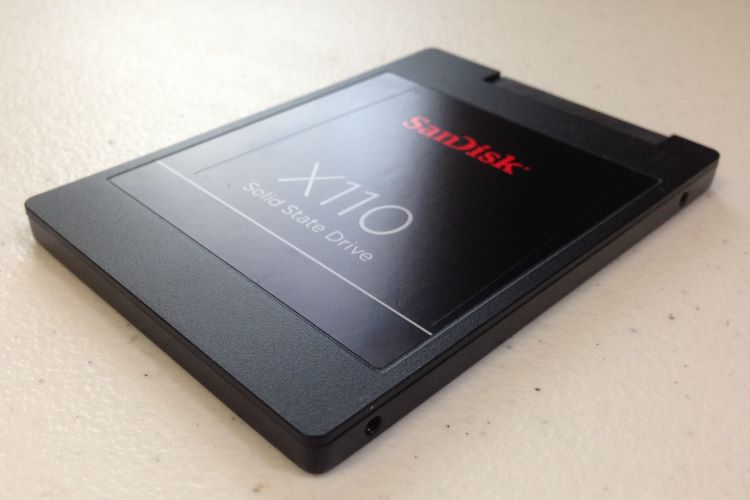
SanDiskのSSDが認識されない場合は、次のいずれかの対処法によってデバイスがSSDを認識するようになる可能性があります。
SanDiskのSSDが認識されない時の主な対処法
- 適切なケーブルを正しく接続できているか確認する
- ドライバーやOSを最新に保つ
- データに問題がなければ初期化・フォーマットを行う
- 物理的な破損がないか確認する
Part3-1:適切なケーブルを正しく接続できているか確認する
初歩的な確認ポイントとして
適切なケーブルで接続しているか
正しい接続ポートに接続しているか
これら2点を確認してみてください。
おすすめなのはSanDiskのSSDに付属しているケーブルを使用することです。ただし、付属品を持っていないといった場合は「SanDisk対応」などはっきりと記載のある製品を選ぶほか、ユーザーの口コミも調査しつつ判断するのが良いでしょう。
Part3-2:ドライバーやOSを最新に保つ
「ドライバー」とは、マウスやキーボード、ディスプレイなどの機器を正常に動かすための標準搭載ソフトです。SSDのドライバーのバージョンや、WindowsOSのバージョンが古いままだと、周辺機器の接続に悪影響を及ぼすことがあります。
ドライバーの更新手順は次の通りです。
ステップ1 Windowsボタンを右クリックし[デバイスマネージャー]を開く
Windowsボタンを右クリックし、表示されたメニューから[デバイスマネージャー]を開きます。
![Windowsボタンを右クリックし[デバイスマネージャー]を開く](https://recoverit.wondershare.jp/images/article-trans-image/4775/sandisk-ssd-not-recognized5.png)
ステップ2 [ディスクドライブ]からSSDを右クリック
[ディスクドライブ]の項目から対象のSSDを探し、右クリックします。
![[ディスクドライブ]からSSDを右クリック](https://recoverit.wondershare.jp/images/article-trans-image/4775/sandisk-ssd-not-recognized6.jpg)
ステップ3 [ドライバーの更新]を選択
表示されたメニューから[ドライバーの更新]を選択します。
![[ドライバーの更新]を選択](https://recoverit.wondershare.jp/images/article-trans-image/4775/sandisk-ssd-not-recognized7.png)
なお、OSのアップデートは設定の[Windows Update]より簡単に確認できますので、ぜひあわせてお試しください。
Part3-3:データに問題がなければ初期化・フォーマットを行う
例えば「バックアップをしっかりとっているのでSSDのデータが消えても復元できる」「重要なデータが一切入っていない」など、データが消えても問題なければ「初期化」またはフ「ォーマット」を行うのがおすすめです。
初期化やフォーマットは、SSDに限らず、PCやスマホなどのデバイスで不具合が発生した際にデバイスを復活させられる可能性の高い強力な対処法と言えます。
ただし、先述の通りSSDの中身が完全に消えてしまうため、データに問題がないかをしっかりと確認しておきましょう。
Part3-4:物理的な破損がないか確認する
目視による物理的な破損は、誰でも簡単にチェックできるポイントです。
ケーブルが折れ曲がったままになっている場合は、カバーの中が断線している可能性が考えられます。ケーブルの破損だけが問題なのであれば、ケーブルを買い替えるだけで解決できる可能性があります。
Part4:SanDiskのSSDが認識されずデータが消えた場合の対処法
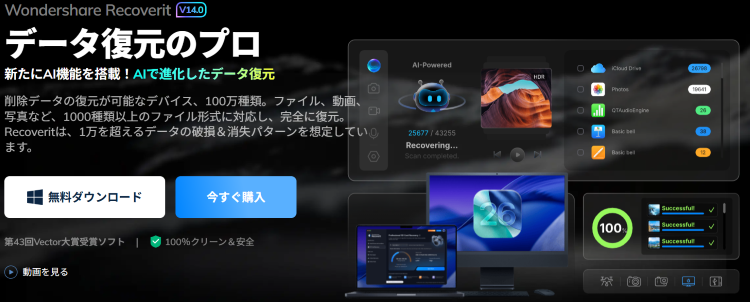
万が一SSDのデータが消えてしまっても、すぐに諦める必要はありません。データ復元専門ソフトの「Recoverit(リカバリット)」なら、SanDiskのSSDをはじめとして、他社SSDやHDD、SDカードやUSBメモリなどから消えてしまったデータを、AIの力も使いながら高確率で取り戻します。
ドキュメントや写真、動画、音声ファイルなど1,000種類以上ものファイル形式に対応していますので、お困りの方はぜひ無料ダウンロードでお試しください。
また、新しいアップデートにより、PCのデータや設定を丸ごとバックアップできるシステム移行機能が追加されました。大切なデータをお持ちの方におすすめです。
以下は、「Recoverit」で消えたデータを復旧・復元する手順です。
ステップ1 復元場所を選択します。
パソコンで「Recoverit」を起動すると、左側のサイドバーにファイル保存場所が表示されます。ここでは、特定の保存場所を選択してください。
スキャンしたいフォルダをクリックすると、選択した場所をスキャンし始めます。

ステップ2 消えたデータをスキャンします。
スキャンしたいハードディスクをクリックすれば、スキャンが始まります。
スキャンは数分かかりますが、サイズの大きいファイルが多数存在する場合、時間かかる場合もあります。

ステップ3 消えたデータをプレビューして復元します。
パソコンのデータをスキャンした後、失われたファイル・フォルダがあるかどうかを確認するためにプレビューを行います。その後、復元したいパソコンのファイルにチェックを入れて、「復元する」をクリックすれば完了です!

終わりに
SanDiskのSSDが認識されない時は、すぐに初期化やフォーマットを行うのではなく、まず原因を落ち着いて確認することが大切です。
ケーブルや接続ポート、ドライバーやOSの状態、物理的な破損の有無などを一つずつ確認することで、SSDが再び認識される可能性があります。
万が一データが消えてしまった場合も、上書きを避けながら、必要に応じてデータ復元ソフトの利用も検討してみてください。