

 プライバシー保護 | マルウェアなし | 広告なし
 3ステップで簡単復元

SDカードからSDカードへのデータ移行は直接できず、PCやカードリーダー、スマホを使用することで移行ができます。手順自体は簡単ですが、操作を間違えるとデータ消失のリスクもあるため注意が必要です。
本記事では、SDカードからSDカードへ安全にデータを移行する方法や、コンビニでデータ移行ができるのかといった気になる疑問にもお答えしていきます。
目次
Part1:SDカードからSDカードへデータ移行するための基礎知識
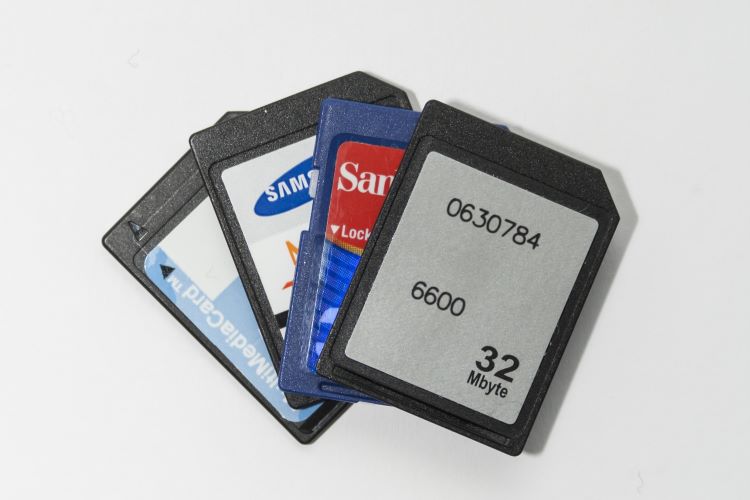
はじめに、SDカードからSDカードへ安全にデータ移行するための基礎知識を解説します。
主なポイント
- データ移行の主な手段は3つ
- SDカード同士の直接コピー・移行はできない
- スマホでもデータ移行が可能
- データ移行する前にチェックすべきポイント
これらを理解することで、よりスムーズに、安全にデータ移行が可能となりますので、ぜひチェックしてください。
Part1-1:データ移行の主な手段は3つ
SDカード同士のデータ移行を行う方法は、主に3つあります。
- PCを経由する
- スマホを経由する
- カードリーダーを使う
中でも最も簡単で安全な方法は、PCを使う方法です。PCをお持ちであれば、PCを使用したデータ移行がおすすめです。
Part1-2:SDカード同士の直接コピー・移行はできない
冒頭でも軽く触れましたが、SDカードとSDカードをどうにか繋いで、データを直接コピーしたりデータ移行したりすることはできません。
データ移行のイメージ
【SDカードA】→【スマホやPC】→【SDカードB】
必ず一度別の機器にデータを移す、またはコピーし、移行先のSDカードへデータを移す・コピーするといった手順が必要です。
Part1-3:スマホでもデータ移行が可能
PCがない場合はスマホを利用してデータ移行することも可能です。特にAndroid端末はファイル管理アプリがあるため操作が簡単です。
ただし、SDカードを接続できる端末を用意するか、SDカードリーダーとスマホへの接続用ケーブルが必要となります。
また、移行したいデータの容量が大きく、端末のストレージを圧迫してしまう場合は、スマホへデータ移行したものを、さらにクラウドストレージなどへ移行し、そこから移行先のSDカードへデータを移す・コピーする方法が有効です。
大容量のデータ移行イメージ
【SDカードA】→【スマホ】→【クラウドストレージ】→【SDカードB】
Part1-4:データ移行する前にチェックすべきポイント
「データ移行が上手くいかない」「移行したファイルが開けない」といった事態を防ぐためには、以下のポイントについて事前に理解し、チェックしておきましょう。
- SDカードの容量と移行データのファイルサイズ
- フォーマットの形式(exFATやFAT32など)
- 移行前のデータにファイル破損やエラーがないこと
SDカードの容量が小さく、移行データのほうが大きい場合、データ移行が上手くいきません。また、移行できなかったデータが消えてしまう可能性もありますので、必ずSDカードの容量や移行データのサイズはしっかりと確認しておきましょう。
Part2:SDカードからSDカードへデータ移行する際の注意点
大切なデータを失わないために、データ移行の前に知っておくべき4つの注意点を解説します。
注意点の整理
- 作業中にSDカードを取り外してはいけない
- 大容量データの移行は時間に余裕を持って
- 「コピー」と「移行」の違いを理解する
- コンビニでは原則としてSDカード同士のデータ移行は不可
いずれもSDカード同士のデータ移行時に知っておきたい注意点ばかりをピックアップしていますので、ぜひ一度目を通してみてください。
Part2-1:作業中にSDカードを取り外してはいけない
最も気を付けるべき注意点は、「作業中にSDカードを取り外さない」ことです。
- 「読み込みが遅い」
- 「データ移行時のバーの動きが止まってしまった」
など、データ移行が思うようにいかず不安になると、SDカードを取り外して再接続してみたくなりますが、絶対にやめましょう。
移行途中だったデータに不具合が発生したり、ファイルが破損したりすることで、データを失う可能性があります。
Part2-2:大容量データの移行は時間に余裕を持って
移行したいデータが大量にある場合や、大容量のデータ移行を行う場合は、時間に余裕を持って作業にあたりましょう。
どうしても、移行データの数が多かったり、ファイルサイズが重かったりすると、読み込みに時間がかかります。また、より多くのデータを取り扱う場合、さまざまなファイル形式が混在していることから、ちょっとしたエラーが発生することも珍しくありません。
その場で対応できるように、作業用の時間を確保して取り組むことをおすすめします。
Part2-3:「コピー」と「移行」の違いを理解する
データ移行とデータコピーは、似ているようで全く異なるため注意が必要です。
「データコピー」は、移行元のSDカードにデータを残したまま、同じデータを移行先のSDカードに複製することを指します。
一方で、「データ移行」は、移行元のSDカードにはデータが残りません。データの「引っ越し」と考えるとわかりやすいでしょう。
基本的には、万が一の時のバックアップにもなることから、「データコピー」をおすすめします。
Part2-4:コンビニでは原則としてSDカード同士のデータ移行は不可
多くのコンビニにはマルチコピー機が設置されていますが、マルチコピー機などコンビニに設置されている機器を利用してSDカード同士のデータ移行はできません。
ただし、店舗によってはSDカードリーダーが販売されていることもあります。PCを持っていないなどでお困りの場合は、SDカードリーダーを用意し、スマホを経由してSDカードのデータを移行する方法が良いでしょう。
Part3:SDカードからSDカードへデータ移行する方法
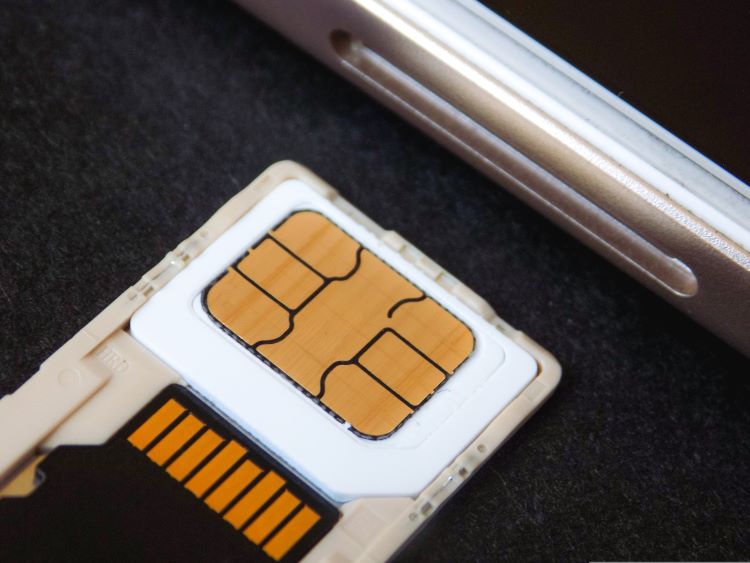
しっかりと基本的な知識を蓄えたところで、SDカード同士のデータ移行を行う方法をご紹介します。
主な方法
- パソコンを経由してデータ移行する手順
- スマホを経由してデータ移行する手順
2種類の方法をご紹介しますので、状況にあわせてお試しください。
Part3-1:パソコンを経由してデータ移行する手順
パソコンを経由してデータ移行する手順から解説していきます。
PCにSDカードを接続できるように準備を整えてください。SDカードリーダーが内蔵されているPCであれば、SDカードを用意するだけで問題ありません。SDカードリーダーが内蔵されていない場合は、外付けのSDカードリーダーやハブを用意しましょう。
まずは、あらかじめデータ移行元のSDカードとPCを接続しておきます。
ステップ1 エクスプローラーのSDカードをダブルクリックしデータをコピーする
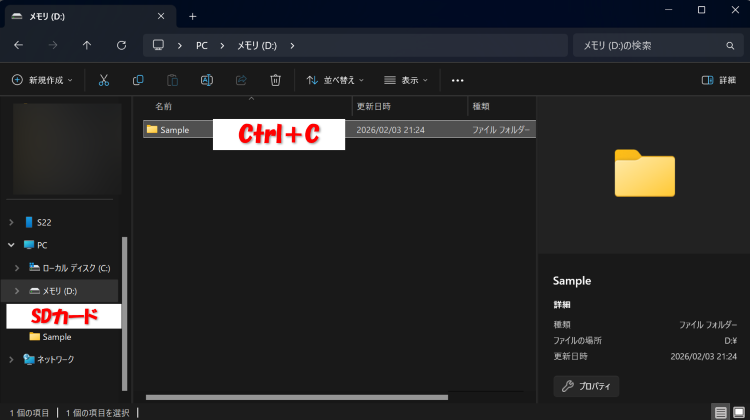
すべてのデータをコピーしたい場合は、SDカードのフォルダをまるごとコピーしても良いでしょう。
ステップ2 コピーしたデータをPCの任意の場所に貼り付ける
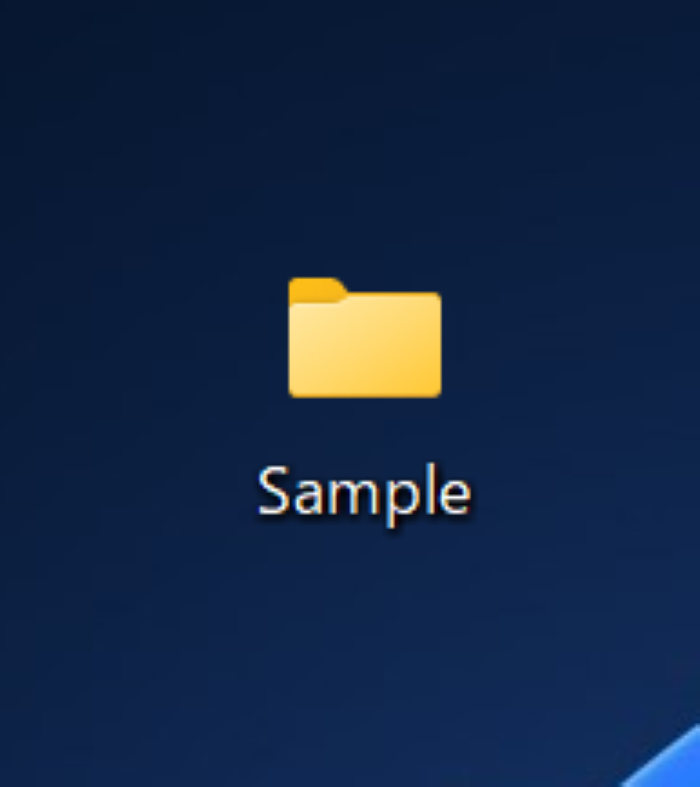
データ移行用のフォルダを作成するのもおすすめです。
ステップ3 PCにデータ移行先のSDカードを接続し、SDカードにデータをコピーする
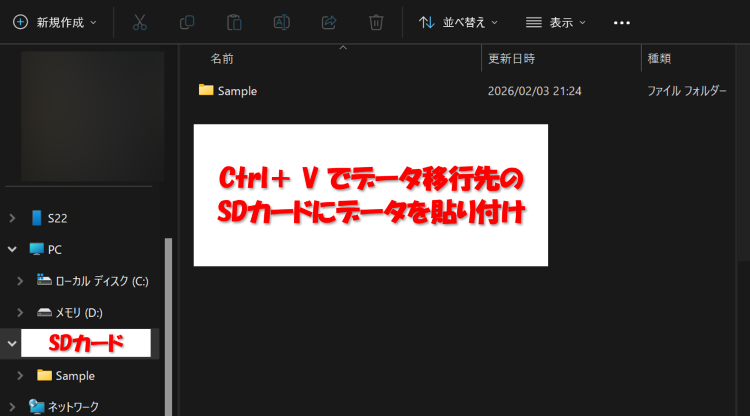
データ移行元SDカードからPCにデータをコピーした時と同様、PCからデータ移行先SDカードへデータをコピーして完了です。
Part3-2:スマホを経由してデータ移行する手順
スマホを利用する場合は、SDカード対応端末、または端末+SDカードリーダーを準備しましょう。大まかな流れはPCとほとんど変わりません。
ステップ1 SDカードをスマホへ接続する
ステップ2 スマホ標準搭載の「ファイル」アプリを開く
ステップ3 SDカードのカテゴリから、移行したデータを選択する
ステップ4 画面右上のメニューから[コピー][共有]などのメニューを選択
ステップ5 スマホ本体へデータを移行・コピーする
ステップ6 データ移行先SDカードとスマホを接続する
ステップ7 [ステップ3/4/5]の要領でデータを移行・コピーする
Part4:SDカードの大切なデータが消えた時の復元方法
万が一、SDカードの重要なデータが消えてしまった場合は、焦らずに正しい対処法を講じることが大切です。
データ復元専門ソフトの「Recoverit(リカバリット)」では、「SDカード復元」機能により、SDカードのデータ復元に特化したスキャンが可能です。
AI技術も搭載しているほか、親しみやすいインターフェースで、初心者でも簡単にドキュメントや写真、音声、動画、メールファイルなどの大切なデータの復元操作ができます。
お困りの方はぜひ無料ダウンロードでお試しください。
以下は、「Recoverit」で消えたデータを復旧・復元する手順です。
ステップ1 復元場所を選択します。
パソコンで「Recoverit」を起動すると、左側のサイドバーにファイル保存場所が表示されます。ここでは、特定の保存場所を選択してください。
スキャンしたいフォルダをクリックすると、選択した場所をスキャンし始めます。

ステップ2 消えたデータをスキャンします。
スキャンしたいハードディスクをクリックすれば、スキャンが始まります。
スキャンは数分かかりますが、サイズの大きいファイルが多数存在する場合、時間かかる場合もあります。

ステップ3 消えたデータをプレビューして復元します。
パソコンのデータをスキャンした後、失われたファイル・フォルダがあるかどうかを確認するためにプレビューを行います。その後、復元したいパソコンのファイルにチェックを入れて、「復元する」をクリックすれば完了です!

終わりに
SDカードからSDカードへのデータ移行は、一見すると簡単そうに見えますが、実際には直接コピーはできず、PCやスマホなどを経由して進める必要があります。
特に、作業途中でSDカードを抜いてしまったり、容量やフォーマットを確認せずに移行を始めたりすると、思わぬデータ破損や消失につながるおそれがあるため注意が必要です。
本記事でご紹介したように、事前に移行方法や注意点を把握しておけば、SDカード同士のデータ移行は落ち着いて進められます。まずは自分の環境に合った方法を選び、安全性を優先しながら作業を進めてみてください。