

 プライバシー保護 | マルウェアなし | 広告なし
 3ステップで簡単復元
AndroidスマホをPCに接続して写真を整理している時、誤って写真を削除してしまうことがあります。ここでまず厄介なのは、PCで削除したからといって、必ずWindowsのごみ箱に残るとは限らない点です。
USB接続中のAndroid端末から直接消したのか、Googleフォト上で削除したのか、SDカード内の写真を消したのか、PCへコピーした後の写真を削除したのかで、探す場所も復元方法も変わります。
焦ってスマホで新しい写真を撮ったり、同じSDカードへ保存を続けたりすると、復元できる可能性を下げることがあります。まずは削除した場所を切り分け、ゴミ箱・クラウド・端末内・SDカード・PC側の保存先を順番に確認しましょう。
PCでAndroid写真を削除した時、最初に確認すること
- Googleフォトで削除したのか、USB接続中の端末内フォルダで削除したのかを分ける
- SDカード内の写真か、PCへコピー済みの写真かを確認する
- Windowsのごみ箱だけでなく、Googleフォトのゴミ箱や端末側の写真アプリも確認する
- 写真が見つからない場合は、端末やSDカードへの追加保存を避ける
| 削除した操作 | 写真が消えた可能性が高い場所 | 最初に確認する場所 | 復元ソフトを使う前に見ること |
|---|---|---|---|
| PCブラウザでGoogleフォトから削除 | Googleフォト上の写真 | Googleフォトのゴミ箱・アーカイブ | 同じGoogleアカウントでログインしているか |
| USB接続中のスマホ内DCIMから削除 | Android本体またはSDカード | 端末の写真アプリ、ファイル管理、Googleフォト | Windowsごみ箱だけを探し続けない |
| SDカード内の写真を削除 | SDカード | カードを取り外し、追加保存を止める | フォーマット要求が出ても実行しない |
| PCにコピーした写真を削除 | PC内の保存先 | Windowsごみ箱、OneDrive、バックアップ | 削除したPCドライブへ新規保存しない |
目次
Part1:PCで削除したAndroid写真はどこから消えたのかを分ける
PCでAndroid写真を削除した時に最初に行うべきことは、復元ソフトを探すことではなく、写真がどの保存場所から消えたのかを分けることです。削除した場所によって、確認するゴミ箱や復元ルートが変わります。
Part1-1:USB接続中にAndroid本体から削除した場合
AndroidスマホをUSBケーブルでPCに接続し、エクスプローラー上で「内部共有ストレージ」や「DCIM」フォルダを開いて写真を削除した場合、Windows内の通常ファイルを削除した時とは挙動が異なることがあります。
PCで操作していても、実際にはAndroid端末側のファイルを直接削除しているため、Windowsのごみ箱に入らないケースがあります。この場合、PCのごみ箱だけを探し続けても見つからないことがあります。
まず端末側の写真アプリ、ファイル管理アプリ、Googleフォトのゴミ箱を確認します。削除直後なら、スマホ側でまだ表示や同期情報が残っている可能性があります。メーカー独自のギャラリーアプリに「最近削除」「ゴミ箱」「削除済み」などの項目がある場合もあるため、端末側のアプリも確認してください。
Part1-2:Googleフォトで削除した場合
Googleフォトで削除した写真は、条件を満たせばゴミ箱から復元できます。バックアップ済みの写真や動画は一定期間ゴミ箱に残り、期間内であればGoogleフォトの画面から戻せる場合があります。
ここで注意したいのは、Googleフォト上の削除と端末本体の表示が同期設定によって関係することです。PCブラウザからGoogleフォトを操作した場合でも、同じGoogleアカウントで同期していれば、スマホ側の表示に影響することがあります。
そのため、Googleフォトで削除した可能性がある場合は、まずゴミ箱、アーカイブ、ログイン中のGoogleアカウント、バックアップ設定を確認しましょう。別アカウントに写真が残っているケースもあるため、家族用・仕事用など複数のアカウントを使っている場合は見落とさないようにしてください。
| 確認項目 | 見る理由 | 注意点 |
|---|---|---|
| ゴミ箱 | 一定期間内なら復元できる場合がある | 期間を過ぎると完全削除される |
| アーカイブ | 削除ではなく非表示になっているだけのことがある | 検索やアルバムからも確認する |
| ログイン中のGoogleアカウント | 別アカウントに写真が残っている場合がある | 家族用・仕事用アカウントも確認する |
| バックアップ設定 | 削除が端末表示にも影響する場合がある | 同期状態を確認してから判断する |
Part1-3:SDカードやPCコピー後の写真を削除した場合
Androidの写真保存先がSDカードだった場合は、端末本体よりも復元可能性を確認しやすいことがあります。SDカードを取り外し、カードリーダーでPCに接続して状態を見られるためです。ただし、カードが認識しない、フォーマットを求められる、読み込みが極端に遅い場合は、むやみに操作を続けない方が安全です。
一方、写真をPCへコピーした後にPC側で削除した場合は、Windowsのごみ箱、OneDriveなどの同期先、ファイル履歴やバックアップを確認します。同じ「PCで削除した」でも、Android端末から直接消したのか、PC内のコピーを消したのかで復元ルートは別物です。
Part2:まず試したい低リスクの確認手順
写真が見つからない時ほど、すぐに復元作業へ進むのではなく、まず低リスクで確認できる場所から探します。Googleフォトや端末側のゴミ箱、PC側のごみ箱やバックアップに残っていれば、復元ソフトを使うより安全に戻せる場合があります。
Part2-1:Googleフォトのゴミ箱・アーカイブを確認する
最初に確認したいのはGoogleフォトです。PCブラウザまたはAndroidアプリでGoogleフォトにアクセスし、ゴミ箱を開きます。目的の写真があれば選択して復元します。見当たらない場合でも、アーカイブに移動しているだけのことがあるため、アーカイブも確認してください。
Googleフォトのゴミ箱に残っていない場合は、完全削除済み、別アカウントで同期している、端末本体だけに保存されていた、Googleフォト管理外のフォルダにあった、などの分岐を考えます。「Googleフォトにない=どこにもない」と短絡しない方がいいです。
Part2-2:Android端末内の写真アプリとファイル管理を確認する
次に、Android端末側で写真アプリ、ギャラリーアプリ、ファイル管理アプリを確認します。メーカー独自のギャラリーやファイル管理アプリには、最近削除した項目やゴミ箱に相当する機能がある場合があります。機種によって表示名が違うため、「最近削除」「ゴミ箱」「削除済み」などの項目を探してください。
また、写真がDCIM以外に保存されていた可能性もあります。LINE、Screenshots、Download、Pictures、アプリ専用フォルダなど、保存場所が分かれていることがあります。PCから見た時に一つのフォルダだけを見て判断すると、単に別フォルダに残っている写真を見落とすことがあります。
Part2-3:PC側のごみ箱・OneDrive・バックアップを確認する
削除したのがPCへコピー済みの写真だった場合は、Windows側の確認が有効です。まずWindowsのごみ箱を開き、削除した写真が残っていないか確認します。OneDriveで写真フォルダを同期している場合は、OneDriveのごみ箱やWeb版の同期状態も確認してください。
外付けHDDや別フォルダへバックアップしていた場合は、そちらにも残っている可能性があります。Android端末をMTP接続して端末内の写真を直接削除した場合は、PC側のごみ箱に残らないことがあります。削除した画面が「PC内のフォルダ」だったのか、「接続中のスマホ内フォルダ」だったのかを思い出してください。
Part3:写真が見つからない時にやってはいけないこと
写真が見つからない時は、焦ってスマホやSDカードを使い続けるほど、復元の可能性を下げることがあります。特に、削除した写真が端末本体やSDカードにあった場合は、新しいデータの保存に注意してください。
Part3-1:端末やSDカードへの追加保存を増やさない
削除した写真が端末本体やSDカードにあった場合、新しい写真や動画を保存すると、削除済みデータの領域が上書きされる可能性があります。写真を探している間に、スクリーンショットを大量に撮る、動画を保存する、アプリを更新する、といった操作はできるだけ避けてください。
特にSDカードの場合は、PCで復元可能性を確認する前に同じカードへ新しいデータを書き込まないことが重要です。復元したい写真があるなら、カードを取り外して保管する判断も現実的です。
Part3-2:フォーマットや初期化を急がない
SDカードやスマホが認識しにくい時、「フォーマットしますか」と表示されることがあります。ここで大事な写真があるなら、すぐに実行しないでください。フォーマットは見た目の問題を解決するように見えても、復元対象の状態を悪化させることがあります。
また、Android端末の初期化も最後の手段です。写真だけを探している段階で端末全体を初期化すると、戻せる可能性のある情報まで消してしまうことがあります。まずはクラウド、ゴミ箱、端末内、SDカード、PCコピーを順番に確認しましょう。
Part3-3:復元結果を元の保存先に戻さない
復元ソフトを使う場合でも、復元した写真を元のSDカードや同じドライブへ直接保存しないでください。まだ復元していない写真の領域を上書きするおそれがあります。復元結果は別のドライブ、別の外付けストレージ、または十分な空き容量があるPC内フォルダに保存します。
先に避けたい操作
- 削除後に同じスマホやSDカードへ新しい写真・動画を保存し続ける
- フォーマット要求が出たからといってすぐ実行する
- 復元前に端末を初期化する
- 復元した写真を元のSDカードへ直接保存する
Part4:保存場所別に復元可能性を判断する
削除したAndroid写真の復元方法は、保存場所によって変わります。クラウドに残っている場合は公式の復元機能が最も安全です。SDカードやPC側の保存先から消えた場合は、復元ソフトで確認できることがあります。Android本体の内部ストレージから完全に削除された場合は、PCから単純にスキャンできないことがあります。
Part4-1:Googleフォト・クラウドに残っている場合
Googleフォトのゴミ箱やクラウド側に残っている場合は、そこから戻すのが最も低リスクです。Googleフォトならゴミ箱内の写真を選び、復元を実行します。OneDriveなどに同期されている場合は、クラウド側のごみ箱や履歴を確認します。
このルートで戻せるなら、復元ソフトを使う必要はありません。クラウドやゴミ箱に残っているデータは、元のサービスの復元機能を使う方が安全で、写真のファイル名や撮影日時も保ちやすいからです。
Part4-2:SDカードやPC側の保存先から消えた場合
写真がSDカード、PC内のコピー、外付けストレージから消えた場合は、データ復元ソフトでスキャンできる余地があります。SDカードならカードリーダーでPCに接続し、PC内の写真ならそのドライブを対象にして確認します。
この時に重要なのは、対象の保存先を使い続けないことです。特にSDカードは、スマホに戻して撮影を続けると上書きが進みます。PC側でも、削除したドライブへ新しいファイルを保存しないようにしてください。
Part4-3:Android本体から直接消えた場合
Android本体の内部ストレージから直接消えた写真は、SDカードやPC内ファイルより扱いが難しいことがあります。OSの仕様、暗号化、アプリの保存方式によって、PCから単純にスキャンできない場合があるためです。ここは「PCで見えていたから簡単に戻せる」と考えない方が安全です。
そのため、まずはGoogleフォトや端末側のゴミ箱、メーカー独自のギャラリー機能、クラウド同期先を優先します。内部ストレージから完全に消えている場合は、復元できるかどうかを慎重に判断する必要があります。
| 状況 | Recoveritで確認しやすいか | 理由 |
|---|---|---|
| PCにコピーした写真を削除した | 確認しやすい | PC内ドライブをスキャン対象にできるため |
| SDカード内の写真を削除した | 確認できる場合がある | カードリーダーでPCに接続できるため |
| 外付けストレージ内のAndroid写真を削除した | 確認できる場合がある | PCから保存先を指定できるため |
| Android本体の内部ストレージから完全削除した | 難しい場合がある | OS仕様や暗号化によりPCから直接スキャンできないことがあるため |
| Googleフォトのゴミ箱に残っている | 不要 | まずGoogleフォトの復元機能を使う方が安全 |
Part5:SDカードやPC側にあった写真が見つからない時の確認方法
Googleフォトや端末側のゴミ箱に写真が残っていない場合でも、削除した写真がSDカード、PC内の保存先、外付けストレージにあったなら、復元可能性を確認できることがあります。この段階では、保存先への追加書き込みを避けたうえで、データ復元ソフトを使う選択肢があります。
たとえば「Recoverit(リカバリット)」では、誤削除・フォーマット・アクセス不能などで見えなくなった写真、動画、ドキュメントなどをスキャンし、復元前にプレビューで確認できます。今回のように、Android写真がSDカードやPC側の保存先から消えた場合は、スキャン結果を見ながら必要な写真を探せます。
ただし、Recoveritは「Googleフォトのゴミ箱に残っている写真を戻す」ための代替ではありません。また、物理故障、水濡れ、落下後のスマホ本体、内部ストレージの暗号化が絡むケースでは、ソフトだけで対応できないことがあります。まず保存場所を確認し、対象がPCやSDカードとしてスキャンできる状態かを見てください。
Part5-1:見つからない写真を別の保存先へ復元する手順
以下は、SDカードやPC側の保存先から消えたAndroid写真を確認する基本手順です。
ステップ1 写真が消えた保存場所を選択します。
Recoveritを起動し、Android写真が保存されていた場所を選択します。PCへコピー済みのフォルダ、SDカード、外付けストレージなど、今回の削除に関係する保存先を選んでください。Android本体の内部ストレージを直接選べない場合は、まずSDカードやPC側コピーの有無を確認します。
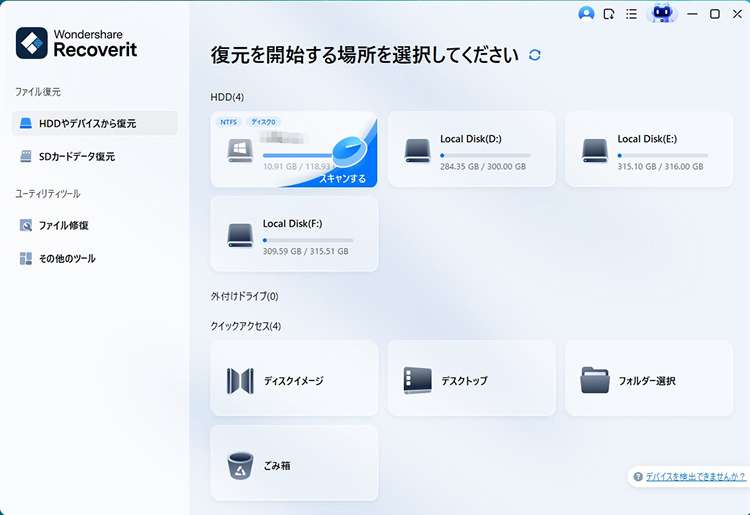
ステップ2 保存場所をスキャンします。
対象の保存場所をクリックするとスキャンが始まります。検出された写真はスキャン中でも確認できますが、必要なデータを見落とさないため、可能であればスキャン完了まで待ってから絞り込むと判断しやすくなります。

ステップ3 写真をプレビューして別の場所へ復元します。
検出された写真をプレビューし、必要なものだけを選びます。復元先は、元のSDカードや同じフォルダではなく、別のドライブや外付けストレージを指定してください。元の場所に直接戻すと、まだ復元していない写真を上書きするおそれがあります。

まとめ
PCでAndroid写真を削除した時は、まず「どこから消えたのか」を分けてください。Googleフォトで消したならGoogleフォトのゴミ箱、Android端末から直接消したなら端末側の写真アプリやクラウド、SDカードやPCコピーを消したなら保存先の状態を確認します。PCで操作したからといって、必ずWindowsのごみ箱に残るわけではありません。
写真が見つからない時ほど、追加保存、フォーマット、初期化、元保存先への復元は避けるべきです。SDカードやPC側の保存先から消えた写真なら、Recoveritのようなデータ復元ソフトで復元可能性を確認できます。ただし、Googleフォトや端末のゴミ箱に残っている場合は、まず公式の復元機能を使うのが安全です。
Android本体の内部ストレージから完全に削除された写真は、OSの仕様や暗号化の影響でPCから直接確認できない場合があります。削除した場所を正しく分け、低リスクの確認から順番に進めることが、写真を取り戻す可能性を守る第一歩です。
PCで削除したAndroid写真の復元に関するよくある質問
-
Q1. PCで削除したAndroid写真はごみ箱に残りますか?
A: AndroidをUSB接続してPC側から削除した場合、Windowsのごみ箱に入らず端末側から直接消えることがあります。まず削除した場所がGoogleフォト、端末本体、SDカード、PCへコピー済みの写真のどれかを分けて確認してください。 -
Q2. AndroidスマホをPCにつないで削除した写真はどこを探せばいいですか?
A: まずGoogleフォトのゴミ箱、端末の写真アプリやファイル管理アプリ、SDカード内のDCIMフォルダ、PCへコピー済みの保存先を確認します。USB接続中に削除した写真は、PCのごみ箱だけを見ても見つからないことがあります。 -
Q3. Googleフォトのゴミ箱から復元できる条件は何ですか?
A: Googleフォトで削除した写真や動画は、ゴミ箱に残っていれば復元できます。一定期間を過ぎると完全削除されるため、まずGoogleフォトのゴミ箱を確認してください。 -
Q4. 削除後にスマホを使い続けても大丈夫ですか?
A: 復元したい写真が端末本体やSDカードにあった場合、新しい撮影、アプリ追加、動画保存などで上書きが進むおそれがあります。必要な写真が見つからない時点で、できるだけ追加保存を避けてください。 -
Q5. SDカード内のAndroid写真なら復元しやすいですか?
A: SDカードに保存されていた写真は、取り外してカードリーダーでPCに接続し、状態を確認できる場合があります。ただし、カードの認識が不安定、フォーマット要求が出る、異常に遅い場合は無理に操作を重ねない方が安全です。 -
Q6. PCへ移した後に削除した写真はどう確認しますか?
A: すでにPCへコピー済みだった写真をPC上で削除した場合は、Windowsのごみ箱、OneDriveなどのクラウド同期先、バックアップ先を確認します。Android端末から直接削除した場合とは探す場所が違います。 -
Q7. Recoveritはどんな場面で使えますか?
A: Android写真がSDカード、外付けストレージ、PC内の保存先から消えた場合や、コピー後にPC側で削除した場合に、復元可能性を確認する選択肢になります。端末本体のすべての削除写真を必ず復元できるわけではないため、保存場所の確認が先です。 -
Q8. 復元した写真は元の場所に戻してもいいですか?
A: 元のSDカードや同じドライブへ直接保存すると、まだ復元していないデータを上書きするおそれがあります。復元結果は別のドライブや外付けストレージなど、元とは違う場所に保存してください。
