

 プライバシー保護 | マルウェアなし | 広告なし
 3ステップで簡単復元
HDDやSSD、USBメモリ、SDカードで「ファイルが開けない」「フォルダが消えた」「ドライブを開くとフォーマットを求められる」といった症状が出る場合、論理障害が起きている可能性があります。
論理障害とは、ストレージ機器そのものが物理的に壊れているのではなく、ファイルシステム、パーティション情報、管理情報、削除操作などの影響でデータにアクセスできなくなる状態を指します。たとえば、誤削除、誤フォーマット、突然の電源断、データ転送中の取り外しなどによって発生することがあります。
ただし、画面上は論理障害に見えても、実際にはHDDの異音、SSDの認識不安定、落下・水濡れ・通電不良などの物理障害が関係している場合もあります。判断を誤ってフォーマットやチェックディスクを進めると、復元できたはずのデータを上書きするおそれがあります。
この記事では、論理障害の症状、物理障害との違い、やってはいけない操作、自力で確認できる範囲、復元ソフトや専門業者を検討する目安を整理します。
論理障害が疑われる主な症状
- ドライブを開くと「フォーマットする必要があります」と表示される
- ファイルやフォルダが突然消えたように見える
- 容量は使われているのに中身が表示されない
- ファイル名やフォルダ名が文字化けしている
- 「アクセスが拒否されました」と表示される
- 「ファイルまたはディレクトリが壊れているため読み取ることができません」と表示される
目次
Part1:論理障害とは?まず知っておきたい基本
Part1-1:論理障害と物理障害の違い
論理障害は、HDDやSSD、USBメモリ、SDカードなどの保存媒体にあるデータ構造や管理情報に問題が起き、ファイルにアクセスできなくなる状態です。ストレージの部品が壊れていなくても、ファイルシステムの破損、パーティション情報の異常、誤削除、誤フォーマット、突然の電源断などによって発生します。
一方、物理障害は、HDDのヘッドやモーター、基板、SSDのコントローラー、メモリチップ、USBメモリの基板など、機器そのものに異常がある状態です。異音、焦げた臭い、強い発熱、認識と切断を繰り返す、落下や水濡れ直後から使えないといった症状がある場合は、論理障害だけで判断しないほうが安全です。
| 分類 | 主な原因 | よくある症状 | 優先すべき対応 |
|---|---|---|---|
| 論理障害 | 誤削除、フォーマット、ファイルシステム破損、パーティション異常 | ファイルが消えた、フォルダが開けない、フォーマット要求が出る | 上書きを避け、復元可能性を確認する |
| 物理障害 | 落下、水濡れ、部品故障、基板不良、強い劣化 | 異音、発熱、まったく認識しない、接続が不安定 | 通電を控え、専門業者への相談を優先する |
| 混在している状態 | 劣化した媒体でファイルシステムも破損している | 一部だけ読める、コピー中に止まる、容量表示がおかしい | 無理な修復を避け、重要度に応じて慎重に判断する |
Part1-2:論理障害でよくある症状
論理障害では、保存媒体がPCに認識されているのに中身へアクセスできない、という形で現れることが多くあります。たとえば、ドライブ文字は表示されているのに開けない、ファイル名が文字化けしている、フォルダを開くとエラーが出る、容量は使われているのにファイルが見えない、といった状態です。
Windowsでは「フォーマットする必要があります」「アクセスが拒否されました」「ファイルまたはディレクトリが壊れているため読み取ることができません」などのメッセージが出ることがあります。Macでは外付けドライブがマウントされない、ディスクユーティリティでは見えるがFinderに表示されない、といった症状もあります。
論理障害でよく見られるエラーや表示
- Windows:「フォーマットする必要があります」「アクセスが拒否されました」などが表示される
- Windows:「ファイルまたはディレクトリが壊れているため読み取ることができません」と表示される
- Mac:ディスクユーティリティには表示されるが、Finderに表示されない
- 共通:ファイル名が文字化けする、フォルダ構成が崩れる、容量表示がおかしい
Part1-3:論理障害が起きやすい原因
論理障害の原因は、ユーザー操作だけではありません。誤削除やゴミ箱を空にする操作、フォーマット、パーティション変更、OS更新中の電源断、コピー中のケーブル抜け、強制終了、ファイルシステムの破損、マルウェア感染など、さまざまな要因があります。
特に外付けHDDやUSBメモリは、データ転送中に抜いたり、取り外し処理をせずに外したりすると、管理情報が壊れることがあります。SSDでも、突然の電源断や空き容量不足、劣化した状態での書き込み失敗により、ファイルが見えなくなることがあります。
| 原因 | 起こりやすい場面 | 注意点 |
|---|---|---|
| 誤削除・ゴミ箱を空にした | 不要ファイル整理中、写真や書類の削除後 | 同じドライブに新しいデータを保存しないことが大切です |
| 誤フォーマット | 外付けHDD、USBメモリ、SDカードの初期化時 | 必要なデータがある場合は追加書き込みを避けます |
| 突然の電源断・強制終了 | コピー中、OS更新中、作業中のフリーズ後 | ファイルシステムや管理情報が破損することがあります |
| 安全な取り外しをせずに抜いた | USBメモリ、SDカード、外付けHDDの取り外し時 | 書き込み途中だった場合、フォルダやファイルが見えなくなることがあります |
Part2:論理障害か物理障害かを見分ける確認ポイント
論理障害か物理障害かを見分ける時は、エラーメッセージだけで判断しないことが大切です。表示、音、発熱、認識状態、直前の操作、データの重要度を合わせて確認しましょう。
Part2-1:異音・発熱・落下がある場合は物理障害を疑う
まず確認したいのは、保存媒体が安全に読み取れる状態かどうかです。HDDからカチカチ、カコン、ジーという異音がする場合や、SSD・USBメモリが異常に熱い場合、接続してもすぐ切断される場合は、通常の論理障害より危険度が高くなります。
この段階で何度も抜き差ししたり、長時間スキャンをかけたりすると、状態が悪化することがあります。異音・強い発熱・落下後の不調がある場合は、復元ソフトを試す前に専門業者へ相談する判断も必要です。
Part2-2:Windowsはディスクの管理、Macはディスクユーティリティで確認する
Windowsなら「ディスクの管理」で、ドライブが認識されているか、容量が正しく表示されているか、ファイルシステムがRAWになっていないか、未割り当てになっていないかを確認します。ここで容量が正しく見えている場合は、論理障害として復元可能性を確認できる余地があります。
macOSでは「ディスクユーティリティ」で、外付けドライブが表示されるか、マウントできるか、ボリューム構成に異常がないかを見ます。ただし、修復機能を実行する前に、必要なデータがあるかを考えてください。修復操作は便利ですが、データ復元を最優先する場面では、先にバックアップや復元可能性の確認を行うほうが安全なことがあります。
確認時のポイント
- 容量が正しく表示される:論理障害として復元可能性を確認できる場合があります。
- 容量が0Bや極端に小さく表示される:制御情報異常や物理不良の可能性があります。
- RAWと表示される:ファイルシステムが正常に読めない状態です。必要なデータがある場合はフォーマットしないでください。
- 接続と切断を繰り返す:物理障害や電力不足も考えられるため、長時間の作業は避けましょう。
Part2-3:症状別の判断表
論理障害か物理障害かは、ひとつの症状だけでは断定できません。以下のように、表示、音、認識状態、データの必要性を合わせて判断します。
| 症状 | 考えられる状態 | 避けたい操作 | 次に確認すること |
|---|---|---|---|
| フォーマット要求が出る | ファイルシステム破損、RAW化 | 必要データがあるままフォーマットする | 容量表示と復元可能性を確認する |
| ファイルを誤削除した | 削除情報だけが更新された状態 | 同じドライブに新規保存する | 上書きを止め、復元先を別媒体にする |
| ドライブは見えるが開けない | アクセス権、ファイルシステム異常 | 修復コマンドを繰り返す | エラー内容、別PCでの表示を確認する |
| 異音がする・認識が不安定 | 物理障害または混在障害 | 長時間スキャン、通電の継続 | 専門業者への相談を検討する |
| 容量が0Bや極端に小さく出る | 制御情報異常、物理不良の可能性 | 初期化やパーティション作成 | 重要データの有無を確認し、慎重に判断する |
Part3:論理障害が疑われる時にやってはいけない操作
論理障害が疑われる時は、「早く直したい」という気持ちから、フォーマットや修復コマンドをすぐ実行してしまいがちです。しかし、必要なデータがある場合、先に行うべきなのは修復ではなく、上書きや状態悪化を避けることです。
Part3-1:フォーマット・初期化を急がない
「フォーマットしますか?」と表示されると、実行すれば直るように見えます。しかし、必要なデータがある場合、フォーマットは解決策ではなく、復元の難易度を上げる操作になることがあります。特に誤フォーマットやRAW表示では、まず中のデータが必要かどうかを確認してください。
新品の空ドライブを使い始める時のフォーマットと、データが入っていたドライブに対するフォーマットは意味が違います。後者では、ファイル管理情報がさらに変わり、復元したいファイルの痕跡が上書きされる可能性があります。
Part3-2:同じドライブに新しいデータを保存しない
誤削除やフォルダ消失が起きた後に、同じドライブへ新しいファイルを保存すると、まだ残っているデータの痕跡が上書きされるおそれがあります。写真、動画、書類などの復元を考えている場合は、問題が起きたドライブの使用を一度止めてください。
復元ソフトでファイルが見つかった場合でも、復元先を元のドライブに指定してはいけません。復元したデータの書き込みによって、まだ取り出していないデータ領域を上書きする可能性があります。復元先は、別の内蔵ドライブ、外付けHDD、外付けSSDなど、十分な空き容量がある別媒体を選びましょう。
Part3-3:チェックディスクや修復コマンドを繰り返さない
Windowsのチェックディスクや各種修復コマンドは、ファイルシステムの整合性を修正するための機能です。ただし、データ復元を最優先する場合、修復によって壊れた管理情報が書き換わり、復元しにくくなることがあります。
軽微な不整合なら改善することもありますが、必要なファイルがある状態で何度も実行するのは避けてください。特に「読み取りエラーが多い」「途中で固まる」「実行後にファイルがさらに見えなくなった」といった場合は、作業を止めて別の方法を検討します。
| 避けたい操作 | 理由 | 代わりに行うこと |
|---|---|---|
| フォーマットする | ファイル管理情報が書き換わる可能性があります | フォーマットせず復元可能性を確認する |
| 同じドライブに保存する | 削除データの領域を上書きするおそれがあります | 別の保存先を用意する |
| chkdskを繰り返す | 修復により管理情報が変わる場合があります | 必要データがある場合は先に復元を検討する |
| 何度も抜き差しする | 接触不良や物理障害が悪化する可能性があります | 症状を記録し、重要度に応じて専門業者へ相談する |
Part4:論理障害への安全な対処手順
Part4-1:まず使用を止めて状態を記録する
論理障害が疑われる時は、最初にドライブへの書き込みを止めます。新しいファイルの保存、アプリのインストール、OSの再インストール、写真や動画の追加保存などは避けてください。誤削除直後なら、使い続けないことが復元可能性を残すうえで重要です。
あわせて、表示されたエラーメッセージ、発生直前に行った操作、ドライブの種類、容量、接続方法、必要なデータの種類をメモします。専門業者に相談する場合も、自分で復元ソフトを試す場合も、この情報が判断材料になります。
記録しておくとよい情報
- 表示されたエラーメッセージ
- 直前に行った操作(削除、フォーマット、取り外し、電源断など)
- 保存媒体の種類(HDD、SSD、USBメモリ、SDカードなど)
- 容量表示、RAW表示、0B表示などの状態
- 必要なデータの種類と重要度
Part4-2:バックアップや別環境で確認する
まずは、別のバックアップ、クラウド同期先、以前コピーした外付けドライブ、別PCに残っていないか確認します。論理障害の復元作業に入る前に、すでに安全なコピーがあるなら、リスクのある作業を減らせます。
外付けHDDやUSBメモリの場合は、別のUSBポートや別PCで表示が変わるかを見ることもあります。ただし、異音や発熱がある場合は何度も試さないでください。別環境で正常に見えるなら、元のPC側のポート、ドライバー、アクセス権が原因の可能性もあります。
Part4-3:復元ソフトを使えるケースを判断する
論理障害で、ドライブの容量が正しく表示され、物理的な異常が見られない場合は、データ復元ソフトで復元可能性を確認できることがあります。誤削除、誤フォーマット、RAW表示、パーティションの一部異常などでは、スキャンでファイルが見つかるケースがあります。
ただし、復元ソフトは万能ではありません。物理障害があるドライブ、認識と切断を繰り返すドライブ、容量が正しく表示されないドライブでは、スキャン自体が負荷になる場合があります。重要な業務データや唯一の写真・動画が入っている場合は、ソフトを試す前に専門業者へ相談するほうが安全なこともあります。
| 状況 | 復元ソフトを試す目安 | 注意点 |
|---|---|---|
| 誤削除・ゴミ箱を空にした | 上書きしていなければ復元できる可能性があります | 同じドライブに新しいデータを保存しない |
| フォーマット要求・RAW表示 | 容量が正しく表示される場合は確認できます | フォーマットを実行しない |
| ファイル名が文字化けしている | ファイルシステム異常の可能性があります | 修復コマンドを繰り返さない |
| 異音・強い発熱・認識不安定 | ソフトより専門業者を優先します | 長時間スキャンを避ける |
Part4-4:専門業者に相談すべきケース
次のような場合は、自力での復元作業を続けるより専門業者への相談を優先してください。HDDから異音がする、SSDやUSBメモリがまったく認識されない、落下や水濡れの直後から不調、会社や顧客の重要データが入っている、すでに何度も修復操作を試して状況が悪化している、といったケースです。
物理障害を含む可能性がある状態で長時間スキャンを続けると、取り出せるデータまで読めなくなることがあります。費用だけで判断せず、データの重要度、代替データの有無、媒体の症状を合わせて考えることが大切です。
Part5:論理障害で消えたデータを復元する方法
論理障害によってファイルが消えた、フォルダが開けない、フォーマット要求が出るといった場合は、まず上書きを避けたうえで復元可能性を確認します。物理的な異常がなく、PC上でドライブ容量が認識されている場合は、データ復元専門ソフトを使ってスキャンできる可能性があります。
データ復元専門ソフトの「Recoverit(リカバリット)」は、誤削除・フォーマット・アクセス不能などで見えなくなったデータを確認したい時の選択肢として利用できます。写真、動画、ドキュメントなどをスキャンし、復元前にプレビューで確認できるため、必要なデータが残っているかを判断しやすくなります。
以下は、「Recoverit」で論理障害により見えなくなったデータを復旧・復元する手順です。
ステップ1 復元したい保存場所を選択します。
パソコンで「Recoverit」を起動すると、左側のサイドバーにファイル保存場所が表示されます。論理障害が疑われるHDD、SSD、USBメモリ、SDカードなど、問題が起きた保存先を選択してください。
フォーマット要求が出ているドライブや、ファイルが見えなくなった保存先を選ぶ場合は、事前に不要な書き込みを止めてから進めます。
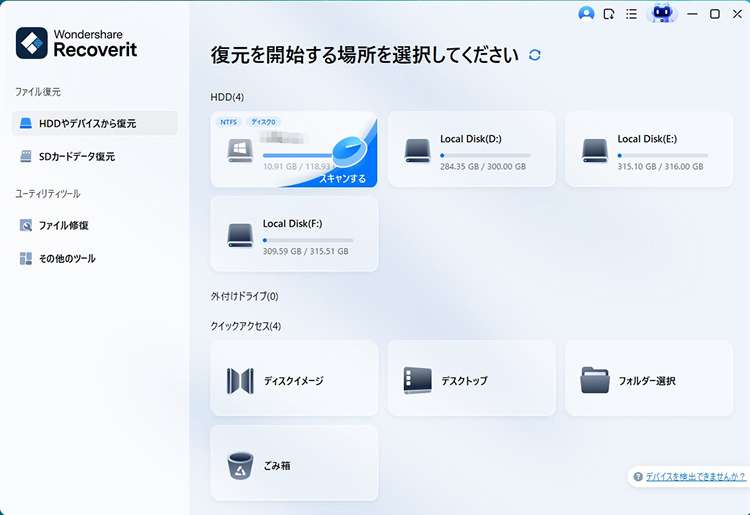
ステップ2 消えたデータをスキャンします。
対象の保存場所をクリックすると、スキャンが始まります。検出されたファイルはスキャン中でも確認できますが、必要なデータを見つけやすくするため、結果を確認しながら慎重に進めてください。
ドライブが途中で切断される、異音がする、強く発熱する場合は、スキャンを続けず専門業者への相談を検討してください。

ステップ3 プレビューして別の保存先へ復元します。
スキャン後、検出されたファイルをプレビューで確認します。復元したいファイルにチェックを入れて「復元する」をクリックし、元のドライブではなく別の保存先に保存してください。元の場所へ直接戻すと、まだ復元していないデータを上書きするおそれがあります。

なお、物理障害が疑われる場合や、会社の重要データ、顧客情報、唯一の写真・動画など失敗できないデータがある場合は、ソフトで無理に作業を続けず、専門業者への相談も選択肢に入れてください。
Part6:論理障害を防ぐための予防策
論理障害を完全に防ぐことはできませんが、発生リスクを下げることはできます。外付けHDDやUSBメモリは、データ転送中に抜かず、取り外し操作を行ってから外します。ノートPCでは、コピーや更新中に電源が切れないよう、バッテリー残量にも注意します。
また、重要なデータは1つの媒体だけに保存しないことが基本です。PC本体、外付けストレージ、クラウドなど、複数の場所にバックアップを分けておくと、論理障害が起きても復旧作業に依存しすぎずに済みます。特に仕事用データや思い出の写真・動画は、定期的なバックアップを習慣にしておくと安心です。
| 予防策 | 理由 | 実践の目安 |
|---|---|---|
| 安全な取り外しを行う | 書き込み途中の管理情報破損を防ぎやすい | 外付けHDD、USBメモリ、SDカードを抜く前に実行する |
| バックアップを複数持つ | 復元作業に頼らずデータを戻せる | 重要データはPC以外にも保存する |
| 空き容量を確保する | 書き込みエラーや更新失敗を減らしやすい | 常に余裕のある容量を残す |
| 異常を感じたら早めに退避する | 論理障害と物理障害の混在を避けやすい | 読み込みが遅い、エラーが増えたらバックアップを優先する |
まとめ
論理障害は、ストレージの部品が壊れていなくても、ファイルシステムやパーティション情報、削除操作、フォーマットなどの影響でデータにアクセスできなくなる状態です。物理障害と違い、適切に対応すれば復元できる可能性がありますが、フォーマットや上書き、修復コマンドの繰り返しで状況を悪化させることもあります。
まずは異音・発熱・落下などの物理的な異常がないか確認し、必要なデータがある場合は書き込みを止めてください。論理障害が疑われる場合は、バックアップ確認、別環境での表示確認、復元ソフトでのスキャン、専門業者への相談を、データの重要度に応じて選びます。
焦って直そうとするより、データを守る順番で判断することが大切です。フォーマット要求やRAW表示が出てもすぐに操作を進めず、まずは状態を切り分けてから安全な方法を選びましょう。
論理障害に関するよくある質問
-
Q1. 論理障害とは何ですか?
A: 論理障害とは、HDDやSSDなどの機器自体が物理的に壊れているのではなく、ファイルシステム、パーティション情報、削除操作、フォーマットなどの影響でデータにアクセスできなくなる状態です。ファイルが消えた、ドライブを開けない、フォーマット要求が出るといった症状で気づくことがあります。 -
Q2. 論理障害と物理障害の違いは何ですか?
A: 論理障害は、ドライブ自体は認識されるのに中身が見えない、ファイルが開けないといった形で現れやすいです。物理障害は、異音、強い発熱、落下や水濡れ後の不調、まったく認識しない症状が目安になります。ただし混在する場合もあるため、重要なデータがある時は無理に作業を続けないでください。 -
Q3. 「フォーマットする必要があります」と表示されたらどうすればよいですか?
A: 必要なデータがある場合は、フォーマットを実行しないでください。フォーマットすると、ファイル管理情報が書き換わり、復元の難易度が上がることがあります。まずはフォーマットせず、ドライブの容量表示や復元可能性を確認するほうが安全です。 -
Q4. 論理障害は自分で復旧できますか?
A: 誤削除、誤フォーマット、RAW表示、軽度のファイルシステム異常などで、物理的な異常がない場合は、復元ソフトでデータを確認できる可能性があります。ただし、異音や認識不安定がある場合、重要なデータがある場合は、専門業者に相談する判断も必要です。 -
Q5. chkdskを実行しても大丈夫ですか?
A: 軽いファイルシステム不整合なら改善することもありますが、データ復元を最優先する場合は注意が必要です。chkdskは管理情報を書き換えることがあり、復元したいデータの状態に影響する可能性があります。必要なデータがある時は、先にバックアップや復元可能性を確認してください。 -
Q6. 復元したデータを元のドライブに保存してもいいですか?
A: 元のドライブには保存しないでください。復元データを書き込むことで、まだ復元していないデータ領域を上書きするおそれがあります。別の内蔵ドライブ、外付けHDD、外付けSSDなど、十分な空き容量がある別媒体を復元先に選んでください。 -
Q7. RAWになったHDDやUSBメモリは復元できますか?
A: RAW表示は、ファイルシステムが正常に読み取れない状態を指します。容量が正しく表示され、物理的な異常がない場合は、復元ソフトでデータを確認できる可能性があります。ただし、必要なデータがある場合はフォーマットを実行しないでください。 -
Q8. 専門業者に相談したほうがよいケースはありますか?
A: HDDから異音がする、SSDやUSBメモリがまったく認識されない、落下や水濡れの直後から不調、会社や顧客の重要データが入っている場合は、専門業者への相談を優先してください。物理障害を含む状態で無理にスキャンを続けると、状態が悪化する可能性があります。
