

 プライバシー保護 | マルウェアなし | 広告なし
 3ステップで簡単復元
外付けHDDや内蔵HDDに写真、動画、仕事の資料を保存していると、「しばらく使わなければ劣化しない」「電源を入れていないから安全」と考えがちです。しかしHDDは、使っている時だけでなく、保管中にも部品や磁気記録の状態が少しずつ変化します。
HDDの保存期間は、製品、使用時間、保管環境、通電頻度、衝撃の有無によって大きく変わります。一般的には数年単位で状態確認や移し替えを考えるべき記録媒体であり、長期保存の唯一の置き場所にするのは危険です。
大切なのは、「HDDは何年もつか」だけを見ることではありません。最後に読めた時期、コピー確認の有無、バックアップ先の数、保管環境をあわせて見て、必要なデータを失わない管理を続けることです。
HDD保存期間で大切なのは「何年もつか」より「読める状態を確認しているか」です
- HDDは長期保存に使えるが、永久保存向きではない
- 「何年も未確認」のHDDは、故障より先にコピー確認を優先する
- 半年〜1年に一度、重要ファイルを実際に開いて確認する
- 数年単位で新しいHDDや別媒体へ移し替えを検討する
- 大切なデータはHDDだけでなく、別HDDやクラウドにも分散する
目次
Part1:HDDの保存期間はどのくらい?
HDDの保存期間は、「この年数なら必ず安全」と断言できるものではありません。データ保存用として数年〜10年程度の目安が語られることはありますが、実際にはHDDの製品差、使用時間、保管環境、衝撃の有無、最後に読み取り確認をした時期によって大きく変わります。
つまり、HDDは「大容量のデータを安く保存しやすい媒体」ではありますが、「一度入れて何年も放置できる保管庫」ではありません。保存期間を考える時は、年数だけでなく、読める状態を定期的に確認しているか、別の保存先にも複製しているかまでセットで考えましょう。
| 用途 | 確認・移し替えの目安 | 考え方 |
|---|---|---|
| 普段使いの外付けHDD | 数年ごとに状態確認 | 読み書き、発熱、振動の影響を受けやすい |
| バックアップ用HDD | 半年〜1年ごとに読み取り確認 | 使っていなくても保管環境の影響を受ける |
| 長期保管用HDD | 数年単位で新しい媒体へ移し替えを検討 | 1台だけに保存しないことが重要 |
| 思い出の写真・動画 | HDD+別HDD+クラウドなど複数保存 | 再取得できないデータは保存先を分散する |
Part1-1:HDDは永久保存向きの媒体ではない
HDDは大容量の写真や動画、仕事用ファイルを保存しやすい便利な媒体です。しかし、内部には磁気ディスク、モーター、読み取りヘッド、基板などがあり、長期保存中でも経年劣化や保管環境の影響を受けます。
特に外付けHDDは、普段は問題なく使えていても、数年後に接続した時に認識しない、ファイルを開くのに時間がかかる、一部のデータだけコピーできない、といった症状が出ることがあります。HDDを長期保存に使う場合は、保存期間を信じて放置するのではなく、読める状態かを定期的に確認することが大切です。
Part1-2:使用中の寿命と保管中の保存期間は別物
HDDの「寿命」と「保存期間」は混同されやすい言葉です。寿命は、日常的に使っているHDDがいつ故障しやすくなるかという見方です。一方、保存期間は、HDDに入れたデータをあとから問題なく読めるかという見方です。
毎日使う外付けHDDは、読み書き回数、発熱、振動の影響を受けます。逆に、押し入れや引き出しにしまったHDDは、読み書きの負荷は少ないものの、湿度、温度変化、落下、コネクタ劣化、内部部品の固着などの影響を受けます。電源を入れていなければ安全、というほど単純ではありません。
| 見方 | 考え方 | 注意点 |
|---|---|---|
| 使用中のHDD | 通電・読み書き・発熱・振動の影響を受ける | 異音、速度低下、認識不良が出たら早めに退避 |
| 保管中のHDD | 使っていなくても経年劣化や保管環境の影響を受ける | 長期放置後は、まず読み取り確認とコピーを行う |
| バックアップ用HDD | 普段使いより劣化は少なくても、故障リスクは残る | 1台だけに保存せず、別媒体にも複製する |
Part1-3:保存期間より「読めるか確認すること」が大切
HDD保存期間を考える時に重要なのは、「何年もつか」だけではありません。最後に接続した時期、重要ファイルを実際に開いたか、別の保存先へコピーできたかを確認しているかどうかが重要です。
たとえば、5年前の外付けHDDでも、定期的に読み取り確認を行い、別HDDやクラウドにも複製していればリスクを下げられます。一方、ほとんど使っていないHDDでも、10年近く未確認のまま1台だけに保存している場合は、必要な時に読めないリスクがあります。
HDD保存期間で記録しておきたいこと
- 最後にHDDを接続した日
- 重要ファイルを実際に開いて確認した日
- 別HDDやクラウドへコピーした日
- HDDの購入時期や使用年数
- 異音、コピー失敗、認識不良などの有無
Part2:HDDの長期保存で起こりやすいトラブル
HDDを長く保管していると、ある日突然読めなくなることがあります。見た目には問題がなくても、内部部品、磁気記録、コネクタ、外付けケース、電源アダプターなどに問題が出る場合があります。
Part2-1:長期放置したHDDで起こるリスク
長期放置したHDDでは、次のようなトラブルが起こることがあります。
- 接続してもHDDが認識されない
- フォルダーを開くのに極端に時間がかかる
- 一部の写真や動画だけ開けない
- コピー中にエラーが出る
- 「フォーマットする必要があります」と表示される
- 容量は表示されるのにファイル一覧が出ない
- カチカチ、ガリガリなど普段と違う音がする
これらの症状が出た場合は、HDDの保存期間を調べるより先に、必要なデータをどう守るかを考えてください。特に、認識が不安定なHDDに対して大量コピーや整理作業を続けると、状態が悪化する場合があります。
Part2-2:すぐ移し替えを検討すべきサイン
古いHDDを見つけた時、いきなり大量コピーや整理を始めるのはおすすめしません。状態が悪いHDDに負荷をかけると、読めていたデータまで取り出しにくくなることがあります。
次の症状がある場合は、保存期間の議論より先にデータ退避を優先してください。
| 症状 | 考えられる状態 | 優先したい対応 |
|---|---|---|
| 認識したり消えたりする | 接続不良、電力不足、HDD劣化 | 重要データから少しずつコピーする |
| カチカチ、ガリガリなどの異音がする | 物理障害の可能性 | 通電を止め、専門診断を検討する |
| フォルダーを開くのに極端に時間がかかる | 読み取り不良、劣化、ファイルシステム異常 | 整理より先にコピーを優先する |
| 一部ファイルだけコピーに失敗する | 不良セクタ、ファイル破損 | 無理に繰り返さず、復元可能性を確認する |
| 「フォーマットする必要があります」と表示される | ファイルシステム異常、RAW化 | 必要データがある場合はフォーマットしない |
HDDやSSDの状態確認をより詳しく見たい場合は、関連ページの「CrystalDiskInfo活用術:HDD・SSD健康診断の使い方ガイド」も参考にできます。
Part2-3:保管環境で変わるリスク
HDDを長期保存するなら、保管環境も見直します。特に避けたいのは、高温多湿、直射日光、結露しやすい場所、落下しやすい棚、強い磁気の近くです。
| 保管条件 | 起こりやすい問題 | 対策 |
|---|---|---|
| 高温・多湿 | 内部部品や基板の劣化、結露 | 温度変化が少ない室内で保管する |
| 直射日光が当たる場所 | 外装や内部部品の劣化 | 日光を避け、風通しのよい場所で保管する |
| 落下しやすい場所 | ヘッドやディスクの損傷 | ケースに入れ、安定した場所に置く |
| 長期未確認 | 必要な時に読めない | 定期的に接続し、重要ファイルを開いて確認する |
| 1台だけに保存 | 故障時に代替がない | クラウドや別HDDにも複製する |
Part3:HDDでデータを長く残すための実践方法
HDDの保存期間を伸ばすというより、現実的には「HDDが壊れてもデータを失わない状態」を作ることが大切です。ここを間違えると、保存期間の数字だけを見て安心する罠に落ちます。
Part3-1:保存先を1つに絞らない
大切なデータは、最低でも2か所以上に残します。たとえば、PC本体、外付けHDD、クラウドストレージのように保存先を分散すると、1つが壊れても逃げ道が残ります。
特に家族写真、動画、仕事の資料、契約書、会計データなど、再取得が難しいデータはHDD 1台だけに保存しないでください。HDDは便利な保存先ですが、唯一の保存先にすると、故障や認識不良が起きた時のリスクが大きくなります。
PC全体のバックアップやWindowsでの保存先選びについては、関連ページの「PCのバックアップ方法|Windowsで守るべきデータと失敗しない保存先の選び方」もあわせて確認できます。
Part3-2:定期的に読めるか確認する
HDDに保存しただけで終わりにせず、定期的に中身を確認します。チェックの目的は、HDDが壊れてから慌てることではなく、壊れる前に移し替えることです。
- HDDを接続し、正常に認識するか確認する
- 重要フォルダーを開き、代表的な写真・動画・文書を実際に開く
- コピーに失敗するファイルがないか確認する
- 容量不足や重複を整理する前に、別保存先へバックアップする
- 古いHDDは新しい保存先へ段階的に移し替える
ここで大事なのは、整理や削除より先にコピーを取ることです。古いHDDの中身を整理しながら削除している途中でエラーが出ると、どこまで残っているのか分かりにくくなります。
Part3-3:古いHDDは新しい保存先へ移し替える
何年も使っているHDDや、長期間保管していた外付けHDDは、まだ読めるうちに新しい保存先へ移し替えることを検討しましょう。HDDが完全に読めなくなってから復旧を考えるより、読める段階でコピーしておくほうが安全です。
移し替えの時は、古いHDDの中身をいきなり整理・削除するのではなく、まず重要データを新しいHDDやクラウドへコピーします。コピーが完了し、別のPCや保存先でも開けることを確認してから、整理作業に進んでください。
古いHDDを移し替える時のポイント
- まず重要データからコピーする
- コピー先でファイルが開けるか確認する
- 整理や削除はコピー完了後に行う
- コピー中にエラーが増える場合は無理に続けない
- 移し替え後も、別HDDやクラウドに複製を残す
Part4:HDD以外の保存先と組み合わせる方法
HDDは大容量データの保存に便利ですが、長期保存ではHDDだけに頼らないほうが安全です。データの種類や使い方に応じて、SSD、クラウド、光ディスクなどと組み合わせると、故障や災害、紛失、読み取り不能への備えになります。
Part4-1:HDD・SSD・クラウド・光ディスクの使い分け
| 保存先 | 向いている用途 | 注意点 |
|---|---|---|
| HDD | 写真・動画など大容量データの保存 | 衝撃、経年劣化、保管環境の影響を受ける |
| SSD | 日常的に持ち運ぶデータ、素早い読み書き | 長期放置用の唯一の保存先にはしない |
| クラウド | 災害や機器故障への備え、別拠点保存 | 料金、アカウント管理、同期ミスに注意する |
| 光ディスク | 書き換えの少ないデータの保管 | 容量、ディスク品質、読み取り機器の確保が必要 |
どの保存先にも長所と弱点があります。HDDだけ、クラウドだけ、SSDだけと決めるのではなく、重要度に応じて複数の保存先を組み合わせましょう。
Part4-2:写真・動画・仕事データ別の保存ルール
保存するデータの種類によって、適した管理方法は変わります。再取得できない写真や動画、仕事や契約に関わるデータは、特に複数保存を意識してください。
| データの種類 | おすすめの保存方法 | 確認のポイント |
|---|---|---|
| 家族写真・動画 | 外付けHDD+別HDD+クラウド | 年に1回は代表的なファイルを開いて確認する |
| 仕事・会計・契約書類 | PC本体+クラウド+外付けHDD | 復元できる状態か定期的に確認する |
| 容量の大きい動画素材 | 大容量HDD+予備HDD | 整理や削除の前にコピーを取る |
| 長期保管したい思い出データ | HDDだけでなく別媒体にも複製 | 数年ごとに新しい保存先へ移し替える |
Part5:古いHDDが読み込めない時の対処法
長く保管していたHDDが読めない場合、目的は「HDDを直すこと」ではなく、まず必要なデータを守ることです。データが不要なら交換や初期化で済むこともありますが、写真・動画・仕事の資料が入っているなら対応順を変えてください。
Part5-1:先にやってはいけない操作
読み込めないHDDに対して、次の操作は慎重に扱うべきです。
- 「フォーマットしますか?」に従って初期化する
- エラーが出るたびに何度も抜き差し・再起動を繰り返す
- 認識が不安定な状態で大量コピーを続ける
- 元のHDDへ新しいデータを書き込む
- 異音があるのに通電し続ける
論理的なエラーであれば復元できる余地が残ることがありますが、物理障害が疑われる場合に無理をすると状態が悪化します。異音、焦げた臭い、落下直後の不調がある場合は、自己作業より専門業者への相談を優先してください。
| 状態 | まず行うこと | 避けたいこと |
|---|---|---|
| 認識するがコピーが遅い | 重要データから少しずつコピーする | 整理や削除を先に進める |
| 一部ファイルだけ開けない | 別保存先へコピーし、復元可能性を確認する | 元のHDDへ新しいデータを書き込む |
| フォーマット要求が出る | フォーマットせず状態を確認する | 画面の案内に従って初期化する |
| 異音・発熱・認識不安定 | 通電を止め、専門診断を検討する | 何度も再起動や長時間スキャンを行う |
Part5-2:バックアップがない古いHDDからデータを確認したい場合
HDDがPCに認識される、容量が表示される、または一部のファイルだけ読めないという状態なら、まずデータを保護する方向で進めます。バックアップが残っている場合は、そのバックアップから戻すのが最も安全です。
バックアップがない場合は、HDDへの不要な書き込みを避けたうえで、データが残っているかを確認します。誤削除、フォーマット要求、ファイルが開けない、フォルダーが見えないといった論理的なトラブルでは、復元ソフトでスキャンして取り出せるファイルが残っているか確認できる場合があります。
たとえば「Recoverit(リカバリット)」では、HDDがPCから認識できる状態であれば、スキャン後に検出された写真、動画、ドキュメントなどをプレビューし、必要なデータを別の保存先へ復元できます。
ただし、異音、焦げた臭い、強い発熱、落下後の不調がある場合は、ソフトでのスキャンより専門業者への相談を優先してください。物理障害が疑われるHDDに長時間スキャンをかけると、状態が悪化する可能性があります。
以下は、古いHDDから見えなくなったデータを確認する基本手順です。
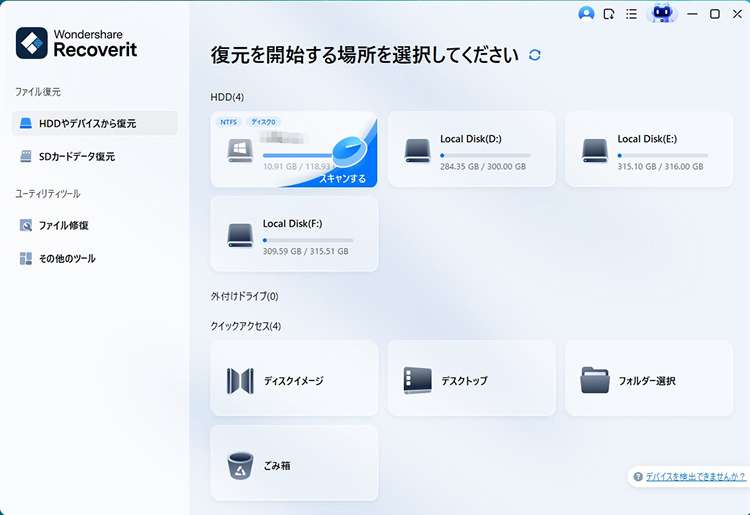
ステップ1 消えたデータの元の保存場所を選択します。
Recoveritを起動し、対象のHDDまたは外付けHDDを選択します。認識が不安定な場合は、ケーブルやUSBポートを変えて一度だけ確認し、改善しない時は無理な通電を避けてください。
ステップ2 HDDをスキャンします。
保存場所を選ぶとスキャンが始まります。途中で対象ファイルが見えても、必要なデータを見落とさないよう、可能であればスキャン完了まで待ちます。
スキャン中にHDDが切断される、異音が出る、強く発熱する場合は、無理に続けず作業を止めてください。

ステップ3 プレビューして別の保存先へ復元します。
復元したいファイルを選び、プレビューで内容を確認します。復元先は元のHDDではなく、別のドライブや外付けストレージに指定してください。元のHDDへ直接保存すると、まだ復元していないデータを上書きするおそれがあります。

まとめ
HDDの保存期間は、何年なら必ず安全と言い切れるものではありません。製品、使用状況、保管環境、通電頻度、衝撃の有無によって大きく変わります。HDDは大容量データを保存しやすい便利な媒体ですが、永久保存向きではありません。
大切なのは、HDDを何年放置できるかではなく、読める状態を定期的に確認し、別の保存先にも複製しておくことです。家族写真、動画、仕事の資料など、失いたくないデータはHDD 1台だけに置かず、別HDDやクラウドにも分散して保存しましょう。
古いHDDが読み込めない場合は、フォーマットや初期化を急がず、まずデータ保護を優先してください。HDDが認識される状態なら復元ソフトで確認できる可能性がありますが、異音や発熱、落下後の不調がある場合は無理に通電せず、専門診断を検討することが大切です。
HDDの保存期間に関するよくある質問
-
Q1. HDDの保存期間は何年くらいですか?
A: 製品や環境によって大きく変わるため、何年なら必ず安全とは言えません。数年単位で状態確認と移し替えを考え、長期保存ではHDDだけに頼らないことが重要です。 -
Q2. 外付けHDDは使わずに保管していれば長持ちしますか?
A: 使わないことで読み書き負荷は減りますが、経年劣化、湿度、温度変化、落下、電源まわりの劣化は避けられません。未使用だから安全とは考えないほうがいいです。 -
Q3. HDDは長期保存に向いていますか?
A: HDDは大容量データの保存には便利ですが、長期保存の唯一の保存先にするのはおすすめできません。定期的に読めるか確認し、別HDDやクラウドにも複製することが大切です。 -
Q4. HDDを長期保存する時は通電したほうがいいですか?
A: 目的は通電そのものではなく、定期的に読めるか確認することです。接続して認識するか、重要ファイルが開けるか、別保存先へコピーできるかを確認してください。 -
Q5. HDDとSSDではどちらが長期保存に向いていますか?
A: どちらにも弱点があります。HDDは機械的な故障や衝撃に弱く、SSDはフラッシュメモリの特性上、長期放置に向かない面があります。大切なデータは媒体を分けて複数保存するのが安全です。 -
Q6. 長期保存にはHDDとクラウドのどちらがいいですか?
A: どちらか一方ではなく、組み合わせるのが現実的です。HDDは大容量を保存しやすく、クラウドは災害や機器故障に強い面があります。重要データは複数の場所に分散しましょう。 -
Q7. 古いHDDが認識しない場合、フォーマットしてもいいですか?
A: 中のデータが必要なら、フォーマットは避けてください。初期化するとデータ復元が難しくなることがあります。まずは接続状態を確認し、必要なデータの退避や復元を優先します。 -
Q8. 読み込めないHDDからデータを取り出せる可能性はありますか?
A: HDDがPCに認識される、容量が見える、一部ファイルだけ読めないといった状態なら、復元ソフトで確認できる可能性があります。異音や落下後の不調がある場合は、無理に通電せず専門業者への相談を優先してください。
