

 プライバシー保護 | マルウェアなし | 広告なし
 3ステップで簡単復元
SATA接続の内蔵HDDを増設した、または以前から使っていたHDDをつなぎ直したのに、Windowsで認識されないことがあります。原因は、SATAデータケーブルの緩みや電源ケーブルの接触不良のような単純なものから、BIOS/UEFI設定、ドライブ文字の未割り当て、パーティション異常、HDD本体の故障まで幅があります。
特に大切なデータが入っているHDDでは、最初に「直す」よりも「悪化させない」ことが重要です。Windowsから初期化やフォーマットを求められた時にそのまま進めると、元のデータを取り戻しにくくなる場合があります。
この記事では、SATA接続の内蔵HDDが認識しない時に、どの順番で確認すべきかを解説します。ケーブルや電源の確認、BIOS/UEFIでの表示、Windowsのディスク管理、SMART情報、異音や発熱の見方、データが見えない時の復元方法まで、順番に確認していきましょう。
SATA HDDが認識しない時の確認順序
- 1. 電源を切る:通電したまま内部ケーブルを抜き差ししない
- 2. SATAデータケーブルを確認する:HDD側とマザーボード側の差し込みを確認する
- 3. SATA電源ケーブルを確認する:HDDが回転しているか、電源供給があるかを見る
- 4. BIOS/UEFIを確認する:型番や容量が表示されるか確認する
- 5. Windowsの表示を確認する:ディスクの管理、ドライブ文字、デバイスマネージャーを見る
- 6. データ保護を判断する:使用済みHDDなら初期化・フォーマットを急がない
目次
Part1:SATA接続のHDDが認識しない時にまず確認すること
Part1-1:症状別に危険度を切り分ける
SATA接続のHDDが認識されない時は、いきなりフォーマットや修復操作へ進まず、どの段階で止まっているかを確認します。BIOS/UEFIにも表示されないのか、BIOSでは見えるのにWindowsに表示されないのか、ディスクの管理では見えるがエクスプローラーに出ないのかによって、疑うべき原因が変わります。
特に、HDDからカチカチ音がする、焦げたような臭いがする、強く発熱している、落下や水濡れの後から認識しない場合は、通常の設定ミスではなく物理障害の可能性があります。この場合は、何度も通電して確認を続けるより、状態を悪化させない判断が必要です。
| 状態 | 疑いやすい原因 | 最初にすること |
|---|---|---|
| BIOS/UEFIにもHDDが表示されない | 電源ケーブル、SATAデータケーブル、SATAポート、HDD本体の異常 | PCの電源を切り、接続と別ポートを確認する |
| BIOS/UEFIでは見えるがWindowsに出ない | ドライブ文字未割り当て、パーティション異常、ドライバー問題 | ディスクの管理とデバイスマネージャーを確認する |
| ディスクの管理で「未初期化」「未割り当て」「RAW」と出る | 新品HDDの未設定、またはパーティション情報・ファイルシステムの破損 | データが必要なら初期化・フォーマットをしない |
| カチカチ音、焦げ臭さ、強い発熱がある | 物理障害、基板やモーターの異常 | すぐに通電を止める |
この切り分けを先に行うと、「接続を直せばよい状態」なのか、「Windows側で設定を見直す状態」なのか、「これ以上触ると危ない状態」なのかが見えやすくなります。
Part1-2:新品HDDか使用済みHDDかを分ける
SATA接続のHDDが認識しない時は、新品HDDなのか、以前使っていたHDDなのかを必ず分けて考えます。新品HDDの場合、Windowsのエクスプローラーに表示されないのは、まだ初期化やボリューム作成が終わっていないだけということがあります。
一方、使用済みHDD、別PCから取り外したHDD、以前データ保存に使っていたHDDでは、同じ「未初期化」「未割り当て」「RAW」の表示でも意味が変わります。中に必要なデータが残っている場合、初期化やフォーマットを進めると、元のファイル構造や管理情報に影響する可能性があります。
| 表示状態 | 新品HDDの場合 | 使用済みHDD・データ入りHDDの場合 |
|---|---|---|
| 未初期化 | 初期化して使い始める | 必要データがあるなら初期化しない |
| 未割り当て | 新しいボリュームを作成する | パーティション異常の可能性があるため復元を先に検討する |
| RAW | 新品ならフォーマット可能 | フォーマットせず復元可能性を確認する |
| ドライブ文字なし | ドライブ文字を割り当てる | 比較的安全な操作ですが、状態を確認してから実行する |
Part1-3:データが必要なHDDで避けたい操作
認識されないHDDに写真、動画、仕事用ファイルなどが残っている場合、次の操作は慎重に扱ってください。
- Windowsの初期化要求にそのまま同意する
- 「新しいシンプルボリューム」を作成する
- フォーマットしてから復元しようとする
- 何度も再起動してHDDを通電し続ける
- 異音があるのに復元ソフトで長時間スキャンする
- 復元したファイルを同じHDDへ保存する
新品HDDでデータが入っていない場合は、初期化やフォーマットが必要なことがあります。一方、使用済みHDDでデータが必要な場合は、初期化やフォーマットは「復旧の第一歩」ではなく、データを上書きするリスクのある操作です。
データが必要なHDDで避けたい操作
- 初期化:パーティション情報に影響する可能性があります。
- フォーマット:ファイル管理情報が書き換わる可能性があります。
- 同じHDDへの保存:復元したいデータ領域を上書きするおそれがあります。
- 長時間スキャン:物理障害があるHDDでは状態を悪化させることがあります。
Part2:SATAケーブル・電源・接続ポートを確認する
Part2-1:SATAデータケーブルと電源ケーブルを挿し直す
SATA接続のHDDは、マザーボードとつながるSATAデータケーブル、電源ユニットから伸びるSATA電源ケーブルの両方が必要です。どちらか一方が緩んでいるだけでも、HDDは認識されません。
PCの電源を切り、電源ケーブルを抜いてから作業します。ケースを開けたら、HDD側とマザーボード側のSATAデータケーブル、HDD側の電源ケーブルを確認してください。コネクタが斜めに入っていないか、途中で抜けかけていないか、ケーブルに折れや傷がないかを見ます。
確認後にPCを起動し、HDDの回転音や軽い振動があるかを確認します。まったく動く気配がない場合は、電源ケーブル、電源ポート、HDD本体のどこかに問題がある可能性があります。
Part2-2:別ケーブル・別ポート・別PCで原因を分ける
挿し直しても変わらない場合は、同じ構成のまま何度も起動するのではなく、原因を一つずつ分けます。まずSATAデータケーブルを別のものに交換し、次にマザーボード側のSATAポートを別ポートへ変えます。
可能であれば、別のPCやSATA-USB変換アダプターで認識するかも確認します。別環境で認識するなら、元のPC側のポートや設定が疑われます。どの環境でも認識せず、回転音や異音にも違和感がある場合は、HDD本体側の故障を疑います。
また、モジュラー電源を使っているPCでは、別メーカーや別モデルの電源ケーブルを流用しないようにしてください。見た目が似ていても内部配線が異なる場合があり、誤った電源ケーブルの使用はHDDや他の部品に影響するおそれがあります。
| 確認箇所 | 見るポイント | 判断の目安 |
|---|---|---|
| SATAデータケーブル | 抜けかけ、折れ、断線、差し込み不足 | 別ケーブルで認識すればケーブル不良の可能性があります |
| SATA電源ケーブル | HDDが回転しているか、電源コネクタが緩んでいないか | 回転音や振動がなければ電源供給を疑います |
| マザーボード側SATAポート | 別ポートに差し替えて認識するか | 特定ポートだけ認識しない場合はポート側の問題が考えられます |
| 電源ユニット・電源ケーブル | 他の機器では動くか、電源ケーブルを混在させていないか | 電源周りに不安がある場合は無理に通電を続けないでください |
| 別PC・変換アダプター | 別環境で認識するか | 別環境で認識すれば元PC側の設定や接続が疑われます |
Part2-3:HDDの回転音・振動・通電状態を確認する
SATA HDDは、電源が入ると通常は回転音や軽い振動があります。まったく回転していないように感じる場合は、SATA電源ケーブル、電源ユニット、HDD本体の電源系統に問題がある可能性があります。
ただし、HDDの音を確認する時に、何度も電源を入れ直すのはおすすめできません。カチカチ音、カコンという繰り返し音、モーターが回ろうとして止まるような音がある場合は、物理障害の可能性があります。大切なデータがある場合は、通電を続けず専門診断を検討してください。
Part3:BIOS/UEFIとWindows上の表示を確認する
Part3-1:BIOS/UEFIでHDDが表示されるか見る
ケーブルまわりを確認したら、BIOS/UEFIでHDDが見えているかを確認します。PC起動直後にメーカー指定のキーを押してBIOS/UEFI画面に入り、Storage、SATA Configuration、Boot、SATA Informationなどの項目を確認します。名称はメーカーによって異なります。
BIOS/UEFIにHDDの型番や容量が表示されるなら、少なくともPCはHDDをハードウェアとして検出しています。この場合は、Windows側のドライブ文字、パーティション、ファイルシステムの問題へ進みます。
BIOS/UEFIにも表示されない場合は、SATAポート、ケーブル、電源供給、HDD本体の順に疑います。異音や焦げ臭さがあるなら、ここで通電を止めてください。
Part3-2:ディスクの管理で未割り当て・RAW・未初期化を確認する
BIOS/UEFIで見えているのにエクスプローラーに出ない場合は、Windowsの「ディスクの管理」を開きます。スタートボタンを右クリックし、「ディスクの管理」を選ぶと、接続されたディスクの状態を確認できます。
新品HDDが「未割り当て」と表示され、保存データが不要な場合は、初期化とボリューム作成が通常のセットアップになります。しかし、以前使っていたHDDが突然「未初期化」「RAW」「未割り当て」と出る場合は、パーティション情報やファイルシステムが壊れている可能性があります。
この状態で初期化やフォーマットを進めると、元のフォルダ構造やファイル情報がさらに失われるおそれがあります。必要なデータがある場合は、操作を止めて復元可能性を確認する段階へ移ります。
| ディスクの管理での表示 | 考えられる状態 | 対応の目安 |
|---|---|---|
| 未割り当て | 新品HDDの未設定、またはパーティション情報の異常 | 新品ならボリューム作成。使用済みなら復元可能性を先に確認 |
| RAW | ファイルシステムが正常に読めない状態 | 必要データがある場合はフォーマットしない |
| 未初期化 | 新品HDD、または管理情報の異常 | 新品か使用済みかを確認してから判断する |
| 正常だが表示されない | ドライブ文字がない、オフライン状態 | ドライブ文字やオンライン状態を確認する |
Part3-3:ドライブ文字とデバイスマネージャーを確認する
ディスクの管理でHDDが見えているのにエクスプローラーに表示されない時は、ドライブ文字が割り当てられていないだけのこともあります。ディスクの管理で対象ボリュームを右クリックし、「ドライブ文字とパスの変更」が選べる状態なら、空いている文字を割り当てることで表示される場合があります。
デバイスマネージャーでは、「ディスク ドライブ」に対象HDDが表示されるか、「不明なデバイス」や警告マークがないかを確認します。警告が出ている場合は、ドライバーや接続状態が不安定な可能性があります。ただし、ドライバー更新や削除を行う前に、対象が本当に問題のHDDかを確認してください。
なお、DiskPartのcleanコマンドやパーティション作成は、データを消してもよいHDD向けの操作です。必要なデータがあるHDDでは、実行前にバックアップや復元可能性を確認してください。
Part4:SMART・異音・発熱から故障リスクを判断する
Part4-1:SMART情報で確認したい項目
HDDがWindows上で認識される場合は、SMART情報を確認できるツールで故障リスクの目安を見ることがあります。SMARTはHDDの状態を判断する参考情報であり、これだけで故障を完全に予測できるわけではありません。異音、発熱、認識不安定などの症状とあわせて判断します。
| SMART項目 | 意味 | 注意したい状態 |
|---|---|---|
| 代替処理済みセクタ数 | 読み書きが不安定な領域を代替した回数 | 増加傾向がある場合は、通常利用よりデータ退避を優先します |
| 代替処理保留中のセクタ数 | 読み取りが不安定で、まだ代替されていない領域 | 0以外なら使用継続に注意が必要です |
| 読み取りエラー | データ読み取り時のエラー傾向 | エラーが増えている場合はバックアップを優先します |
| 使用時間・電源投入回数 | HDDの使用歴の目安 | 長期間使用しているHDDでは早めの交換も検討します |
SMARTで警告が出ているHDDは、通常利用を続けるよりも必要なデータの退避を優先してください。すでにファイルが開けない、コピー中に止まる、認識が不安定といった症状がある場合は、無理に作業を続けないことが大切です。
Part4-2:自分で確認してよい状態
HDDから普段と違う異音がしない、焦げ臭さや強い発熱がない、BIOS/UEFIでは型番や容量が表示される、ディスクの管理に容量が正しく表示される、といった状態であれば、接続やWindows側の確認を続けても比較的リスクは低めです。
この場合は、SATAケーブル、SATAポート、ドライブ文字、ディスクの管理での状態を順番に確認します。新品HDDであれば初期化やボリューム作成、使用済みHDDであればデータの有無を確認してから次の操作を判断してください。
Part4-3:通電を止めて専門対応を優先する状態
カチカチ音、モーターが回ろうとして止まるような音、焦げ臭さ、強い発熱、落下や水濡れ後の不調がある場合は、認識させるために何度も起動するほど状態が悪化するおそれがあります。
この状態では、復元ソフトでスキャンしてもHDDへ負荷をかけるだけになる可能性があります。大切なデータがある場合は、自力での分解や長時間通電を避け、専門のデータ復旧サービスへ相談する方が安全です。
専門対応を優先したい症状
- HDDからカチカチ音、カコンという音、回転異常のような音がする
- 焦げた臭いがする、またはHDDや基板周辺が強く熱い
- 落下、水濡れ、強い衝撃の後から認識しない
- BIOS/UEFIにも表示されず、別ケーブルや別PCでも反応しない
- 会社や顧客情報、唯一の写真・動画など失敗できないデータが入っている
Part5:HDDが認識されてもデータが見えない時の復元方法
Part5-1:HDDは認識されるのにデータが見えない時はどうするか
SATA HDDがBIOS/UEFIやWindows上でまったく認識されない場合は、まず接続やハードウェア側の確認が優先です。一方で、HDD自体はディスクの管理に表示されるのに、エクスプローラーで開けない、保存していたフォルダが見えない、RAWと表示される、初期化やフォーマットを求められる場合は、ファイルシステムやパーティション情報に問題が起きている可能性があります。
このような状態では、HDDを使えるようにしようとしてすぐにフォーマットしたり、新しいボリュームを作成したりすると、元のデータに影響することがあります。必要なファイルが残っている可能性がある場合は、まず不要な書き込みを止め、データが残っているかを確認する順番で進めるほうが安全です。
誤削除、フォーマット要求、RAW表示、パーティションが見えないといった論理障害が疑われる場面では、データ復元ソフトでスキャンし、復元できるファイルが残っているかを確認する方法があります。たとえば「Recoverit(リカバリット)」では、スキャン後に検出された写真、動画、ドキュメントなどをプレビューし、必要なデータだけを別の保存先へ復元できます。
ただし、HDDからカチカチ音がする、焦げ臭い、強く発熱する、BIOS/UEFIにも表示されない、落下や水濡れの後から認識しないといった場合は、物理障害の可能性があります。この場合は、ソフトでスキャンを続けるより、通電を止めて専門診断を優先してください。
| 状況 | まず確認したいこと | 注意点 |
|---|---|---|
| 誤削除・ゴミ箱を空にした | 新しいデータを保存していないか | 同じHDDに保存を続けると上書きされる可能性があります |
| RAW表示・フォーマット要求 | ディスクの管理で容量が正しく表示されるか | 必要なデータがある場合はフォーマットを実行しないでください |
| パーティションが見えない | 新しいボリュームを作成していないか | 使用済みHDDでは先に復元可能性を確認しましょう |
| 異音・強い発熱・BIOSにも表示されない | 物理障害の可能性がないか | 長時間スキャンせず、通電を止めて専門診断を検討してください |
Part5-2:見えなくなったHDDデータを復元する手順
ここでは、HDDがWindows上で認識されている場合に、復元ソフトでデータを確認する基本的な流れを紹介します。
ステップ1 問題が起きたHDDを選択します。
Recoveritを起動し、認識されているSATA HDDまたは該当する保存場所を選びます。HDDが表示されない、異音がする、強く発熱しているなど物理故障が疑われる場合は、無理にスキャンせず専門診断を検討してください。
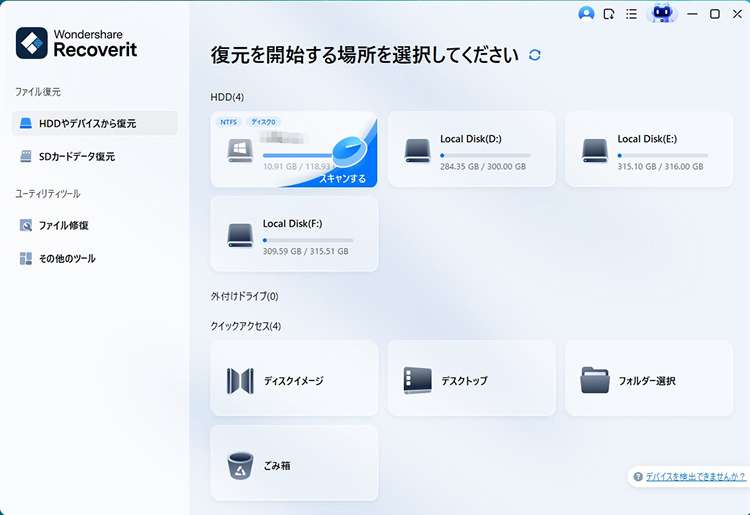
ステップ2 HDDをスキャンします。
保存場所をクリックするとスキャンが始まります。検出されたファイルはスキャン中でも確認できますが、必要なデータを見つけやすくするため、完了まで待つことをおすすめします。
スキャン中にHDDが切断される、異音が出る、強く発熱する場合は、無理に続けず作業を止めてください。

ステップ3 プレビューして別の保存先へ復元します。
検出されたデータ一覧から復元したいファイルを選び、プレビューで内容を確認します。問題がなければ「復元する」ボタンを押し、元のHDDとは別のドライブへ保存してください。

復元したデータを元のHDDへ保存すると、まだ復元していないデータ領域を上書きするおそれがあります。必ず別の内蔵ドライブ、外付けHDD、外付けSSDなど、十分な空き容量がある保存先を選びましょう。
まとめ
SATA接続のHDDが認識されない時は、ケーブル、電源、SATAポート、BIOS/UEFI、Windowsのディスク管理の順に確認すると、原因を分けやすくなります。新品HDDなら初期化やフォーマットが必要な場合がありますが、使用済みHDDでデータが必要な場合は、同じ操作がリスクになることがあります。
BIOSにも表示されない、異音や焦げ臭さがある、落下や水濡れ後に認識しない場合は、無理に通電を続けないでください。HDDが認識されるのにデータが見えない、RAWや未初期化と表示される場合は、書き込みを避けながら復元方法を検討しましょう。
大切なのは、すぐに直そうとすることではなく、HDDの状態に合わせて安全な順番で確認することです。接続の問題なのか、Windows側の設定なのか、物理障害の可能性があるのかを切り分けてから、必要な操作を選んでください。
SATA接続のHDDが認識しない時によくある質問
-
Q1. SATA接続のHDDがBIOSにも表示されない場合はどうすればよいですか?
A: まずPCの電源を切り、SATAデータケーブル、SATA電源ケーブル、マザーボード側のSATAポートを確認します。別ケーブルや別ポートでも表示されず、異音や焦げ臭さがある場合は、通電を続けず専門診断を優先してください。 -
Q2. ディスクの管理で「初期化してください」と表示されたら初期化してもよいですか?
A: 新品でデータが入っていないHDDなら初期化が必要な場合があります。以前使っていたHDDで必要なデータがある場合は、初期化すると復元が難しくなるおそれがあるため、先にデータ復元の可能性を確認してください。 -
Q3. SATAケーブルを交換しても認識しない場合、次に何を見ればよいですか?
A: 別のSATAポート、別の電源ケーブル、可能であれば別PCで認識するかを確認します。それでもBIOSに表示されない場合は、HDD本体や電源供給側の異常が疑われます。 -
Q4. HDDからカチカチ音がする場合、復元ソフトを使っても大丈夫ですか?
A: おすすめできません。カチカチ音や回転異常は物理障害のサインである可能性があります。復元ソフトのスキャンはHDDに負荷をかけるため、データが重要なら通電を止めて専門業者へ相談してください。 -
Q5. 新品HDDがエクスプローラーに出ないのは故障ですか?
A: 必ずしも故障とは限りません。新品HDDはディスクの管理で初期化やボリューム作成を行わないと、エクスプローラーに表示されないことがあります。ただし、保存済みデータがあるHDDでは同じ操作を安易に行わないでください。 -
Q6. HDDがBIOSでは認識されるのにWindowsで表示されない原因は何ですか?
A: ドライブ文字が割り当てられていない、パーティションが未割り当てになっている、RAW表示になっている、ドライバーに問題があるなどの原因が考えられます。まずディスクの管理で表示状態を確認してください。 -
Q7. SMARTでエラーが出ているHDDは使い続けても大丈夫ですか?
A: SMARTの警告は故障リスクを判断する参考情報です。代替処理済みセクタ数や保留中セクタ数が増えている場合は、通常利用を続けるより必要なデータの退避を優先してください。異音や認識不安定がある場合は無理に使い続けないでください。 -
Q8. Recoveritで復元を試せるのはどんな場合ですか?
A: HDDがWindows上で認識され、パーティション消失、RAW表示、誤フォーマット、アクセス不能などの論理障害が疑われる場合に検討できます。BIOSにも出ない、異音がする、落下や水濡れ後に認識しない場合はソフト復元に向かないため、専門診断を優先してください。
