

MacでZIPファイルが開かない・解凍できない時の原因と対処法
同じような状況で困っている場合でも、心配はいりません。原因がファイル自体にあるのか、Mac側にあるのか、または使用しているソフトにあるのかを確認すれば、対処できるケースが多くあります。このガイドでは、MacでZIPファイルが開かない主な原因と、スムーズに解決するための方法をわかりやすく解説します。順番に確認していきましょう。
この記事の内容

パート1. MacでZIPファイルが開かない原因は?
MacでZIPファイルを開けない場合、ZIPファイル自体に問題がある場合もあれば、macOS標準の「アーカイブユーティリティ」が正常に動作していない場合もあります。
ZIPファイルを解凍できない主な原因は次のとおりです。
- ZIPファイルが破損している、またはダウンロードが不完全。インターネット接続が不安定だったり、システムクラッシュや電源トラブルが発生したりすると、ZIPファイルが正しくダウンロードされず、不完全または破損した状態になることがあります。圧縮処理の途中で中断された場合にも、同様の問題が起こる可能性があります。
- アクセス権が不足している。ZIPファイル内の特定のファイルやフォルダを開くために必要な権限がない可能性があります。この場合、「操作が許可されていません」といった内容の警告が表示されることがあります。
- ファイルサイズが大きすぎる。macOSのアーカイブユーティリティでは、大容量ファイルの解凍時にエラーが発生することがあります。ZIPファイル内に動画や音声ファイルなど非常に大きなデータが含まれている場合、解凍に失敗する可能性があります。
パート2. Macで開かないZIPファイルを自動で修復する方法は?
Macで開けないZIPファイルに悩んでいる場合、Repairit ZIPファイル修復 for Macを使うことで、手間をかけずに対処できます。ZIPファイルのエラーは、ダウンロードの失敗、圧縮中の中断、予期しない電源トラブルなど、さまざまな原因で発生します。場合によっては、ファイルサイズの大きさやアクセス権の制限が原因で、ZIPファイルを解凍できないこともあります。重要なファイルや急ぎで確認したいデータの場合、このようなトラブルは非常に困るものです。

-
ZIPファイルが開かない、ZIPフォルダが無効と表示される、CRCエラーが出るなど、さまざまな破損レベルのZIPファイルを修復します。
-
システムクラッシュ、ファイル形式の変更、ウイルス感染など、さまざまな原因で破損したZIPファイルの修復に対応します。
-
元のファイルを変更せずに、破損したZIPファイルを高い成功率で修復します。
-
修復済みのファイルを自動で展開・抽出し、元の状態に近づけます。
-
複数のZIPファイルや1GB以上の大容量ファイルの一括修復にも対応します。
-
Repairitは、破損したPDF、Word、Excel、ZIP、PowerPointファイルの修復をサポートし、さまざまなファイル形式とバージョンに対応しています。
このような場合は、Repairitファイル修復が役立ちます。Repairitは自動でスキャンを行い、破損したZIPファイルを修復します。不完全なデータ、壊れたヘッダー、破損したコンテンツなどの問題にも対応できます。わかりやすいインターフェースのため、専門的な知識が少ない方でも操作しやすく、複雑な手動操作を避けてZIPファイルの問題を解決したい場合に適しています。
Repairit ZIPファイル修復の使い方は、次のとおり簡単です。
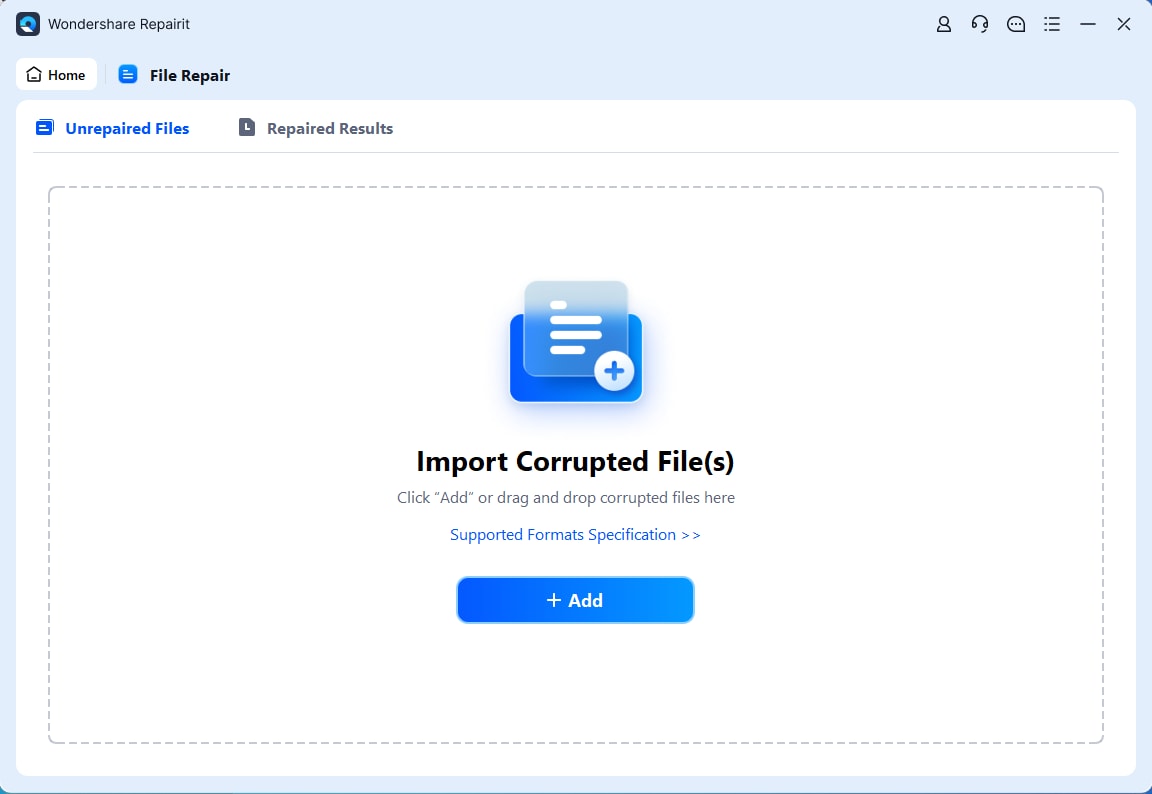
ステップ1:「+追加」をクリックして、破損したZIPファイルを追加します。Repairitには、複数の破損したZIPファイルをまとめて追加できます。
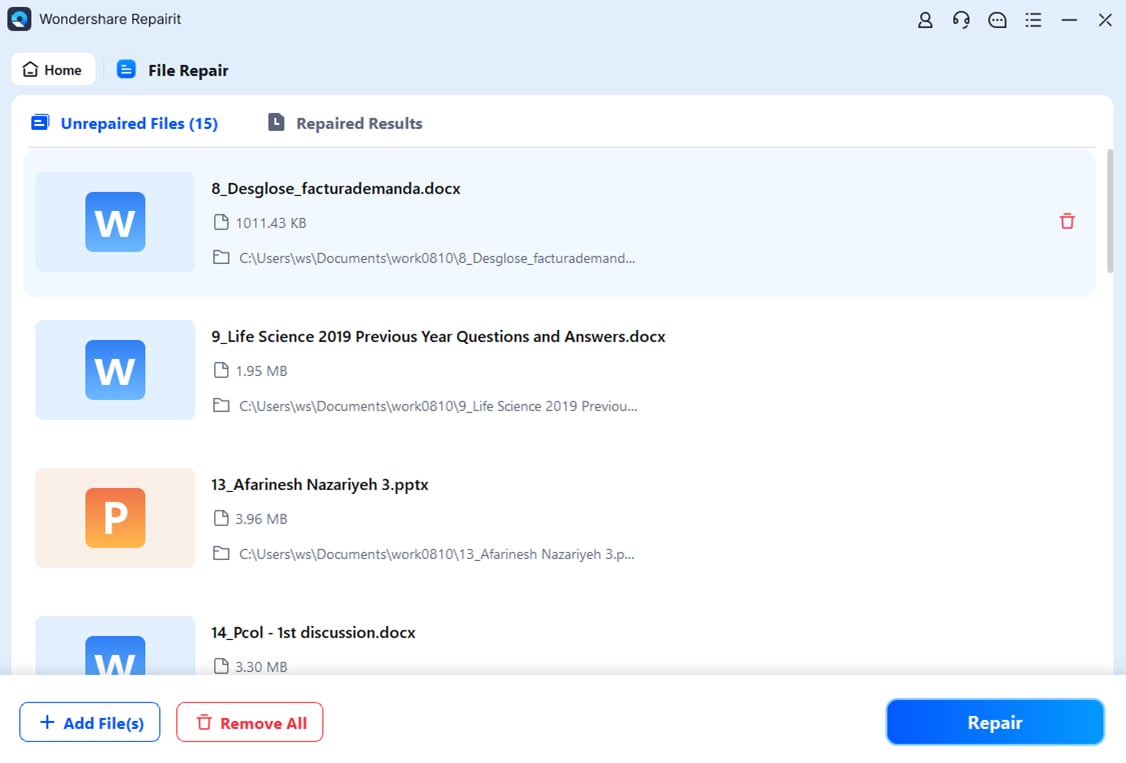
ステップ2:「修復」をクリックして修復を開始します。Repairitが破損したZIPファイルを修復する進行状況を確認できます。
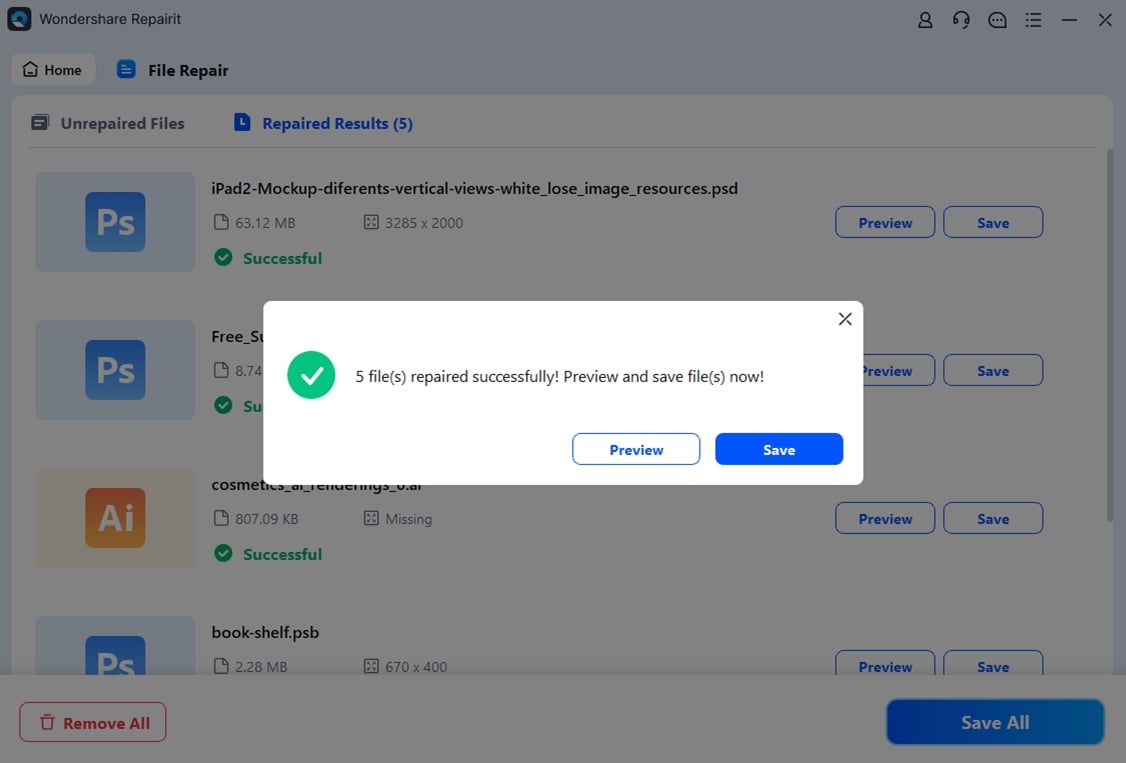
ステップ3:修復結果を確認するには、任意のファイルアイコンの横にある「プレビュー」をクリックします。問題がなければ、「保存」をクリックして、修復されたZIPファイルをMacに保存します。

パート3. MacでZIPファイルが開かない時の手動対処法は?
修復ツールを使わずに問題を解決したい場合は、Macで開かないZIPファイルに対していくつかの手動対処法を試すこともできます。多少の操作は必要ですが、一般的な原因であれば解決できる可能性があります。ここでは、macOSでZIPファイルの問題を確認・修正するための効果的な方法を紹介します。
手動方法1. Macをアップデートする
Macで「ZIPファイルが開かない」エラーが表示される場合、ZIPファイル自体ではなく、OS側の不具合が原因になっていることがあります。まずはMacを再起動して、システムの一時的な不具合が解消されるか確認しましょう。再起動後に、ファイルをダブルクリックするか、ターミナルを使って再度解凍できるか試してください。
再起動しても解決しない場合は、macOSをアップデートしてみましょう。新しいバージョンでは既知の不具合が修正され、アーカイブユーティリティなどの標準機能が改善されることがあります。「ソフトウェアアップデート」から利用可能なアップデートを確認し、インストール後にZIPファイルを再度開けるか確認してください。
手動方法2. ZIPファイルのアクセス権を変更する
Macで「ZIPを展開できません」と表示される場合、ファイルのアクセス権が制限されている可能性があります。ZIPファイルの権限を変更し、読み取りと書き込みができる状態にすることで、問題が解決する場合があります。簡単な設定変更で開けるようになることもあるため、一度確認してみましょう。
ZIPファイルのアクセス権を「読み/書き」に変更する方法は次のとおりです。
ステップ1.ZIPファイルを右クリックし、メニューから「情報を見る」を選択します。
ステップ2.変更を行うために、画面下部にあるロックアイコンをクリックし、管理者パスワードを入力します。
ステップ3.「共有とアクセス権」の欄でユーザー名またはグループを選択し、権限を「読み/書き」に変更します。
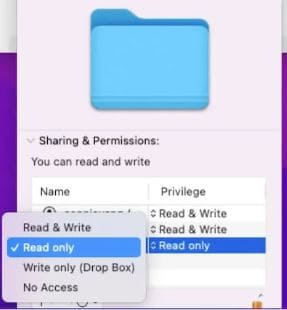
アクセス権を更新したら、ZIPファイルをダブルクリックして展開できるか確認してください。
手動方法3. ターミナルでZIPファイルを解凍する
ダブルクリックでZIPファイルを解凍できない場合は、Macのターミナルを使って解凍する方法があります。ターミナルは、アーカイブユーティリティで処理できない大容量ファイルを解凍する際に役立つほか、一部の破損したZIPファイルを開ける可能性もあります。
ステップ1.「cd」と入力し、その後にZIPファイルが保存されているフォルダの場所を入力します。たとえば、ダウンロードフォルダにある場合は、次のように入力します。
ステップ2.ターミナルウィンドウに次のコマンドを入力し、「filename」をZIPファイル名に置き換えます。
unzip filename.zip
「そのようなディレクトリはありません」といったエラーが表示される場合は、次の手順を試してください。

ステップ1.「unzip」と入力してスペースキーを押した後、ZIPファイルをターミナルウィンドウにドラッグします。
cd ~/Downloads
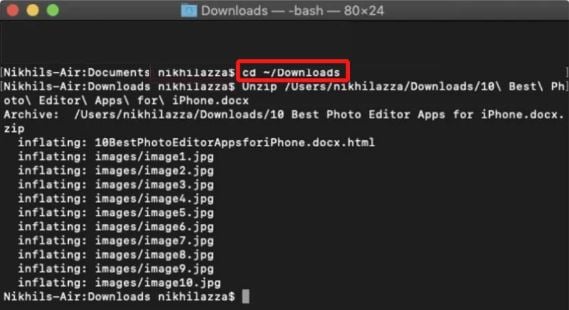
ステップ2.Returnキーを押します。
ステップ3.もう一度Returnキーを押して、解凍を開始します。
この方法で「ZIPを展開できません」エラー(エラー1や79など)が解決できる場合があります。同じ問題で困っている人にも役立つ可能性があるため、必要に応じてこの方法を共有してみてください。
手動方法4. サードパーティ製アプリでファイルを解凍する
上記の方法でMacのエラーが解決しない場合は、ファイル解凍に対応したサードパーティ製アプリの利用も検討してみましょう。これらのツールは、ZIP以外のさまざまな圧縮形式に対応しているものが多く、Macで破損したZIPファイルを解凍できる場合もあります。
終わりに
MacでZIPファイルが開かないトラブルは、決して珍しいものではありません。まずは再起動やmacOSのアップデート、アクセス権の確認、ターミナルでの解凍など、基本的な対処法から試してみましょう。手動での対応が難しい場合や、ZIPファイル自体の破損が疑われる場合は、専門的な修復ツールを利用するのも有効です。落ち着いて原因を切り分ければ、解決できる可能性があります。
ZIPファイルが開かないに関するよくあるご質問
-
ZIPファイルが破損しているかどうかを確認するにはどうすればよいですか?
解凍中に「無効なZIPファイル」や「展開できません」などのエラーが表示される場合、ファイルが破損している可能性があります。再ダウンロードするか、修復ツールを使用すると改善できる場合があります。 -
追加のソフトウェアをインストールせずにZIPファイルを解凍できますか?
はい。macOSには標準のアーカイブユーティリティが搭載されており、通常はZIPファイルをダブルクリックするだけで解凍できます。うまく解凍できない場合は、ターミナルを使って手動で解凍することも可能です。 -
macOSはダウンロードしたZIPファイルを自動的に解凍しますか?
設定やブラウザによっては、自動的に解凍される場合があります。自動で解凍されない場合は、ZIPファイルをダブルクリックするか、ターミナルやサードパーティ製アプリなど別の方法で解凍してください。