 プライバシー保護 | マルウェアなし | 広告なし
 3ステップで簡単修復

Windows 10/11を使用していると、突然ブルースクリーンが表示され、「Video_Dxgkrnl_Fatal_Error」という停止コードが出ることがあります。作業中のアプリが強制終了したり、PCが再起動を繰り返したりするため、非常に不安になるエラーです。
このエラーは、主にグラフィックドライバー、DirectX、Windows Update、ハードウェア、システムファイルの破損などが関係しています。本記事では、Windows 10/11でVideo_Dxgkrnl_Fatal_Errorが発生する原因と修正方法を、初心者にもわかりやすく解説します。
目次
Part1:Windows 10/11のVideo_Dxgkrnl_Fatal_Errorとは?
まずは、Video_Dxgkrnl_Fatal_Errorがどのようなエラーなのかを確認しましょう。このエラーはブルースクリーンとして表示されるため、PCの動作に大きな影響を与える可能性があります。
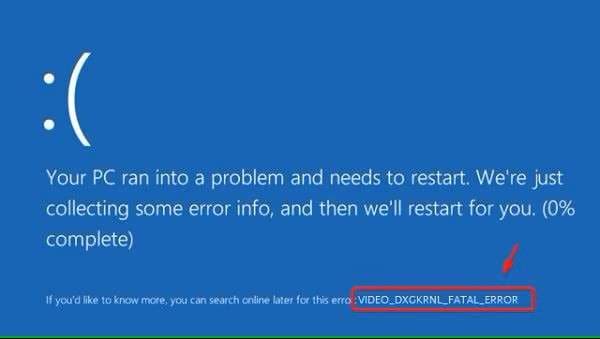
Part1-1:Video_Dxgkrnl_Fatal_Errorの意味
Video_Dxgkrnl_Fatal_Errorは、Windowsのブルースクリーンエラーの一種です。ブルースクリーンエラーとは、Windowsが重大な問題を検出し、システムを保護するために処理を停止するエラーを指します。
エラー名を分解すると、「Video」は画面表示やグラフィック関連、「Dxgkrnl」はDirectX Graphics Kernel、「Fatal Error」は致命的なエラーを意味します。つまり、Windowsのグラフィック処理に関係する重要な部分で問題が発生した状態と考えられます。
Part1-2:Video_Dxgkrnl_Fatal_Errorが発生しやすい場面
Video_Dxgkrnl_Fatal_Errorは、グラフィック機能を多く使う場面や、Windowsの更新後に発生することがあります。特に以下のような状況では注意が必要です。
| 発生しやすい場面 | 主な症状 | 考えられる原因 |
|---|---|---|
| Windows Update後 | 起動直後にブルースクリーンが出る | 更新プログラムとドライバーの相性問題 |
| 動画再生中 | 画面が固まる、PCが再起動する | グラフィックドライバーやDirectXの不具合 |
| ゲームや編集ソフトの使用中 | 高負荷時にブルースクリーンになる | GPUの負荷、発熱、ドライバーの破損 |
| PC起動時 | 起動途中で停止する | 高速スタートアップ、システムファイルの破損 |
| 外部モニター接続時 | 表示が乱れる、接続後にクラッシュする | ディスプレイ設定やハードウェアの問題 |
Part1-3:Video_Dxgkrnl_Fatal_Errorの主な原因
Video_Dxgkrnl_Fatal_Errorは、グラフィック関連の問題だけでなく、Windowsのシステム状態やハードウェアの不具合によっても発生します。主な原因を整理すると、以下の通りです。
Video_Dxgkrnl_Fatal_Errorの主な原因
- グラフィックドライバーが古い、または破損している
- DirectXやWindows Updateに不具合がある
- システムファイルや一部のファイルが破損している
- 高速スタートアップが正常な起動を妨げている
- GPU、ディスプレイ、ストレージなどのハードウェアに問題がある
- セキュリティソフトや常駐アプリが干渉している
- PCの空き容量不足や高負荷状態が続いている
原因が一つに限られるとは限らないため、次のPartで紹介する方法を、状況に合わせて順番に確認していきましょう。
Part2:Video_Dxgkrnl_Fatal_Errorを修正する方法
ここからは、Windows 10/11でVideo_Dxgkrnl_Fatal_Errorが発生した時に試したい対処法を紹介します。いきなりPCをリセットするのではなく、まずは負担の少ない方法から確認するのがおすすめです。
修正前に確認しておきたいこと
- 作業中のデータが残っている場合は、可能な範囲でバックアップを取る
- PCが再起動を繰り返す場合は、セーフモードでの作業も検討する
- ドライバーを削除する前に、メーカー公式サイトで最新版を確認する
- Windowsのリセットは最後の手段として考える
Part2-1:対処法1:破損したファイルを修復する
Video_Dxgkrnl_Fatal_Errorの発生後、Word、Excel、PDF、PowerPoint、ZIPなどのファイルが開けなくなった場合は、ファイル自体が破損している可能性があります。このような場合は、ファイル修復ソフト「Wondershare Repairit」の利用を検討してみてください。
Wondershare Repairitは、破損したファイルを修復するための専用ソフトです。ブルースクリーンや突然の強制終了によってファイルが正常に保存されなかった場合でも、修復できる可能性があります。

-
開けない、文字化けする、内容が読み取れないなど、さまざまな破損ファイルの修復に対応します。
-
PDF、Word、Excel、PowerPoint、ZIP、Adobe関連ファイルなど複数形式をサポートします。
-
元のファイルを直接上書きせず、修復後のファイルを確認してから保存できます。
-
複数の破損ファイルをまとめて追加し、効率よく修復を進められます。
ステップ1 ファイル修復機能を開く
Repairitを起動し、左側のメニューから「その他の種類の修復」を選択します。その後、「ファイル修復」をクリックしてください。

ステップ2 破損したファイルを追加する
「+追加」ボタンをクリックし、修復したい破損ファイルを選択します。ファイルを追加したら、「修復」ボタンをクリックして修復を開始します。

ステップ3 修復済みファイルを保存する
修復が完了したら、必要に応じてプレビューで内容を確認します。問題がなければ「保存」をクリックし、保存先を指定して修復済みファイルを保存してください。


Part2-2:対処法2:ハードウェアとデバイスのトラブルシューティングを実行する
Video_Dxgkrnl_Fatal_Errorは、グラフィックカードやディスプレイなどのハードウェアに問題がある場合にも発生します。Windows標準のハードウェアとデバイスのトラブルシューティングを実行し、問題を検出できるか確認しましょう。
ステップ1 ファイル名を指定して実行を開く
キーボードの「Windows」キーと「R」キーを同時に押し、「ファイル名を指定して実行」画面を開きます。
ステップ2 診断コマンドを入力する
入力欄に「msdt.exe -id DeviceDiagnostic」と入力し、Enterキーを押します。
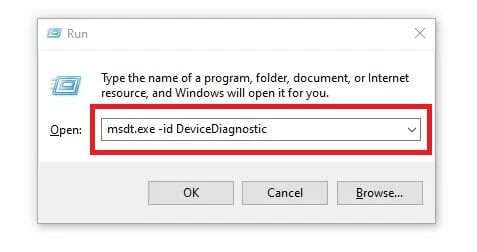
ステップ3 トラブルシューティングを開始する
「ハードウェアとデバイス」の画面が表示されたら、「次へ」をクリックします。
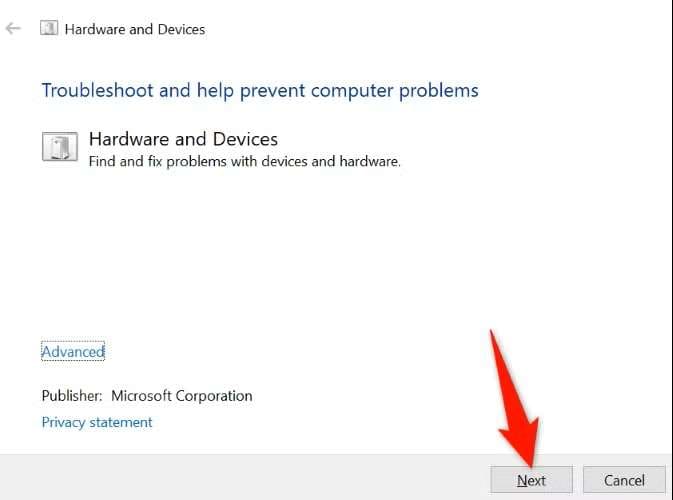
ステップ4 表示された提案に従って修正する
診断が完了するまで待ちます。問題が検出された場合は、画面に表示される案内に従って修正してください。
Part2-3:対処法3:Windowsを最新バージョンに更新する
Windows Updateには、不具合の修正やセキュリティ改善だけでなく、DirectXやデバイス関連の更新が含まれることがあります。古いWindows環境を使い続けている場合は、更新によってVideo_Dxgkrnl_Fatal_Errorが改善する可能性があります。
Windows更新で改善が期待できるケース
- Windows Update後または更新失敗後にエラーが出る
- DirectX関連の不具合が疑われる
- 最近グラフィック関連のアプリで不具合が増えた
- 長期間Windowsを更新していない
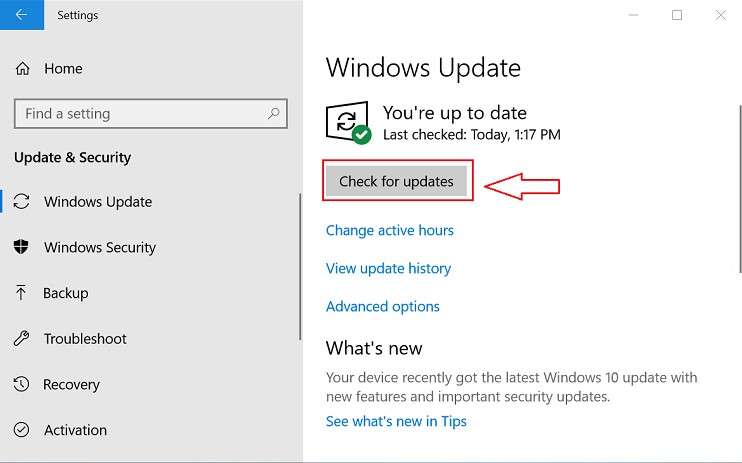
ステップ1 Windows 10で更新画面を開く
Windows 10の場合は、「設定」から「更新とセキュリティ」を開きます。
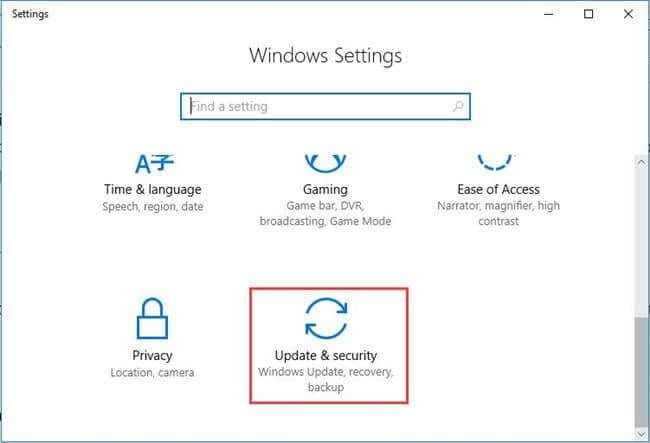
ステップ2 Windows Updateを確認する
左側のメニューから「Windows Update」を選択し、「更新プログラムのチェック」をクリックします。更新が見つかった場合は、ダウンロードとインストールを実行してください。
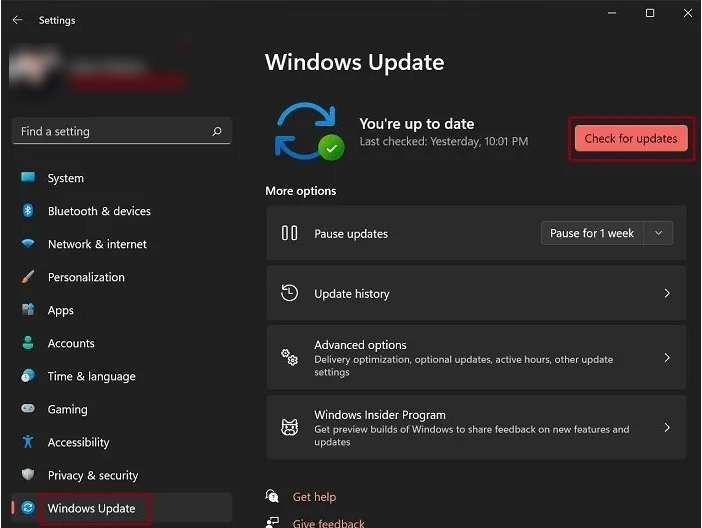
ステップ3 Windows 11で更新画面を開く
Windows 11の場合は、「設定」を開き、左側のメニューから「Windows Update」を選択します。
ステップ4 更新プログラムをインストールする
「更新プログラムのチェック」をクリックし、利用可能な更新がある場合はインストールします。完了後はPCを再起動しましょう。
Part2-4:対処法4:高速スタートアップを無効にする
高速スタートアップは、Windowsの起動を速くする機能です。しかし、前回のシステム状態を一部保持する仕組みのため、ドライバーやグラフィック関連の不具合が残り、ブルースクリーンの原因になることがあります。
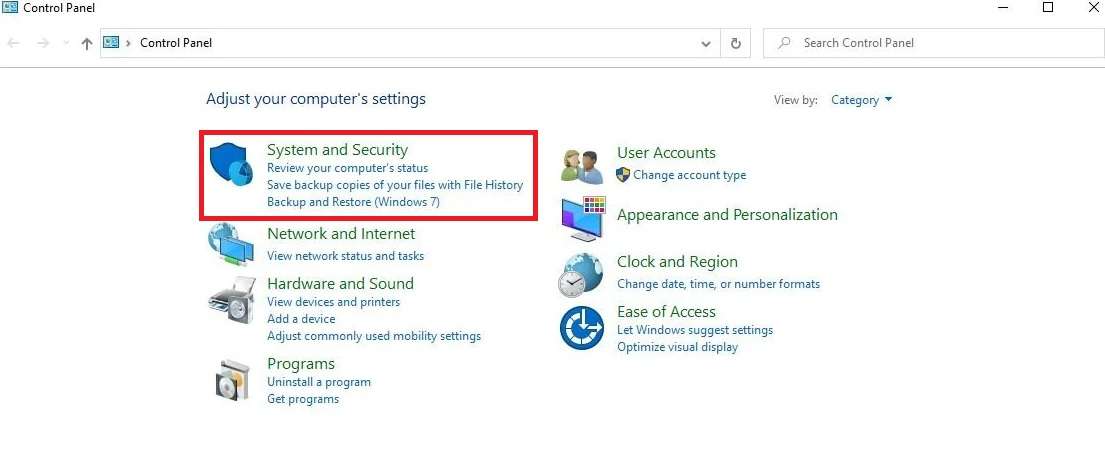
ステップ1 コントロールパネルを開く
検索ボックスに「コントロールパネル」と入力して開き、「システムとセキュリティ」を選択します。
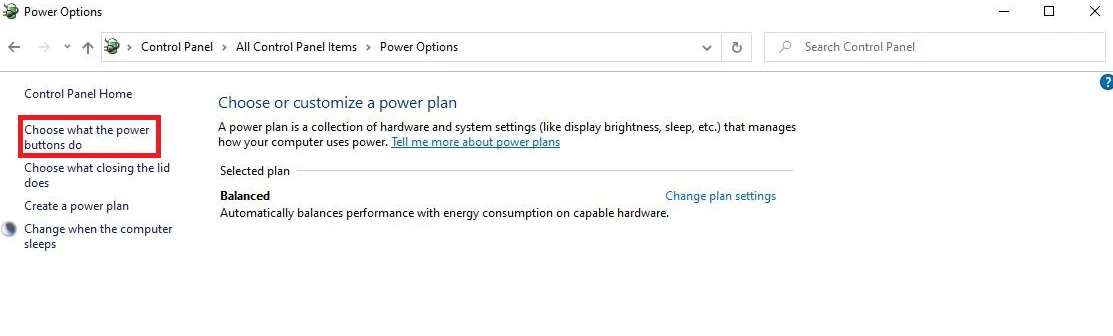
ステップ2 電源ボタンの動作を選択する
「電源オプション」を開き、左側にある「電源ボタンの動作を選択する」をクリックします。
ステップ3 現在利用できない設定を変更する
画面上部の「現在利用可能ではない設定を変更します」をクリックします。これにより、高速スタートアップの設定を変更できるようになります。
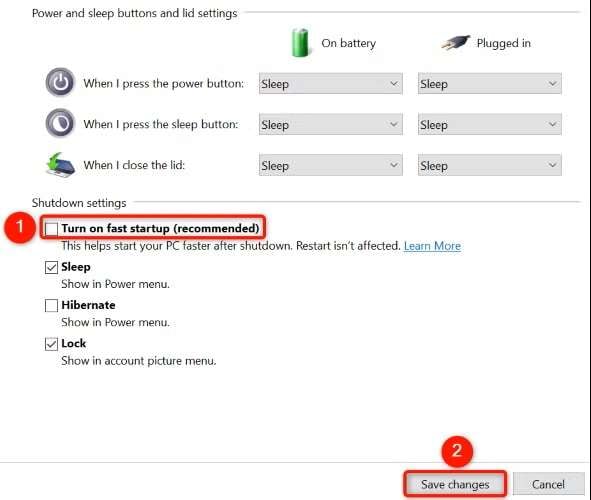
ステップ4 高速スタートアップを無効にする
「高速スタートアップを有効にする(推奨)」のチェックを外し、「変更の保存」をクリックします。その後、PCを再起動してエラーが改善したか確認してください。
Part2-5:対処法5:グラフィックドライバーを再インストールする
Video_Dxgkrnl_Fatal_Errorの代表的な原因は、グラフィックドライバーの破損や互換性の問題です。ドライバーを再インストールすることで、表示関連の不具合が解消される場合があります。
ドライバー再インストール前の注意点
- NVIDIA、AMD、Intelなど、使用中のGPUメーカーを確認する
- 必要に応じてメーカー公式サイトから最新版ドライバーを入手する
- 作業中に画面が一時的にちらつく場合がある
- ノートPCの場合は、PCメーカー公式サイトのドライバーも確認する
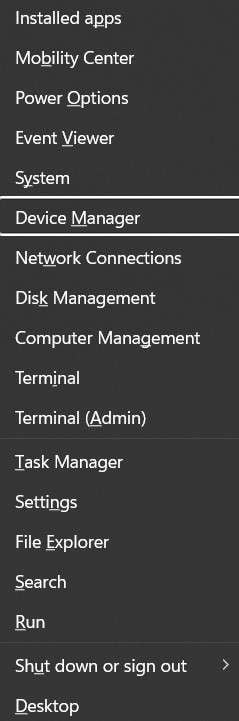
ステップ1 デバイスマネージャーを開く
キーボードの「Windows」キーと「X」キーを同時に押し、表示されたメニューから「デバイスマネージャー」を選択します。
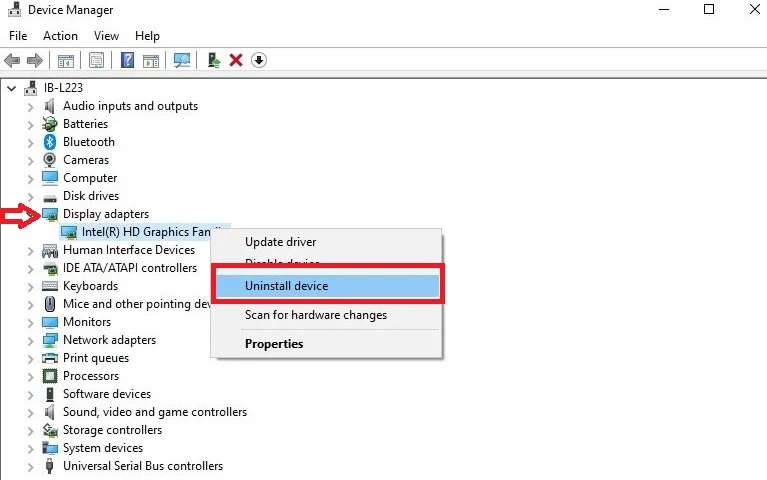
ステップ2 ディスプレイアダプターを展開する
デバイスマネージャーで「ディスプレイアダプター」をクリックし、インストールされているグラフィックドライバーを表示します。
ステップ3 グラフィックドライバーをアンインストールする
対象のグラフィックドライバーを右クリックし、「デバイスのアンインストール」を選択します。
ステップ4 PCを再起動してドライバーを再インストールする
アンインストール後、PCを再起動します。Windowsが標準ドライバーを自動で再インストールする場合があります。必要に応じて、GPUメーカーまたはPCメーカーの公式サイトから最新ドライバーをインストールしてください。
Part2-6:対処法6:Windowsをリセットする
上記の方法を試しても改善しない場合は、Windowsのリセットを検討します。ただし、リセット方法によってはアプリや個人データが削除されるため、事前に必要なデータをバックアップしてから実行してください。
ステップ1 詳細オプションを開く
PCを再起動し、起動中に「Shift」キーを押しながら再起動操作を行います。回復環境が表示されたら、詳細オプションに進みます。
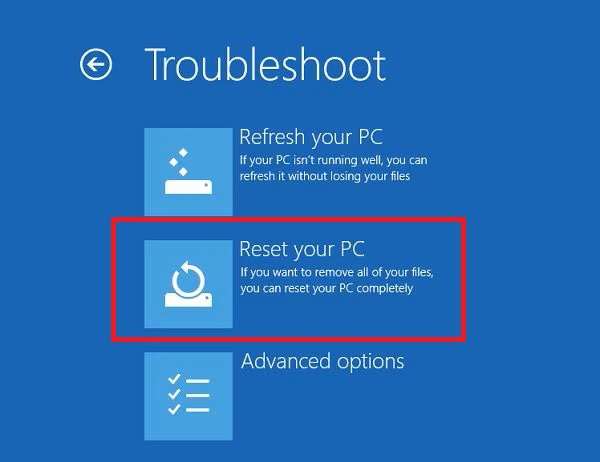
ステップ2 PCのリセットを選択する
「トラブルシューティング」を選択し、「このPCをリセット」をクリックします。
ステップ3 リセット方法を選択する
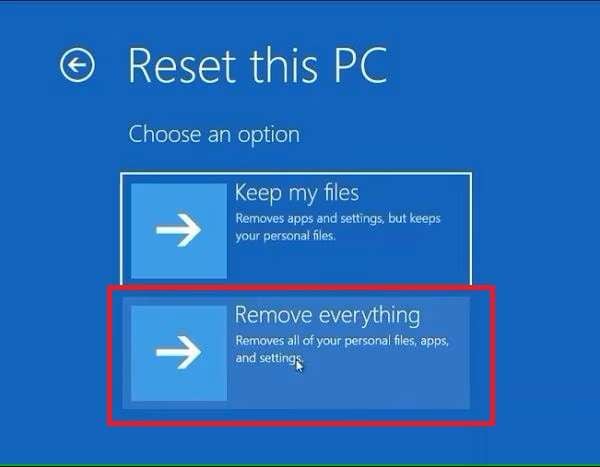
表示された選択肢から、状況に応じて「個人用ファイルを保持する」または「すべて削除する」を選びます。完全に初期化したい場合は「すべて削除する」を選択しますが、大切なデータがある場合は必ず事前にバックアップを取ってください。
Part3:Video_Dxgkrnl_Fatal_Errorを防ぐためのポイント
Video_Dxgkrnl_Fatal_Errorは、日頃のメンテナンスで発生リスクを下げられる場合があります。特にグラフィック関連のドライバーやWindows Updateを放置しないことが重要です。
Part3-1:ドライバーとWindowsを定期的に更新する
グラフィックドライバーやWindowsが古いままだと、DirectXや最新アプリとの互換性に問題が出ることがあります。Windows Updateだけでなく、GPUメーカーやPCメーカーの公式サイトも定期的に確認しましょう。
定期的に確認したい更新項目
- Windows Update
- グラフィックドライバー
- チップセットドライバー
- BIOSやファームウェア
- 動画編集ソフトやゲームなど高負荷アプリの更新
Part3-2:PCに負荷をかけすぎない
動画編集、ゲーム、配信、3D処理などを長時間行うと、GPUやCPUに大きな負荷がかかります。冷却が不十分な状態では、画面の乱れやブルースクリーンにつながることもあります。
不要なアプリを閉じる、PC内部や排気口のほこりを掃除する、空き容量を確保するなど、基本的なメンテナンスも大切です。
Part3-3:信頼できるソフトだけをインストールする
出所が不明なドライバーやグラフィック関連ツールをインストールすると、Windowsの表示機能に悪影響を与える場合があります。ドライバーやユーティリティは、必ずメーカー公式サイトや信頼できる配布元から入手してください。
Video_Dxgkrnl_Fatal_Errorを防ぐための習慣
- 信頼できないサイトからドライバーを入手しない
- Windows Defenderやセキュリティ機能を有効にしておく
- 不要な常駐アプリを増やしすぎない
- 重要な作業前にはバックアップを取る
- PCの動作が不安定な時は早めに原因を確認する
Part4:まとめ
Video_Dxgkrnl_Fatal_Errorは、Windows 10/11で発生するブルースクリーンエラーの一つで、主にグラフィックドライバー、DirectX、Windows Update、ハードウェア、システムファイルの破損などが原因で発生します。
まずはWindowsの更新、ハードウェア診断、高速スタートアップの無効化、グラフィックドライバーの再インストールなど、負担の少ない方法から試してみましょう。ブルースクリーン後にファイルが開けなくなった場合は、Wondershare Repairitのようなファイル修復ソフトを利用することで、破損ファイルを修復できる可能性があります。
Video_Dxgkrnl_Fatal_Errorに関するよくある質問
-
Video_Dxgkrnl_Fatal_Errorとは何ですか?
Video_Dxgkrnl_Fatal_Errorは、Windowsのグラフィック処理に関係する重大なブルースクリーンエラーです。DirectX Graphics Kernelやグラフィックドライバーに問題が発生した時に表示されることがあり、PCが停止または再起動する場合があります。 -
Video_Dxgkrnl_Fatal_Errorの主な原因は何ですか?
主な原因は、古いまたは破損したグラフィックドライバー、DirectXの不具合、Windows Updateの問題、ハードウェアの故障、システムファイルの破損、高速スタートアップの影響などです。動画再生やゲーム中に発生する場合は、特にグラフィック関連の確認が重要です。 -
Video_Dxgkrnl_Fatal_Errorは自分で修正できますか?
多くの場合、自分で修正を試せます。Windows Updateの実行、グラフィックドライバーの再インストール、高速スタートアップの無効化、ハードウェア診断などを順番に確認しましょう。ただし、PCが起動しない、何度も再起動する場合は、専門業者への相談も検討してください。 -
グラフィックドライバーを削除しても大丈夫ですか?
通常、グラフィックドライバーをアンインストールしても、Windows標準の表示ドライバーで一時的に画面表示は維持されます。ただし、解像度が変わる場合があります。作業前にGPUメーカーやPCメーカーの公式サイトで最新版ドライバーを確認しておくと安心です。 -
Windowsをリセットするとデータは消えますか?
選択するリセット方法によって異なります。「個人用ファイルを保持する」を選ぶと個人ファイルは残せる場合がありますが、アプリや設定は削除されることがあります。「すべて削除する」を選ぶとデータも削除されるため、事前にバックアップを取ってから実行してください。 -
ブルースクリーン後にファイルが開けない場合はどうすればよいですか?
突然のブルースクリーンや強制終了によって、作業中のファイルが破損することがあります。Word、Excel、PDF、PowerPoint、ZIPなどが開けない場合は、ファイルの再取得やバックアップの確認を行い、それでも難しい場合はWondershare Repairitのようなファイル修復ソフトの利用を検討しましょう。