 プライバシー保護 | マルウェアなし | 広告なし
 3ステップで簡単修復

Excelを使っていると、ファイルを開いたり編集したりする際に「セルの書式が多すぎます」または「Too many different cell formats」と表示されることがあります。
このエラーは、ブック内で使われているフォント、罫線、塗りつぶし、表示形式、条件付き書式などの組み合わせが増えすぎた場合に発生しやすいトラブルです。
本記事では、Excelで「セルの書式が多すぎます」と表示される原因と対処法をまとめていますので、お困りの方は参考にしてください。
不要な書式を整理する方法から、Excelファイルが破損している場合の修復方法、同じエラーを防ぐためのポイントまでご紹介します。
目次
Part1:Excel「セルの書式が多すぎます」エラーとは?
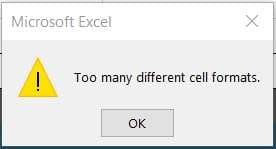
Excelの「セルの書式が多すぎます」エラーは、ブック内で使用されている書式パターンが多くなりすぎた時に表示されるエラーです。
ここでいう書式には、フォント、文字サイズ、太字、斜体、下線、罫線、背景色、表示形式、条件付き書式などが含まれます。
同じように見えるセルでも、細かい書式設定が異なっていると、Excel側では別のスタイルとして扱われることがあります。その結果、ブックの動作が重くなったり、保存・コピー・貼り付け時にエラーが表示されたりする場合があります。
「セルの書式が多すぎます」エラーで起こりやすい症状
- Excelファイルを開く、保存する、編集する際にエラーが表示される
- セルのコピーや貼り付けが正常にできない
- ブックの動作が重くなり、フリーズしやすくなる
- 条件付き書式やセルスタイルの編集がうまく反映されない
このエラーは、単なる表示上の問題ではなく、ブック内に不要な書式情報が蓄積しているサインでもあります。放置すると、ファイルサイズの肥大化やExcelファイルの破損につながることもあるため、早めに対処しましょう。
Part2:「セルの書式が多すぎます」エラーが起こる主な原因
「セルの書式が多すぎます」エラーは、ひとつの操作だけで突然発生するというよりも、日々の編集作業の中で少しずつ不要な書式が増えていくことで起こるケースが多いです。
特に、ほかのExcelファイルやWebページから何度もコピー&ペーストを行っているブックでは、見た目では分かりにくい不要な書式が蓄積されていることがあります。
Excelで書式が増えすぎる主な原因
- ほかのExcelファイルやWebページから書式付きでコピーしている
- 条件付き書式のルールが大量に設定されている
- セルごとに異なるフォント、色、罫線、塗りつぶしを使っている
- 結合セルや複雑な表レイアウトを多用している
- 外部システムからインポートしたデータに不要な書式が含まれている
| 主な原因 | 起こりやすい状況 | おすすめの対処法 |
|---|---|---|
| コピー&ペーストによる書式の蓄積 | 複数のExcelファイルやWebページからデータを貼り付けている | 書式をクリアして整理する |
| 条件付き書式が多すぎる | セルの色分けやルール設定を多数使っている | 不要なルールを削除する |
| ファイルサイズが大きい | 画像、数式、書式、シート数が多い | バイナリ形式で保存する |
| Excelファイルの破損 | ファイルが開きにくい、保存時にエラーが出る | 専用ツールで修復する |
まずは、どの原因に近いかを確認し、負担の少ない方法から順番に試していくのがおすすめです。
Part3:「セルの書式が多すぎます」エラーを修正する方法
ここからは、Excelで「セルの書式が多すぎます」と表示された時に試したい対処法を紹介します。
基本的には、不要な書式を減らし、ブック内のスタイルを整理することがポイントです。
まず試したい5つの対処法
- Excelブックの書式設定を簡素化する
- 不要な条件付き書式を削除する
- Excelの「開いて修復」を使う
- Excelファイルをバイナリ形式で保存する
- フォントや塗りつぶしを統一する
Part3-1:Excelブックの書式設定を簡素化する
過剰な書式設定が原因の場合は、不要な書式を削除することでエラーが改善することがあります。特に、見た目を大きく変える必要がないシートでは、まず「書式のクリア」を試してみましょう。
ステップ1 エラーが発生しているExcelシートを開く
対象のExcelファイルを開き、キーボードの「Ctrl」+「A」キーを押して、シート全体を選択します。選択範囲を限定したい場合は、問題が起きている表やセル範囲だけを選択しても構いません。
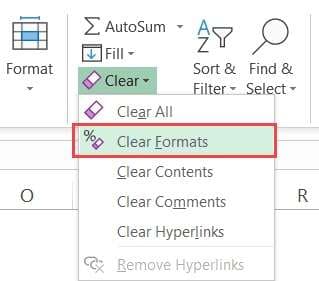
ステップ2 「ホーム」タブから「クリア」をクリック
画面上部の「ホーム」タブを開き、編集グループにある「クリア」をクリックします。

ステップ3 「書式のクリア」を選択
表示されたメニューから「書式のクリア」をクリックします。これにより、選択したセル範囲に含まれる不要なフォント、色、罫線、塗りつぶしなどの書式を削除できます。
書式をクリアする前の注意点
- 罫線や背景色など、必要な見た目も削除されます
- 重要なファイルは事前にコピーを作成しておきましょう
- 全体ではなく、問題のある範囲だけに実行するのも有効です
Part3-2:不要な条件付き書式を削除する
条件付き書式は便利な機能ですが、ルールが増えすぎると、Excelブック内の書式パターンが複雑になります。特に、複数の範囲に似たような条件付き書式を何度も設定している場合は、不要なルールを整理しましょう。
ステップ1 「条件付き書式」を開く
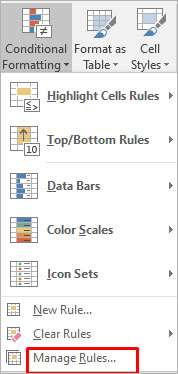
エラーが発生しているExcelファイルを開き、「ホーム」タブをクリックします。続いて、「条件付き書式」を選択してください。

ステップ2 「ルールの管理」を選択
ドロップダウンメニューから「ルールの管理」をクリックします。
ステップ3 不要なルールを削除
「条件付き書式ルールの管理」画面が表示されたら、不要なルールを選択し、「ルールの削除」をクリックします。似た内容のルールが複数ある場合は、必要なものだけを残すようにしましょう。
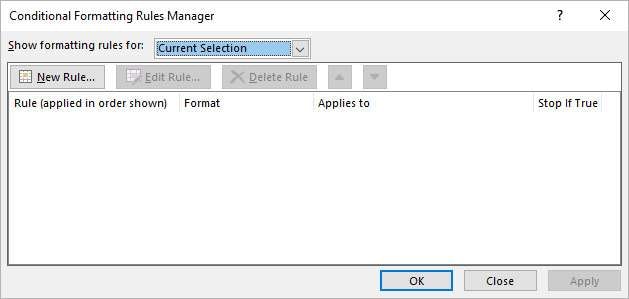
条件付き書式を整理すると、ファイルの動作が軽くなり、コピーや保存時のエラーが改善される可能性があります。
Part3-3:Excelの「開いて修復」を使う
書式を整理してもエラーが解消しない場合、Excelファイル自体が破損している可能性があります。その場合は、Excelに搭載されている「開いて修復」機能を試してみましょう。
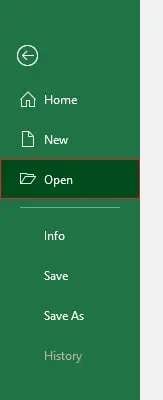
ステップ1 Excelを起動し、「ファイル」から「開く」を選択
Excelを起動し、画面左上の「ファイル」をクリックします。その後、「開く」を選択してください。
ステップ2 「参照」から対象ファイルを選択
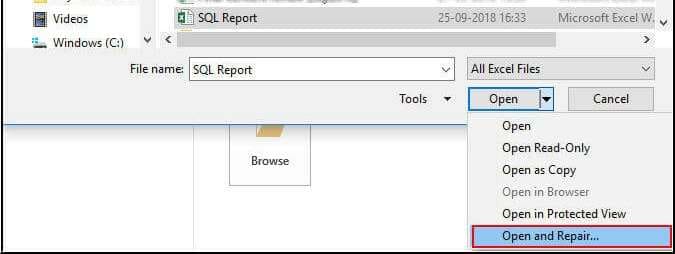
「参照」をクリックし、エラーが発生しているExcelファイルを選択します。この時点では、まだ「開く」を直接クリックしないようにしてください。
ステップ3 「開いて修復」を選択
「開く」ボタンの右側にある矢印をクリックし、表示されたメニューから「開いて修復」を選択します。
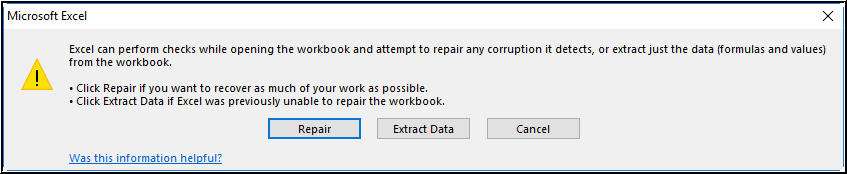
ステップ4 「修復」をクリック
確認画面が表示されたら、「修復」をクリックします。Excelがファイルの問題を検出し、可能な範囲で修復を試みます。
「開いて修復」で改善しない場合は、Excelファイルの破損が深刻な可能性があります。その場合は、後述する専用のファイル修復ソフトを利用する方法も検討しましょう。
Part3-4:Excelファイルをバイナリ形式で保存する
ファイルサイズが大きいExcelブックでは、保存形式を変更することで動作が安定する場合があります。特に、複数のシート、数式、書式、画像を含むファイルでは、Excelバイナリブック(.xlsb)形式で保存すると、ファイルサイズを抑えられることがあります。
ステップ1 対象のExcelファイルを開く
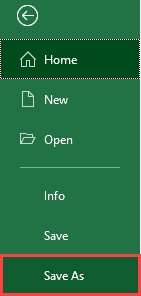
エラーが発生しているExcelファイルを開き、画面左上の「ファイル」をクリックします。続いて、「名前を付けて保存」を選択してください。
ステップ2 ファイル形式を「Excelバイナリブック」に変更
「ファイルの種類」から「Excelバイナリブック(*.xlsb)」を選択し、「保存」をクリックします。
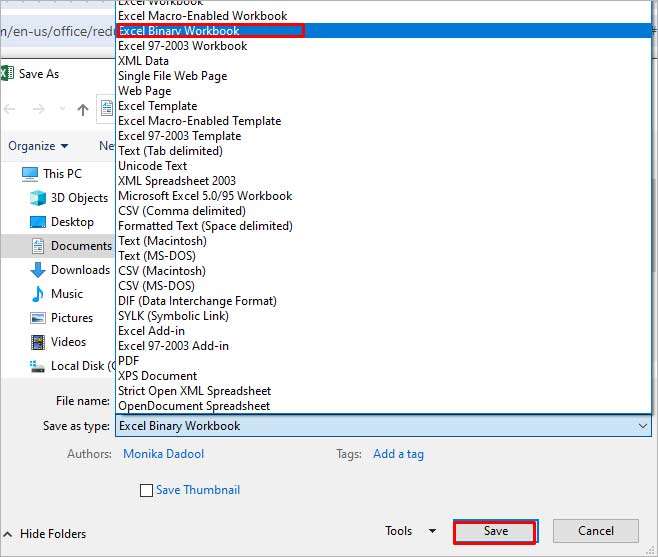
.xlsb形式で保存するメリット
- ファイルサイズを抑えられる場合がある
- 大きなブックでも開く・保存する処理が軽くなることがある
- 数式や複数シートを含むファイルに向いている
ただし、社内システムや一部のツールでは.xlsb形式に対応していない場合があります。共有前には、相手の環境で開けるか確認しておくと安心です。
Part3-5:フォントや塗りつぶしを統一する
すべての書式を削除したくない場合は、フォントや塗りつぶしなど、見た目に大きく関わる部分だけを統一する方法もあります。必要な罫線や表示形式を残しつつ、書式パターンを減らしたい場合に有効です。
ステップ1 シート全体を選択
対象のExcelシートを開き、「Ctrl」+「A」キーを押してシート全体を選択します。必要に応じて、問題のある範囲だけを選択しても構いません。
ステップ2 フォントを統一
「ホーム」タブの「フォント」セクションから、使用するフォントを1種類に統一します。文字サイズや太字の使いすぎも、できるだけ整理しましょう。
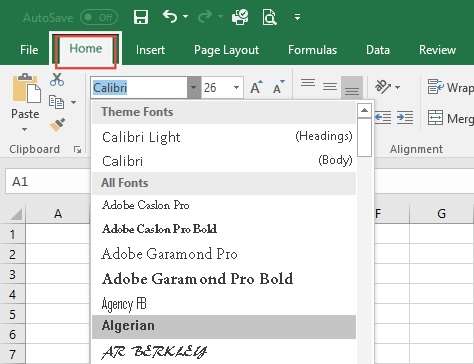
ステップ3 不要な塗りつぶしを削除
「塗りつぶしの色」をクリックし、「塗りつぶしなし」を選択します。背景色を多用している表では、この操作だけでも書式の種類を減らせる可能性があります。
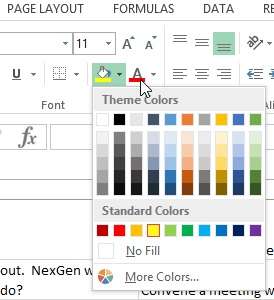
フォントや色を統一すると、エラー対策になるだけでなく、表全体の見やすさも向上します。
Part4:Excelファイルが破損している場合の修復方法
上記の方法を試しても「セルの書式が多すぎます」エラーが解消しない場合、Excelファイル自体が破損している可能性があります。
たとえば、ファイルが途中で保存できなくなった、開くたびに警告が表示される、書式やレイアウトが崩れるといった場合は注意が必要です。
このような場合は、ファイル修復ソフト「Wondershare Repairit」を利用することで、破損したExcelファイルを修復できる可能性があります。
「Repairit」で破損したExcelファイルを修復する基本手順
- 破損したExcelファイルを追加する
- 修復を実行する
- プレビュー後に保存する
ステップ1 「ファイル修復」を選択
Repairitを起動したら、メニューから「ファイル修復」を選択します。Excelファイルだけでなく、Word、PowerPoint、PDFなどのファイル修復にも対応しています。

ステップ2 破損したExcelファイルを追加
画面中央の「+追加」ボタンをクリックし、修復したいExcelファイルを追加します。ファイルを追加したら、「修復」ボタンをクリックしてください。

ステップ3 修復したExcelファイルをプレビューして保存
修復が完了したら、「プレビュー」をクリックして内容を確認します。問題がなければ、保存先を選択して修復済みファイルを保存しましょう。
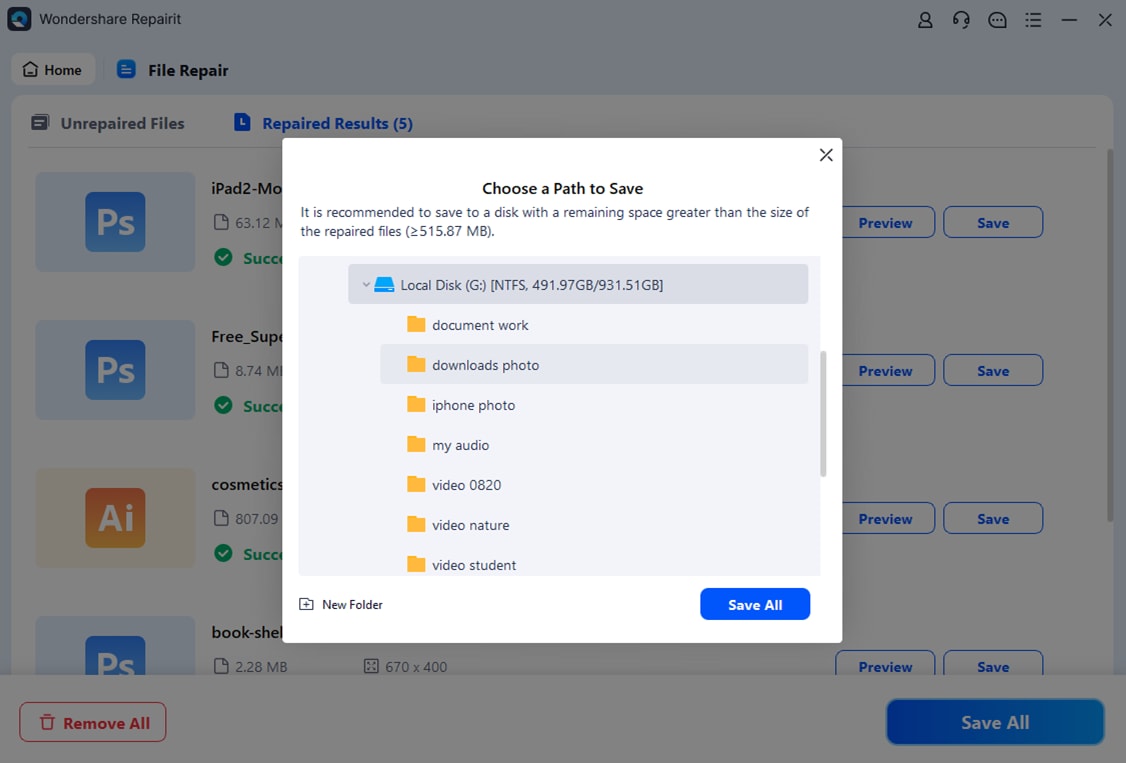
※ 修復したファイルは、元の保存先と異なるフォルダに保存してください(上書き防止のため)。
Part5:同じエラーを防ぐための予防策
「セルの書式が多すぎます」エラーは、日常的な編集方法を少し見直すだけでも予防しやすくなります。特に、複数人で同じExcelファイルを編集している場合は、書式ルールを統一しておくことが大切です。
Excelの書式エラーを防ぐためのポイント
- コピーする際は「値のみ貼り付け」を活用する
- フォント、色、罫線のルールをあらかじめ決めておく
- 条件付き書式は必要最小限にする
- 使っていないシートや不要なセル範囲の書式を削除する
- 重要なExcelファイルは定期的にバックアップする
特に、外部ファイルからデータを貼り付ける機会が多い場合は、「値のみ貼り付け」や「貼り付け先の書式に合わせる」を使うことで、不要な書式の混入を防ぎやすくなります。
まとめ
Excelの「セルの書式が多すぎます」エラーは、不要な書式や条件付き書式、複雑なセルスタイルがブック内に蓄積することで発生しやすくなります。まずは、書式のクリア、条件付き書式の整理、フォントや塗りつぶしの統一など、比較的簡単な方法から試してみましょう。
それでも解決しない場合は、Excelの「開いて修復」機能や、.xlsb形式での保存を試すのも有効です。さらに、ファイルの破損が疑われる場合は、Repairitなどのファイル修復ソフトを活用することで、破損したExcelファイルを修復できる可能性があります。
大切なExcelファイルを安全に扱うためにも、日頃から不要な書式を増やさず、定期的にバックアップを取る習慣をつけておきましょう。
Excelの「セルの書式が多すぎます」エラーに関するよくある質問
-
Excelの「セルの書式が多すぎます」エラーはなぜ発生しますか?
ブック内で使用されているフォント、罫線、塗りつぶし、表示形式、条件付き書式などの組み合わせが増えすぎると発生します。特に、ほかのExcelファイルやWebページから書式付きでコピー&ペーストを繰り返している場合に起こりやすいです。 -
「書式のクリア」を実行するとデータも消えますか?
通常、「書式のクリア」ではセル内の文字や数値そのものは削除されません。削除されるのは、フォント、色、罫線、塗りつぶしなどの見た目に関する設定です。ただし、重要なファイルでは念のため事前にコピーを作成しておきましょう。 -
条件付き書式を削除してもエラーが直らない場合はどうすればよいですか?
条件付き書式以外にも、セルスタイル、罫線、フォント、塗りつぶしなどが原因になっている可能性があります。書式のクリア、フォントの統一、.xlsb形式での保存、Excelの「開いて修復」機能を順番に試してみてください。 -
Excelファイルを.xlsb形式で保存しても問題ありませんか?
.xlsb形式は大きなExcelブックの保存に向いており、ファイルサイズを抑えられる場合があります。ただし、共有先のシステムや一部のツールが.xlsb形式に対応していないこともあるため、共有前に相手の環境で開けるか確認しましょう。 -
Excelの「開いて修復」で修復できない場合はどうすればよいですか?
「開いて修復」で改善しない場合、Excelファイルの破損が深刻な可能性があります。その場合は、バックアップファイルを確認するか、Repairitのような専用のファイル修復ソフトを利用して修復を試す方法があります。 -
同じエラーを再発させないためには何に注意すべきですか?
コピー&ペースト時に不要な書式を持ち込まないことが重要です。「値のみ貼り付け」を使い、フォントや色のルールを統一し、条件付き書式を必要最小限に抑えましょう。また、重要なExcelファイルは定期的にバックアップしておくと安心です。