 プライバシー保護 | マルウェアなし | 広告なし
 3ステップで簡単修復

「特定のExcelファイルを開こうとすると、『保護ビューでファイルを開けませんでした』というメッセージが表示されます。すべてのExcelファイルを何度も閉じて、問題のあるファイルを再度開いてみましたが、何も改善しません。しかも、この方法は時間がかかりすぎます。この問題を効果的に解決する方法はありますか?」
Excelファイルを開こうとしたときに、突然「保護ビュー」に関するメッセージが表示されて困っていませんか?Excelファイルを閉じたり開いたりする作業を何度も繰り返していると、時間がかかるだけでなく、ストレスも大きくなります。このような場合は、やみくもに操作を繰り返すのではなく、「保護ビューでファイルを開けませんでした」と表示される原因を確認し、適切な方法で対処することが大切です。それでは、具体的な解決策を見ていきましょう。
この記事の内容
パート1: Excelファイルが保護ビューで開けない理由とは?
「Excelファイルが保護ビューで開けない」エラーは、Excelが対象ファイルに潜在的なセキュリティリスクを検出した場合に発生します。たとえば、インターネットからダウンロードしたファイルや、メールで受信した添付ファイルなどは、Excel側で安全性を確認するために保護ビューで開かれることがあります。これは、Excelに搭載されているセキュリティ機能によるものです。特定のExcelファイルが保護ビューになる主な理由は次のとおりです。
- 外部ソース。インターネットやメールの添付ファイルなど、外部ソースから取得したExcelファイルは、安全性が確認できないファイルとして扱われる場合があります。
- マクロコンテンツ。マクロやアクティブコンテンツを含むExcelファイルは、悪意のあるコードの実行を防ぐために、保護ビューで開かれることがあります。
- 古いソフトウェア。古いバージョンのExcelを使用している場合や、互換性の低い環境でファイルを開こうとしている場合、保護ビュー関連の問題が発生する可能性があります。
- ファイルの破損。ファイル自体が破損していたり、ダウンロードが不完全だったりすると、Excelが安全に開けないと判断し、保護ビューで開こうとすることがあります。
パート2: Excelで「保護ビューでファイルを開けませんでした」問題を解決する5つの方法
このパートでは、Excelで「保護ビューでファイルを開けませんでした」と表示される場合に試したい対処法を紹介します。ファイルの入手元や安全性を確認したうえで、以下の方法を順番に試してみましょう。
方法1: 保護ビューで編集を有効にする
潜在的な脅威からPCを保護するために、Excelは信頼されていないソースから取得したファイルを、初期状態で保護ビューとして開くことがあります。ファイルの入手元が信頼できる場合は、保護ビュー内で編集を有効にすることで、制限を解除し、ファイルを通常どおり操作できるようになります。編集を有効にする方法は、主に次の2つです。
- ファイル上部に表示される「編集を有効にする」ボタンまたはリンクをクリックします。

- リボンまたは左側のメニューから「ファイル」に進み、「情報」を開いたうえで、編集を有効にするを選択します。

この操作により、一定のセキュリティを保ちながら、Excelファイルの内容を編集できるようになります。
方法2: Excelファイルのブロックを解除する
インターネットや外部ソースから取得したファイルは、セキュリティ上の理由でWindowsによってブロックされることがあります。この状態のままExcelで開こうとすると、「保護ビューでファイルを開けませんでした」というエラーにつながる場合があります。Excelファイルのブロックを解除するには、次の手順に従ってください。
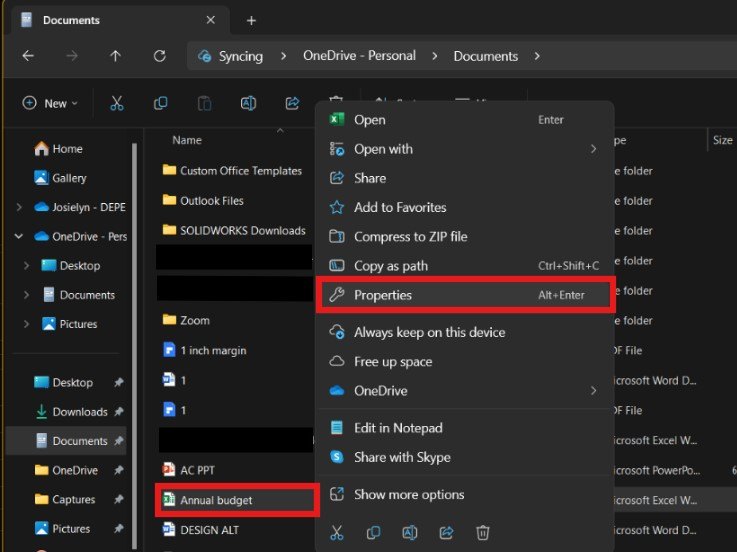
ステップ1: 保護ビューエラーが表示されるExcelファイルを探し、右クリックします。
ステップ2: メニューから「プロパティ」を選択します。
ステップ3: 「ブロックの解除」のチェックボックスにチェックを入れ、「適用」と「OK」をクリックして変更を保存します。
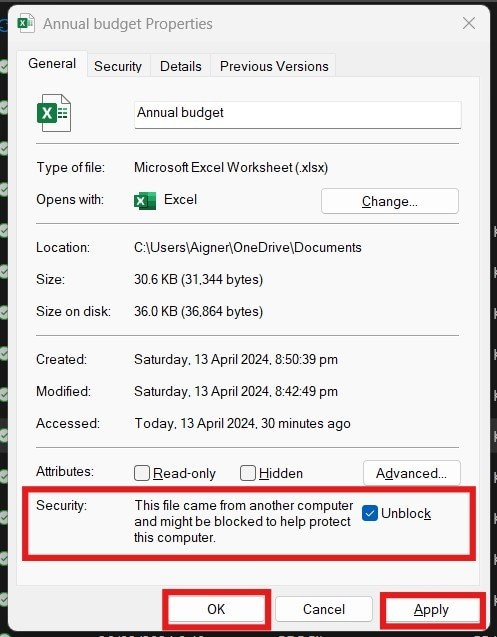
ステップ4: 設定が完了したら、Excelでファイルをもう一度開いてみてください。保護ビューのエラーが表示されずに開ける可能性があります。
方法3: 保護ビューを無効にする
開こうとしているファイルが安全であり、ウイルスや悪意のある要素が含まれていないと確信できる場合は、Excelの保護ビュー機能を無効にすることで、ファイルを開けない問題が解消されることがあります。ただし、保護ビューはセキュリティを守るための機能です。不明なファイルや信頼できないファイルに対しては、無効化しないよう注意してください。Excelのトラストセンターで保護ビューを無効にする手順は次のとおりです。
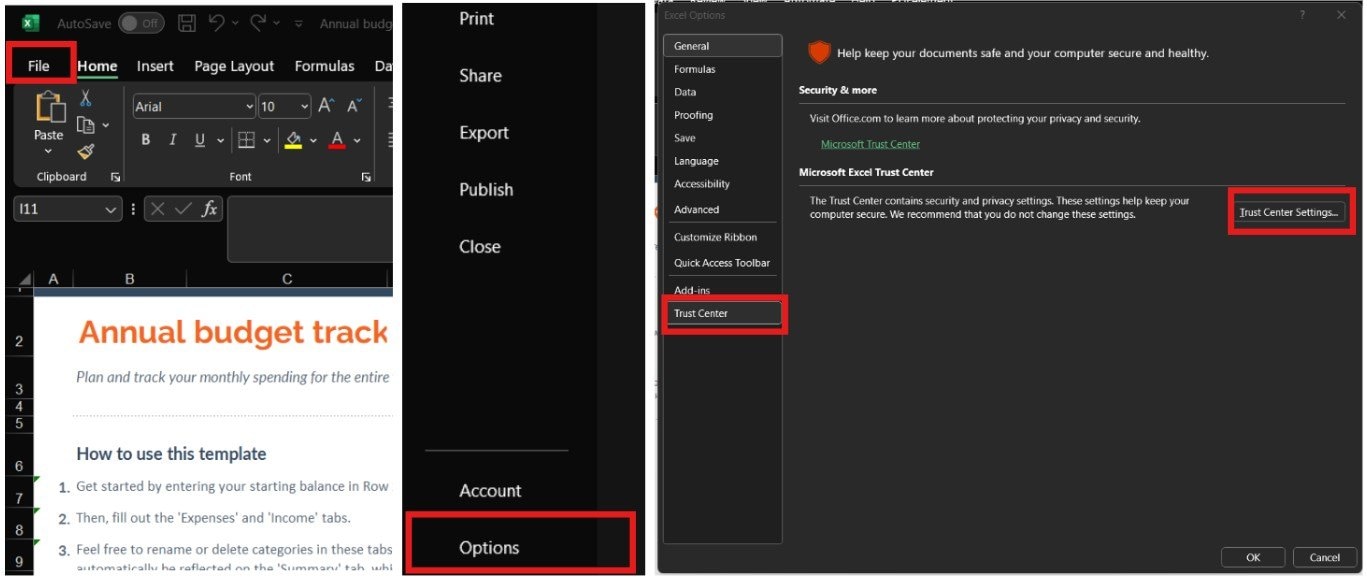
ステップ1: Excelを開き、「ファイル」から「オプション」に進みます。その後、「トラストセンター」を選択し、「トラストセンターの設定」をクリックします。
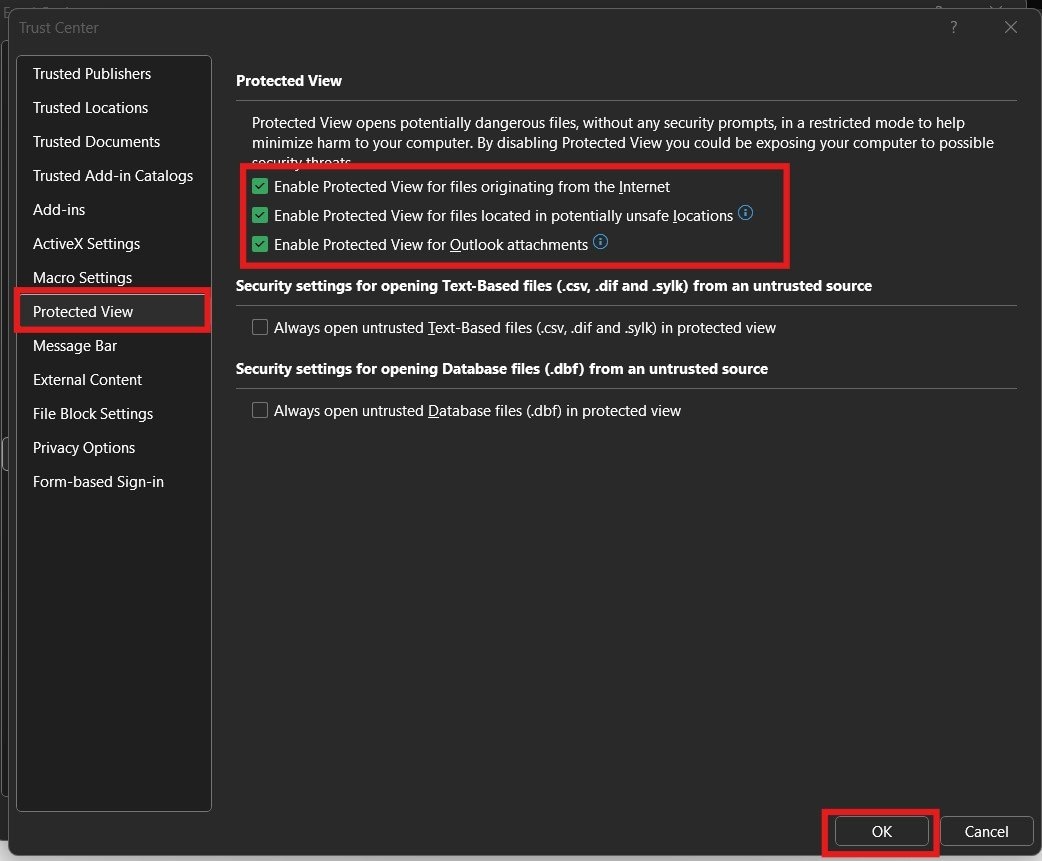
ステップ2: トラストセンターの設定画面で、左側メニューから保護ビュータブをクリックします。
ステップ3: 保護ビューに関連する3つの項目のチェックを外し、OKをクリックして設定を保存します。
方法4: ハードウェアアクセラレーションを無効にする
DisplayLinkドライバーやグラフィック関連の設定が原因で、Excelファイルを保護ビューで開けない場合があります。その場合は、Excelでハードウェアグラフィックスアクセラレーションを無効にすることで改善する可能性があります。手順は次のとおりです。
ステップ1: Excelを開き、左上の「ファイル」タブをクリックして、「オプション」を選択します。
ステップ2: 左側のメニューで「詳細設定」タブを選択します。
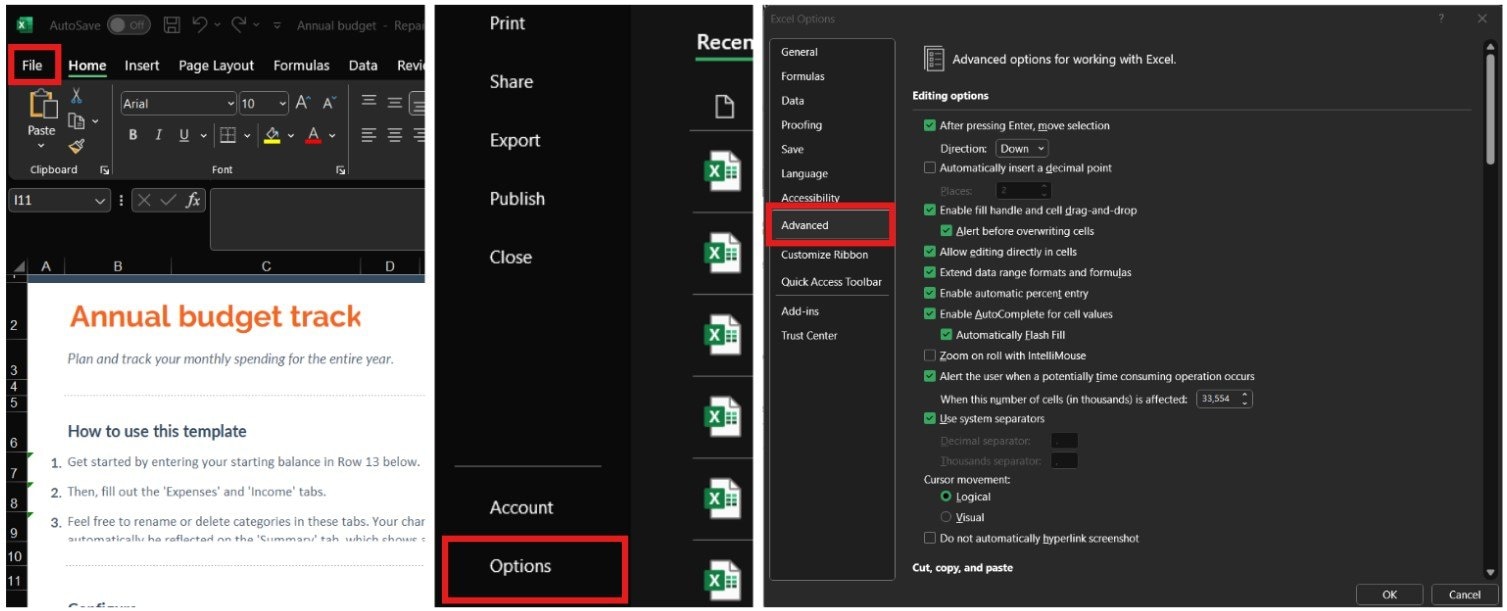
ステップ3: 「表示」セクションを探し、「ハードウェアグラフィックスアクセラレーションを無効にする」にチェックを入れます。
ステップ4: 「OK」をクリックして設定を保存します。

方法5: 別のビューアを使用する
これまでの対処法を試しても、Excelファイルが保護ビューで開かない場合は、別のビューアを使用して内容を確認する方法もあります。
オンラインドキュメントビューアを利用すると、Microsoft XLSXまたはXLSファイルを開くために追加ソフトをインストールする必要がありません。オンライン上でファイルを表示できるため、Excel本体で開けない場合の一時的な確認手段として役立ちます。ユーザーはMicrosoft XLSXまたはXLSドキュメントを表示し、内容を確認したり、拡大・縮小して閲覧したりできます。
パート3: 補足:破損したExcelファイルを修復する方法は?
ここまでの方法を試しても改善しない場合、Excelファイルがウイルスの影響を受けている、またはファイル自体が破損している可能性があります。このような状況では、破損したExcelファイルの修復に対応したツールを使用することをおすすめします。
Repairit File Repairは、Excelファイルに問題がある場合に役立つ修復ツールの1つです。長年にわたってファイル修復ソリューションを提供しており、世界中の多くのユーザーに利用されています。AI技術を活用することで、Excelファイルの修復をより高い成功率で実行できるようサポートします。
このツールでは、複数の破損ファイルをまとめて追加して修復できます。また、修復されたファイルを確認し、保存前にプレビューすることも可能です。操作画面もわかりやすいため、初めて使用する方でも専門的な知識なしで利用しやすい点が特長です。

-
空白ファイル、開けないファイル、認識できない形式、読み取れないコンテンツ、レイアウト崩れなど、さまざまな破損レベルのExcelファイルを修復します。
-
テーブル、グラフ、数式、コメント、画像など、破損したExcelファイルに保存されているさまざまなデータの修復をサポートします。
-
XLSX、XLSM、XLTX、XLTM、XLSなど、主要なExcelファイル形式に対応しています。
-
元のファイルを直接変更せず、破損したファイルの修復を高い成功率で試みます。
-
修復できるファイル数やファイルサイズに制限なく利用できます。
-
Windows 11/10/8/7/Vista、Windows Server 2003/2008/2012/2016/2019/2022、およびmacOS 10.10〜macOS 13をサポートします。
-
Excelのほか、PDF、Word、PowerPoint、ZIP、Adobe関連ファイルなど、さまざまな形式の修復にも対応しています。
Repairitで破損したExcelファイルを修復する方法は次のとおりです。
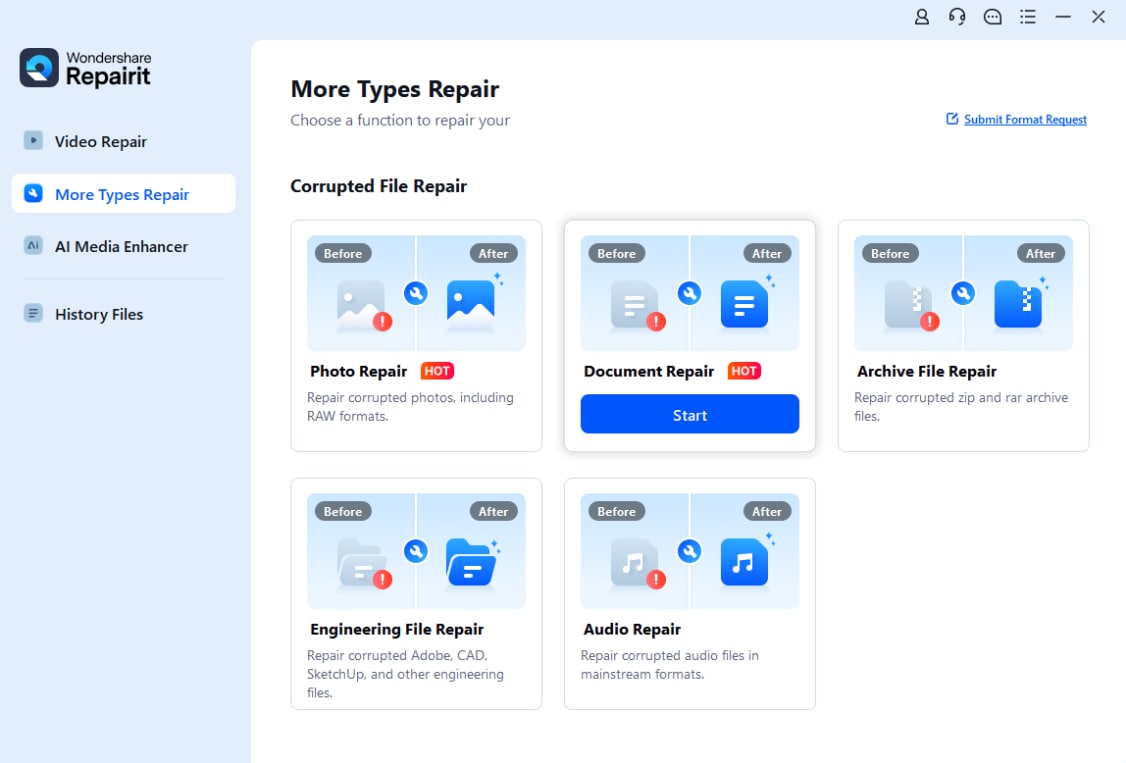
ステップ1: MacまたはWindowsデバイスでRepairit File Repairを起動します。その後、「ファイル修復」を選択します。
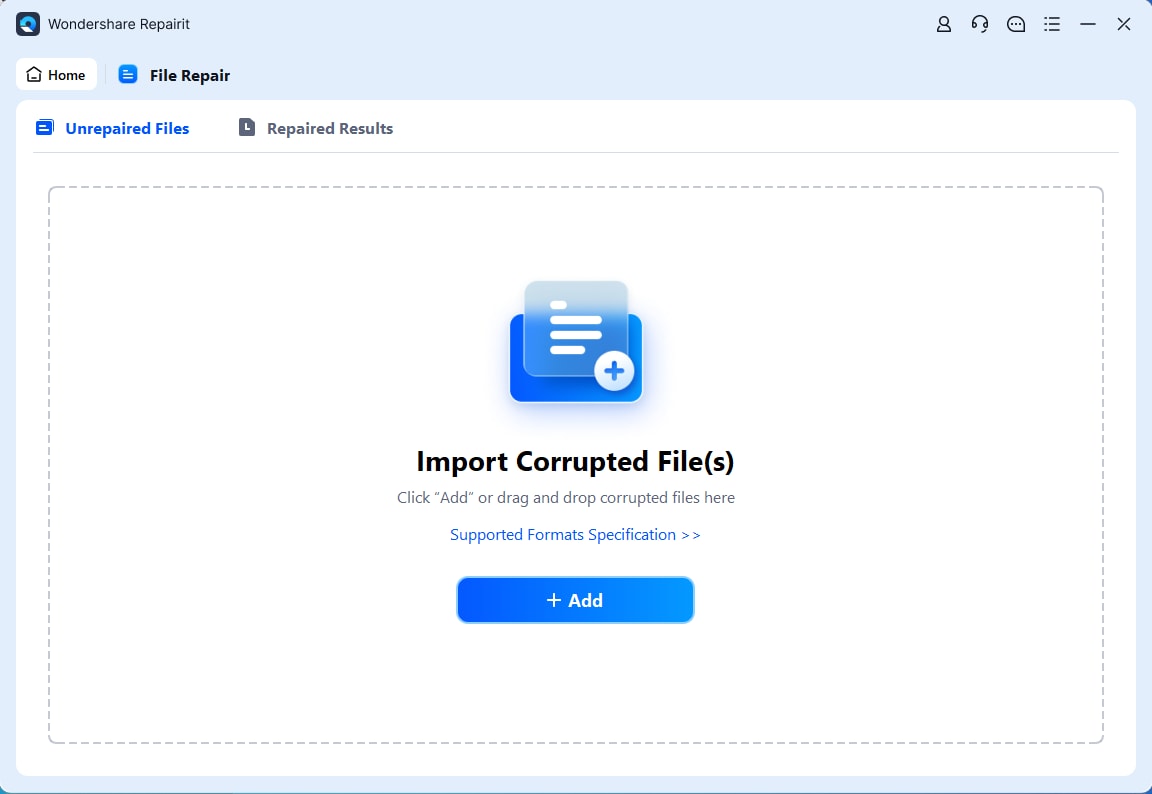
ステップ2: 「追加」をクリックし、破損したExcelファイルをアップロードします。Repairitでは、複数の破損ファイルを一度に追加できます。
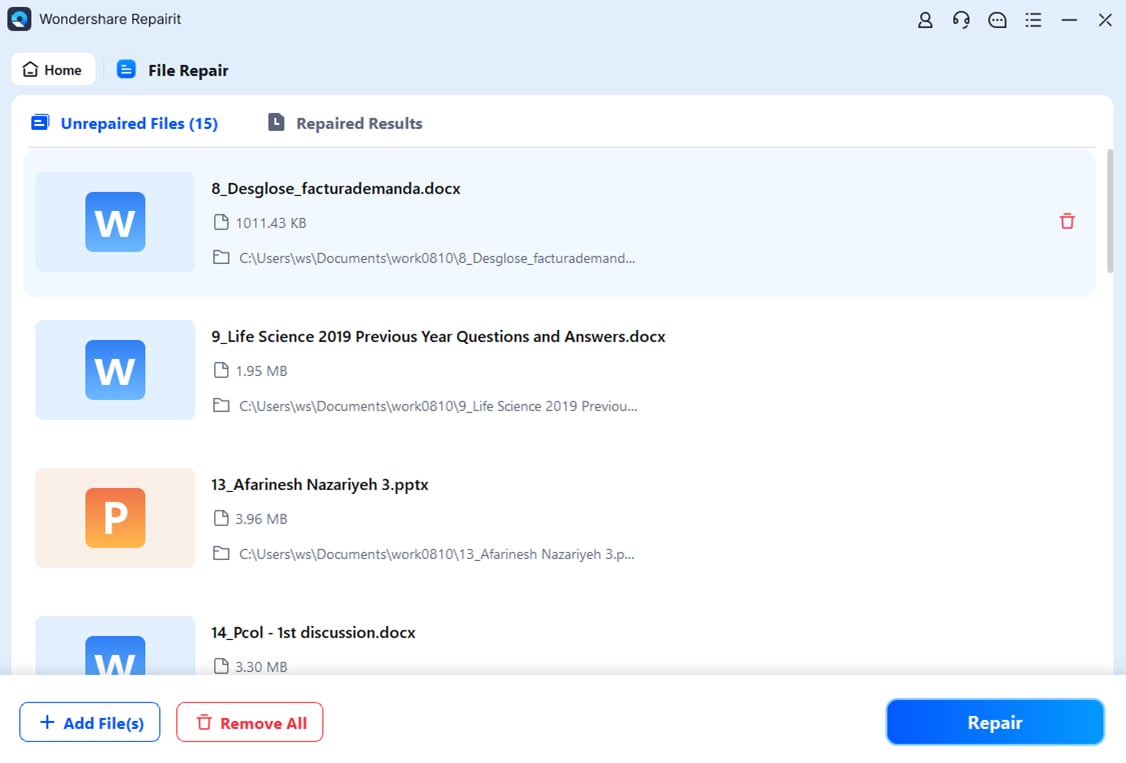
ステップ3: メニューから「修復」をクリックして、修復プロセスを開始します。RepairitがExcelファイルを処理し、問題の修復を試みます。
ステップ4: 修復されたExcelファイルは、保存する前にプレビューできます。ファイルアイコンの横にある「プレビュー」ボタンをクリックし、修復結果を確認してください。
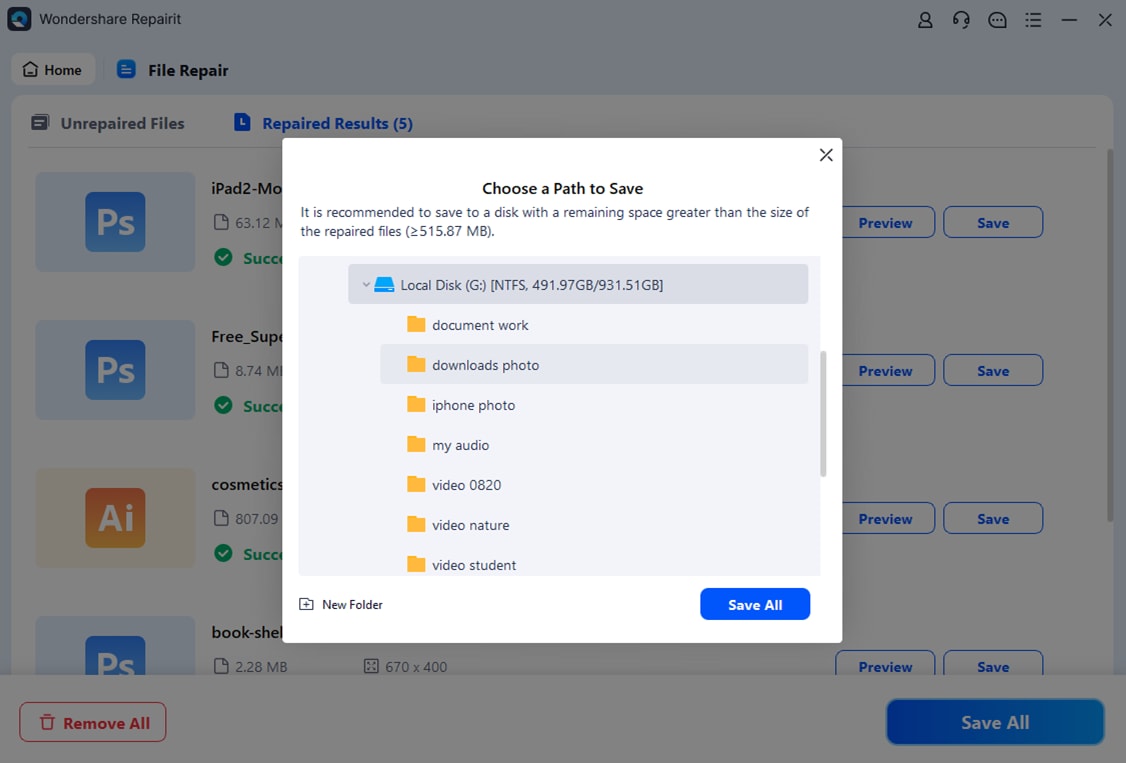
結果に問題がなければ、「保存」ボタンをクリックし、修復されたExcelファイルを任意の場所に保存します。

パート4: 終わりに
「保護ビューでファイルを開けませんでした」エラーによって、Excel作業が止まってしまうことは少なくありません。しかし、適切な対処法を選べば、この問題を解決できる可能性があります。まずはファイルの入手元や安全性を確認し、編集の有効化、ブロック解除、保護ビュー設定の見直しなどを順番に試してみましょう。
よくある質問
-
Excelが保護ビューでファイルを開くのはなぜですか?
Excelは、外部または信頼できないソースから取得したファイルに含まれる可能性のあるリスクを防ぐため、セキュリティ対策として保護ビューでファイルを開きます。これにより、悪意のあるコンテンツの実行を防ぎ、ユーザーの安全を守ることができます。 -
Excelで保護ビューを無効にしても安全ですか?
開こうとしているファイルの入手元を信頼できる場合は、保護ビューを無効にしても問題ないケースがあります。ただし、保護ビューを無効にすると、潜在的なセキュリティリスクが高まる可能性があります。不明なファイルや信頼できないファイルでは、保護ビューを無効にしないよう注意してください。 -
提案された方法を試してもExcelファイルを開けない場合はどうすればよいですか?
問題が続く場合は、Excelファイル自体が破損している、またはシステム環境との互換性に問題がある可能性があります。その場合は、専門のサポートに相談するか、破損したExcelファイルの修復に対応した専用ツールの使用を検討してください。