 プライバシー保護 | マルウェアなし | 広告なし
 3ステップで簡単修復

重要なPowerPointファイルが開けなかったり、エラーが表示されたりすると、かなり焦りますよね。プレゼン資料には、提案書、授業資料、会議用スライド、営業資料など、大切な情報がまとまっていることが多くあります。
PPTXファイルが破損すると、何時間もかけて作成したスライドが読めなくなったように感じるかもしれません。原因は、不完全な保存、ストレージデバイスの不具合、PowerPointのクラッシュ、ファイル転送中の中断などさまざまです。本記事では、破損したPPTXファイルを修復する方法を、PowerPoint標準機能から専用ツールまで順番に解説します。
目次
Part1:PPTXファイルが破損する主な原因
PPTXファイルを安全に修復するには、まずなぜファイルが破損したのかを把握することが大切です。原因を理解しておくと、今後同じトラブルを防ぎやすくなります。
Part1-1:保存中や編集中のトラブル
PowerPointでプレゼン資料を編集中に、突然PCの電源が落ちたり、PowerPointが強制終了したりすると、PPTXファイルが正常に保存されないことがあります。保存処理の途中で中断されると、ファイル構造が壊れ、次回開けなくなる場合があります。
保存中・編集中に起こりやすい破損原因
- 編集中にPCが突然シャットダウンした
- PowerPointがフリーズして強制終了した
- 保存中に電源が切れた
- 自動保存や同期中にエラーが発生した
- 大容量の画像や動画を多く挿入して処理が不安定になった
Part1-2:ファイル転送や保存先の問題
PPTXファイルをUSBメモリ、外付けHDD、クラウドストレージ、メール添付などで移動する際、転送が途中で中断されるとファイルが破損することがあります。また、保存先のストレージに不良セクタやファイルシステムの問題がある場合も注意が必要です。
特に、USBメモリを安全な取り外しをせずに抜いた場合や、クラウド同期中にネットワークが切れた場合、PPTXファイルが不完全な状態で保存される可能性があります。
Part1-3:PowerPointやシステム側の不具合
PowerPointのバージョンが古い場合や、アドイン・他のソフトとの競合がある場合、プレゼンテーションを正常に開けないことがあります。また、WindowsやmacOSのファイルシステムエラー、Officeの不具合、セキュリティ設定などが原因になることもあります。
| 原因 | よくある症状 | 確認したいポイント |
|---|---|---|
| 電源障害・強制終了 | 保存後のPPTXが開けない | 自動回復、バックアップ、保存履歴 |
| ファイル転送の中断 | コピー後のファイルだけ開けない | 元ファイル、別ドライブでの確認 |
| PowerPointのクラッシュ | 編集中のファイルが破損する | Office更新、セーフモード起動 |
| ストレージの不具合 | 同じ保存先の他ファイルも不安定 | 別ドライブへコピー、ディスクチェック |
| ファイルサイズが大きい | 開くのが遅い、途中で止まる | 画像・動画の圧縮、不要スライド削除 |
Part2:PPTXファイルを修復する5つの方法
ここからは、破損したPPTXファイルを修復する方法を紹介します。まずはPowerPointの標準機能や保存場所の確認など、負担の少ない方法から試しましょう。
PPTX修復前に確認しておきたいこと
- 元のPPTXファイルをコピーしてから作業する
- USBメモリや外付けHDD上のファイルは、一度PC本体にコピーする
- PowerPointやOfficeを最新の状態にしておく
- 重要な資料は、修復後に内容やレイアウトを必ず確認する
Part2-1:方法1:PowerPointの「開いて修復」を使う
PPTXファイルが正常に開かない場合、まず試したいのがPowerPointの「開いて修復」機能です。PowerPointに標準搭載されている機能なので、追加ソフトを使わずに破損ファイルの修復を試せます。
ステップ1 PowerPointで「ファイル」タブを開く
PowerPointを起動し、空白のプレゼンテーションを開きます。画面左上の「ファイル」タブをクリックしてください。
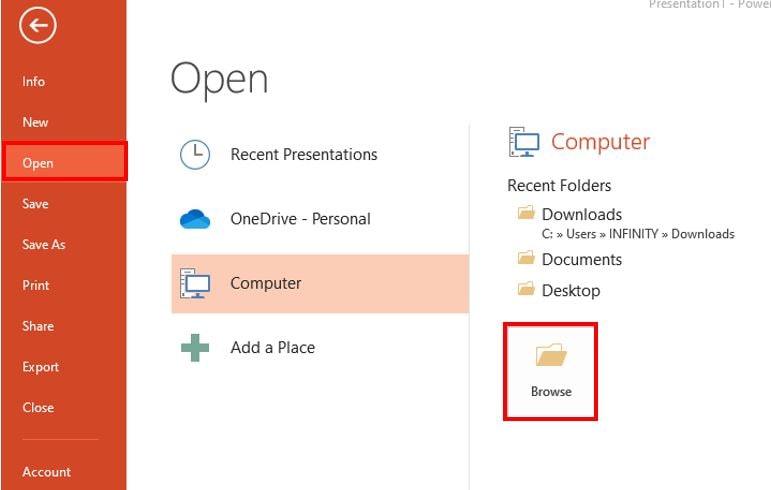
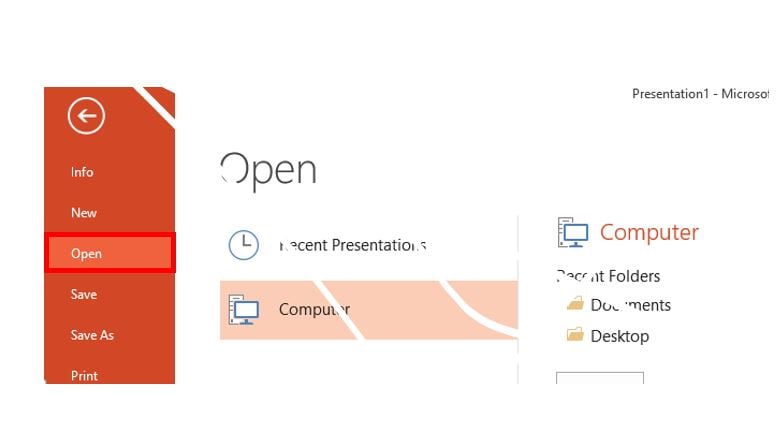
ステップ2 「開く」から破損したPPTXファイルを選択する
「開く」タブを選択し、「参照」をクリックします。その後、開けないPPTXファイルを選択します。
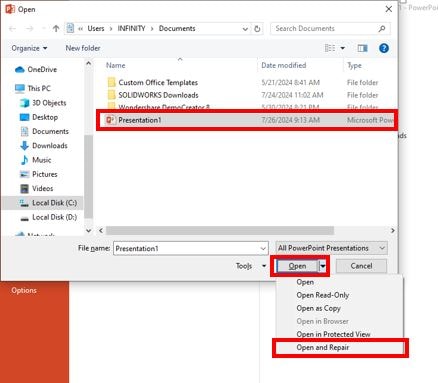
ステップ3 「開いて修復」を実行する
「開く」ボタンをそのまま押さず、横のドロップダウンメニューをクリックします。表示されたメニューから「開いて修復」を選択し、PowerPointによる修復を実行してください。
Part2-2:方法2:PPTXファイルを別のドライブに移動する
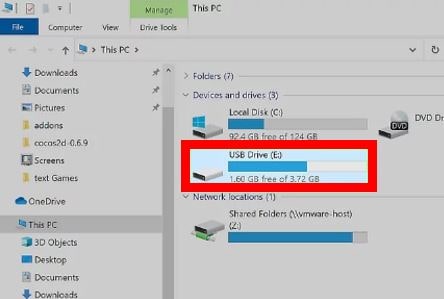
PowerPointファイルが開かない原因が、ファイル自体ではなく保存先にある場合もあります。たとえば、外付けHDD、USBメモリ、ネットワークドライブ、クラウド同期フォルダなどに問題があると、PPTXファイルを正常に読み込めないことがあります。
この場合は、ファイルを別の場所へコピーしてから開いてみましょう。
ステップ1 PPTXファイルをコピーする
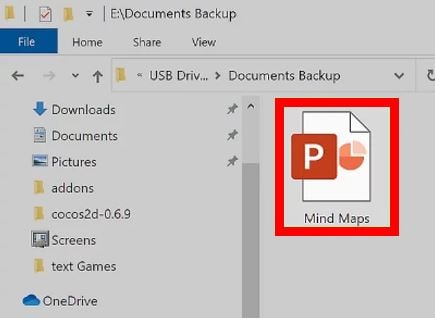
開けないPPTXファイルを右クリックし、「コピー」を選択します。元ファイルを直接移動せず、コピーを作成するのがおすすめです。
ステップ2 別のドライブやフォルダに貼り付ける
PC本体のデスクトップや別ドライブなど、別の保存場所を開き、右クリックして「貼り付け」を選択します。その後、コピーしたPPTXファイルを開けるか確認してください。
Part2-3:方法3:PowerPointをセーフモードで開く
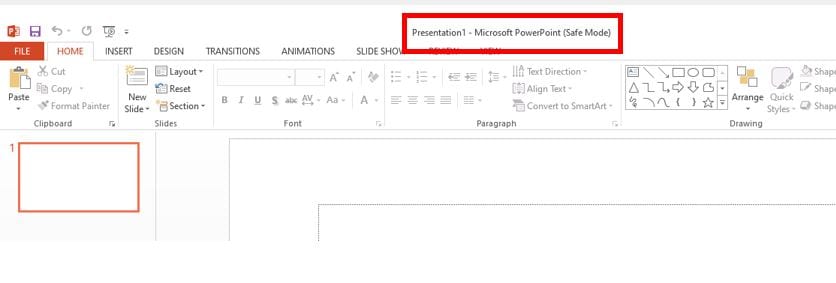
PowerPointのアドインや設定が原因でファイルを開けない場合は、セーフモードで起動することで改善することがあります。セーフモードでは、不要なアドインや一部の設定を読み込まずにPowerPointを起動できます。
ステップ1 「ファイル名を指定して実行」を開く
キーボードで「Windows + R」キーを押し、「ファイル名を指定して実行」を開きます。
ステップ2 PowerPointをセーフモードで起動する
入力欄に「powerpoint /safe」と入力し、「OK」をクリックします。PowerPointがセーフモードで起動したら、問題のPPTXファイルを開けるか確認してください。
注意点
- 「powerpoint」と「/safe」の間には半角スペースを入れてください
- セーフモードで開ける場合は、アドインや設定が原因の可能性があります
- ファイルが開けた場合は、別名保存してバックアップを作成しましょう
Part2-4:方法4:信頼できる場所を追加する
PowerPointのセキュリティ設定によって、特定の場所に保存されたPPTXファイルが制限されることがあります。ファイル自体が壊れていないのに開けない場合は、保存場所を「信頼できる場所」として追加することで開ける可能性があります。
ただし、信頼できる場所に追加するのは、自分で管理している安全なフォルダに限定してください。不明なファイルや外部から受け取ったファイルを安易に信頼するのは避けましょう。
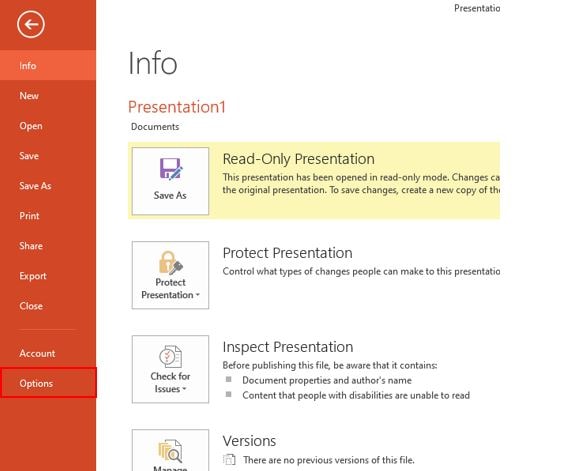
ステップ1 PowerPointのオプションを開く
PowerPointを起動し、空白のプレゼンテーションを開きます。「ファイル」タブをクリックし、「オプション」を選択します。
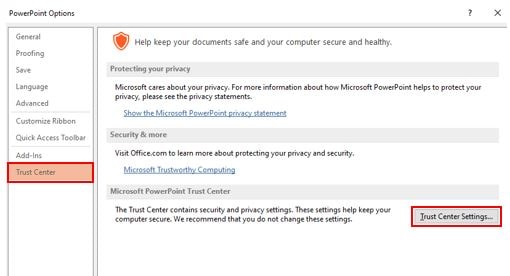
ステップ2 トラストセンターの設定を開く
PowerPointのオプション画面で「トラストセンター」を選択し、「トラストセンターの設定」をクリックします。
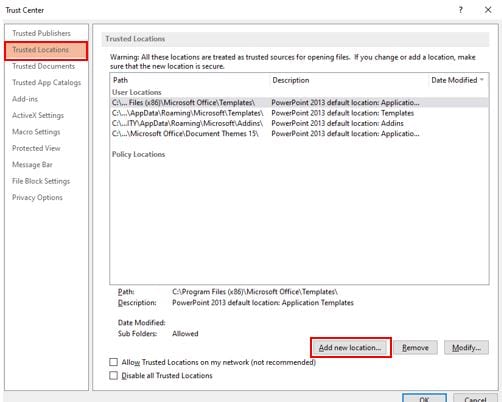
ステップ3 新しい信頼できる場所を追加する
「信頼できる場所」を開き、「新しい場所の追加」をクリックします。安全なフォルダを選択し、「OK」をクリックして設定を保存してください。
Part2-5:方法5:Repairitで破損したPPTXファイルを修復する
PowerPointの「開いて修復」やセーフモードでもプレゼンテーションを開けない場合は、PPTXファイルの破損が深刻な可能性があります。このような場合は、Wondershare Repairitのようなファイル修復ソフトを使って、破損したPPTXファイルの修復を試してみましょう。
Repairitは、PowerPointファイルに含まれるスライド、表、グラフ、テキスト、画像などの修復に対応しています。プレゼンテーションが開かない、レイアウトが崩れる、一部の要素が表示されないといった場合にも役立ちます。

-
開けない、内容が読み取れない、レイアウトが崩れたPowerPointファイルの修復に対応します。
-
PPTXファイル内のテキスト、表、グラフ、画像、ヘッダー・フッターなどの要素の修復をサポートします。
-
元のファイルを直接上書きせず、修復後の内容を確認してから保存できます。
-
PowerPointだけでなく、Word、Excel、PDF、ZIP、Adobe関連ファイルなど複数形式の修復にも対応しています。
Repairitで破損したPPTXファイルを修復する手順は、以下の通りです。
ステップ1 ファイル修復機能を開く
Repairitを起動し、左側のメニューから「その他の種類の修復」を選択します。その後、「ファイル修復」をクリックしてください。

ステップ2 破損したPPTXファイルを追加する
「+追加」ボタンをクリックし、修復したいPPTXファイルを選択します。複数の破損ファイルをまとめて追加することも可能です。

ステップ3 PPTXファイルの修復を開始する
ファイルを追加したら、「修復」をクリックします。Repairitが破損したPPTXファイルのスキャンと修復を開始します。

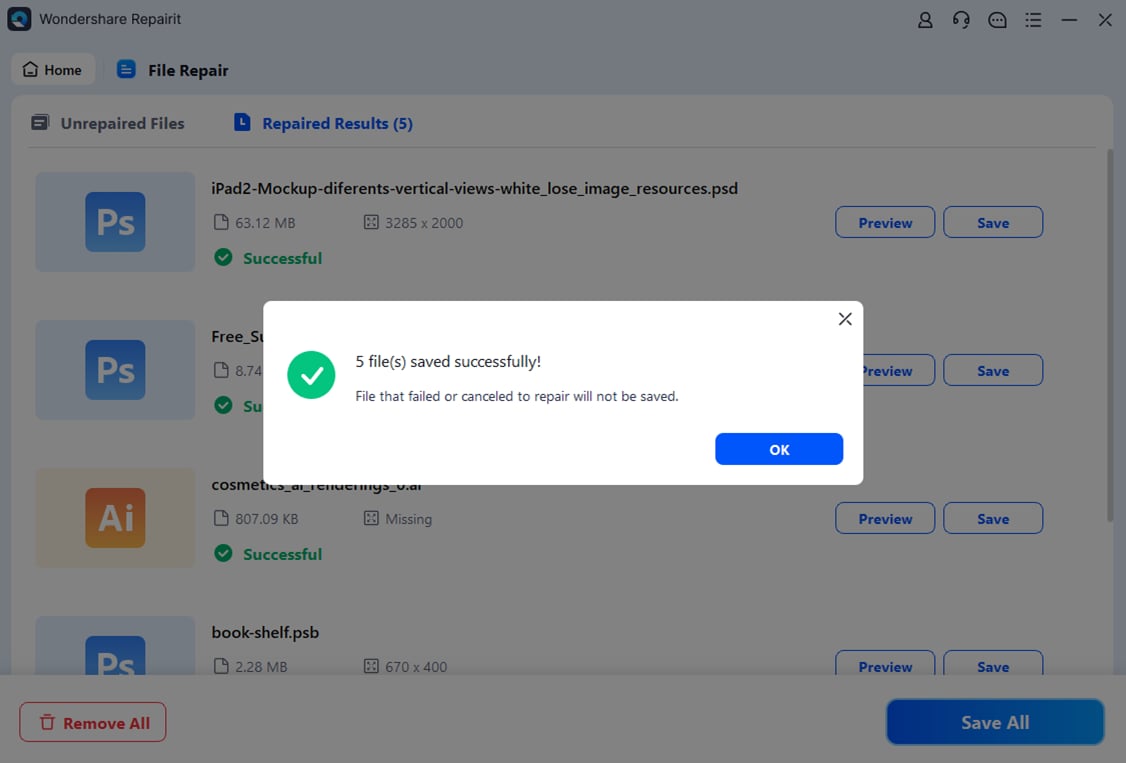
ステップ4 修復済みPPTXファイルを保存する
修復が完了したら、必要に応じて内容を確認します。問題がなければ「保存」をクリックし、安全な場所に修復済みのPPTXファイルを保存してください。

Part3:PPTXファイルの破損を防ぐためのポイント
PPTXファイルの破損は、日頃の保存方法やファイル管理でリスクを下げられます。特に重要なプレゼン資料は、作業中だけでなく、提出前や共有前にもバックアップを取っておくと安心です。
PPTXファイルの破損を防ぐための習慣
- 重要なPowerPointファイルは複数の場所にバックアップする
- 編集中はこまめに保存する
- USBメモリや外付けHDDは安全に取り外す
- PowerPointとMicrosoft Officeを定期的に更新する
- 大容量の画像や動画は圧縮してから挿入する
- クラウド同期中にPCを強制終了しない
- 不審なファイルやマクロ付きファイルはむやみに開かない
また、プレゼン資料に動画や高解像度画像を多く使う場合は、ファイルサイズが大きくなりすぎないように注意しましょう。サイズが大きいPPTXファイルほど、保存や転送時のトラブルが起こりやすくなります。
Part4:まとめ
PPTXファイルが開かない、PowerPointでエラーが表示される、スライド内容が読み取れない場合は、ファイル破損、保存先の不具合、PowerPointのクラッシュ、セキュリティ設定、ファイルサイズの肥大化などが原因として考えられます。
まずは、PowerPointの「開いて修復」、別ドライブへのコピー、セーフモード起動、信頼できる場所の追加など、標準機能で試せる方法から確認しましょう。それでも改善しない場合は、Wondershare Repairitのようなファイル修復ソフトを使うことで、破損したPPTXファイルを修復できる可能性があります。
今後同じトラブルを避けるためにも、重要なプレゼン資料はこまめにバックアップし、PowerPointやOfficeを最新の状態に保つことが大切です。
PPTXファイル修復に関するよくある質問
-
PPTXファイルが破損する主な原因は何ですか?
主な原因は、保存中の強制終了、PowerPointのクラッシュ、ファイル転送中の中断、USBメモリや外付けHDDの不具合、クラウド同期エラー、大容量メディアの挿入などです。保存や転送の途中で処理が止まると、PPTXファイルが正常に開けなくなることがあります。 -
PowerPointの「開いて修復」でPPTXファイルは必ず直りますか?
必ず直るわけではありません。軽度な破損であれば修復できる場合がありますが、ファイル構造が大きく壊れている場合や保存先に問題がある場合は、修復できないこともあります。その場合は、別の場所にコピーして開く、セーフモードで起動する、専用の修復ソフトを使うなどの方法を試しましょう。 -
PowerPointをセーフモードで開くと何が改善しますか?
セーフモードでは、アドインや一部の設定を読み込まずにPowerPointを起動できます。そのため、アドインや設定の競合が原因でPPTXファイルを開けない場合に改善する可能性があります。セーフモードで開けた場合は、別名保存してバックアップを作成しておきましょう。 -
破損したPPTXファイルからスライドを復元できますか?
破損の程度によります。PowerPointの自動回復、以前のバージョン、開いて修復機能で復元できる場合があります。これらの方法で難しい場合は、Wondershare Repairitのようなファイル修復ソフトを使うことで、スライドや一部の要素を修復できる可能性があります。 -
別のPCで開くとPPTXファイルが直ることはありますか?
ファイル自体ではなく、使用中のPowerPoint環境やPC側の設定が原因の場合は、別のPCや別バージョンのPowerPointで開けることがあります。別の環境で開けた場合は、すぐに別名保存してバックアップを作成してください。 -
Repairitで修復したPPTXファイルは元のレイアウトを保てますか?
Repairitは、PPTXファイル内のテキスト、画像、表、グラフ、レイアウトなどの修復に対応しています。ただし、破損の程度によっては一部の要素が完全に戻らない場合もあります。修復後は必ず内容をプレビューし、重要なスライドや図表に問題がないか確認しましょう。