 プライバシー保護 | マルウェアなし | 広告なし
 3ステップで簡単修復

Excelファイルを開こうとしても反応しない、エラーが表示される、特定のファイルだけ開けないといった経験はありませんか。Excelには仕事の集計表、学校の課題、家計管理、プロジェクト資料など、大切なデータが保存されていることが多いため、急に開けなくなると作業に大きな影響が出ます。
Excelファイルが開かない原因は、ファイル破損、保護ビュー、アドインの競合、Excelのバージョン、ファイル形式、パスワード保護などさまざまです。本記事では、Excelファイルが開かない時に考えられる原因と、実際に試せる対処法を順番に紹介します。
目次
Part1:Excelファイルが開かない主な原因
Excelファイルが開かない時は、まず「Excelアプリ自体の問題なのか」「特定のファイルだけの問題なのか」を切り分けることが大切です。複数のExcelファイルが開かない場合はExcel側、特定のファイルだけ開かない場合はファイル破損や形式の問題が疑われます。
Part1-1:Excelファイル自体が破損している
Excelファイルが破損していると、ファイルを開けなかったり、開く途中でエラーが出たりすることがあります。保存中の強制終了、停電、クラウド同期の失敗、外付けドライブの不具合、マルウェア感染などが原因になることがあります。
特に、作業中にExcelやPCが突然落ちた後、次回から同じファイルだけ開けなくなった場合は、ファイル破損の可能性があります。
Part1-2:Excel側の設定やアドインに問題がある
Excelの設定やアドインが原因で、ファイルを正常に開けない場合もあります。アドインは便利な拡張機能ですが、古いものや互換性の低いものがあると、Excelの起動やファイル読み込みを妨げることがあります。
また、Excelのバージョンが古いままだと、最新形式のファイルを正しく開けないことがあります。Office更新を長期間行っていない場合は、更新不足も確認しましょう。
Part1-3:保護ビュー・形式・パスワードの影響
メール添付やインターネットからダウンロードしたExcelファイルは、セキュリティ保護のために「保護ビュー」で開かれることがあります。保護ビューの影響で編集できなかったり、一部の内容が表示されなかったりする場合があります。
また、Excelのバージョンに対応していない形式のファイルや、パスワードで保護されたファイルは、正しい手順やパスワードがないと開けません。
| 原因 | 説明 | 確認したいポイント |
|---|---|---|
| Excelファイルの破損 | 保存中の強制終了やストレージ不良により、ファイル構造が壊れている可能性があります。 | Repairitで修復、バックアップ確認 |
| ファイル形式の非対応 | 使用中のExcelバージョンがファイル形式に対応していない場合があります。 | Excel更新、別形式で保存 |
| アドインの競合 | 一部のアドインがExcelの起動やファイル読み込みを妨げることがあります。 | セーフモード、アドイン無効化 |
| 保護ビュー | 安全性が確認できないファイルとして制限付きで開かれることがあります。 | 信頼できるファイルか確認 |
| Excel設定の問題 | Excelの設定や更新不足により、ファイルを正常に開けないことがあります。 | Excel更新、設定確認 |
| パスワード保護 | パスワード付きファイルは、正しいパスワードがないと開けません。 | 作成者・共有元に確認 |
Part2:Excelファイルが開かない時の対処法
ここからは、Excelファイルが開かない時に試せる対処法を紹介します。ファイル破損が疑われる場合と、Excel側の設定が原因の場合では、確認すべきポイントが異なります。
作業前に確認しておきたいこと
- 開けないExcelファイルのコピーを作成してから作業する
- 外付けドライブやUSBメモリ上のファイルは、PC本体にコピーしてから開く
- メール添付や不明なファイルは、実行前に安全性を確認する
- 特定のファイルだけ開けないのか、複数ファイルが開けないのかを確認する
Part2-1:方法1:Repairitで破損したExcelファイルを修復する
特定のExcelファイルだけが開かない場合は、ファイル自体が破損している可能性があります。このような場合は、Wondershare Repairitのようなファイル修復ソフトを使って、破損したExcelファイルの修復を試してみましょう。
Repairitは、XLS、XLSX、XLSM、XLTX、XLTMなど複数のExcel形式に対応しており、開かないファイル、読み取れないコンテンツ、レイアウト崩れ、数式や表の破損などの修復に役立ちます。

-
開かない、認識できない形式、読み取れないコンテンツ、レイアウトが崩れたExcelファイルの修復に対応します。
-
表、グラフ、数式、コメント、画像など、Excelファイル内の要素の修復をサポートします。
-
XLSX、XLSM、XLTX、XLTM、XLSなど、複数のExcel形式に対応しています。
-
元のファイルを直接上書きせず、修復後の内容を確認してから保存できます。
RepairitでExcelファイルを修復する手順は、以下の通りです。
ステップ1 破損したExcelファイルを追加する
Repairitを起動し、「ファイル修復」機能を開きます。「+追加」をクリックして、開けないExcelファイルを選択してください。

ステップ2 Excelファイルの修復を開始する
ファイルを追加したら、「修復」をクリックします。RepairitがExcelファイルを解析し、破損箇所の修復を開始します。

ステップ3 修復済みファイルを保存する
修復が完了したら、プレビューで内容を確認します。問題がなければ「保存」をクリックし、修復済みのExcelファイルを安全な場所に保存してください。


Part2-2:方法2:Excelをセーフモードで開く
Excelのアドインや設定が原因でファイルを開けない場合は、セーフモードでExcelを起動すると問題の切り分けができます。セーフモードでは、アドインなど一部の追加機能を読み込まずにExcelを起動できます。
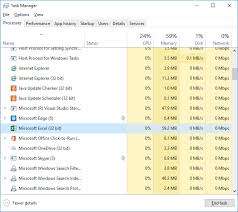
ステップ1 タスクマネージャーでExcelを終了する
「Ctrl + Shift + Esc」キーを押してタスクマネージャーを開きます。Excelが起動中の場合は、関連するタスクを終了してください。
ステップ2 Excelをセーフモードで起動する
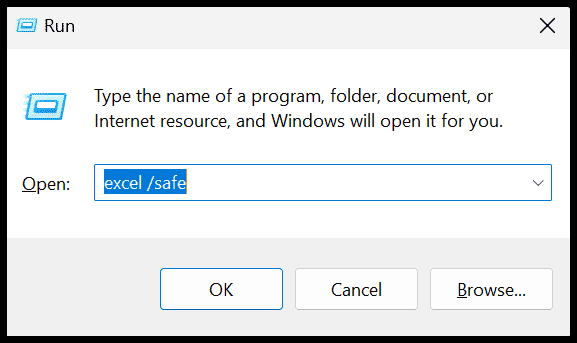
「Windows + R」キーを押して「ファイル名を指定して実行」を開きます。入力欄に「excel /safe」と入力し、Enterキーを押します。
ステップ3 Excelファイルを開いて確認する
Excelがセーフモードで起動したら、問題のファイルを開けるか確認してください。セーフモードで開ける場合は、アドインや設定が原因の可能性があります。
Part2-3:方法3:保護ビューを確認する
保護ビューは、インターネットやメール添付など外部から取得したファイルを安全に確認するためのExcelのセキュリティ機能です。ただし、状況によってはファイルの表示や編集が制限されることがあります。
信頼できるファイルであることを確認したうえで、保護ビューの設定を確認しましょう。不明なファイルや出所がはっきりしないファイルでは、安易に無効化しないでください。
ステップ1 トラストセンターを開く
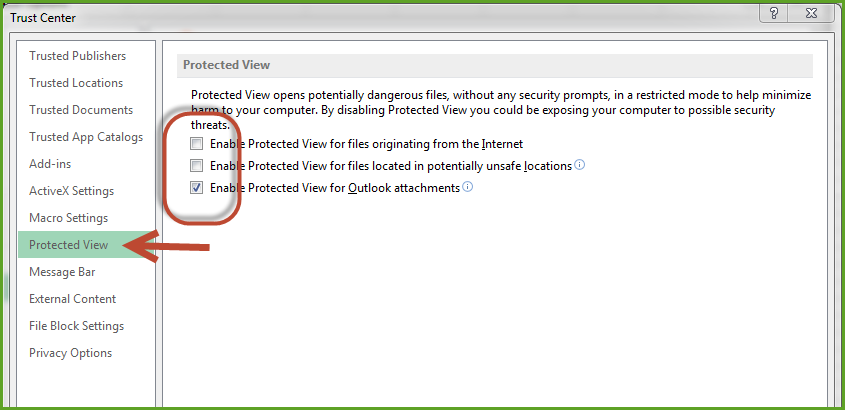
Excelを開き、「ファイル」から「オプション」を選択します。その後、「トラストセンター」から「トラストセンターの設定」をクリックします。
ステップ2 保護ビューの設定を確認する
「保護ビュー」を選択し、各項目の設定を確認します。必要に応じて設定を変更し、「OK」をクリックしてからファイルを開けるか確認してください。
保護ビュー設定を変更する時の注意点
- 信頼できないファイルでは保護ビューを無効にしない
- メール添付やダウンロードファイルは送信元を確認する
- 作業後は必要に応じて保護ビュー設定を元に戻す
- 機密ファイルや不明なファイルは事前にウイルススキャンを行う
Part2-4:方法4:Microsoft Excelを更新する
古いバージョンのExcelを使っていると、新しい形式のファイルを正しく開けなかったり、既知の不具合が原因でエラーが発生したりすることがあります。Excelを最新の状態に更新することで、互換性や安定性が改善する場合があります。
ステップ1 Excelのアカウント画面を開く
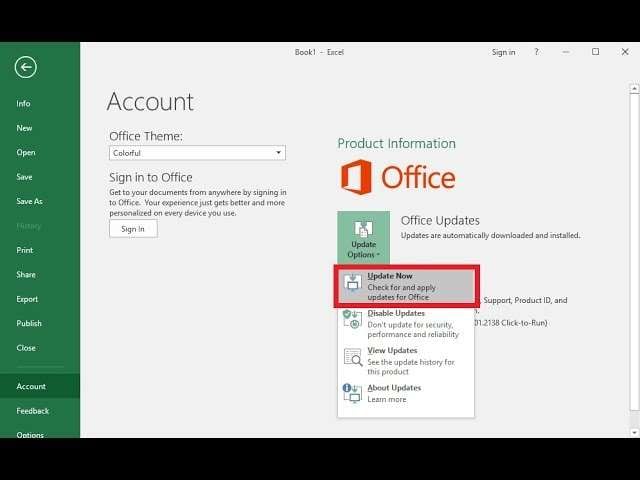
Excelを起動し、「ファイル」から「アカウント」または「Officeアカウント」をクリックします。
ステップ2 今すぐ更新を実行する
「更新オプション」をクリックし、「今すぐ更新」を選択します。
ステップ3 更新後にファイルを開き直す
更新が完了したらExcelを再起動し、問題のファイルを再度開いてみてください。
Part2-5:方法5:アドインを無効にする
アドインがExcelの動作と競合すると、ファイルを開けない、Excelがフリーズする、起動が遅いといった問題が発生することがあります。不要なアドインを無効にして、問題が改善するか確認しましょう。
ステップ1 Excelのアドイン設定を開く
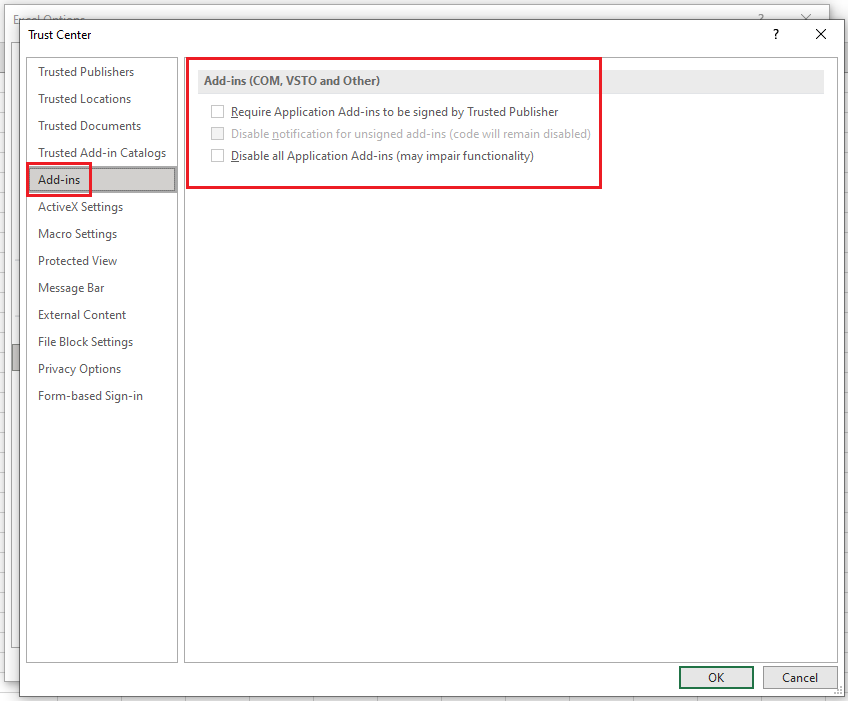
Excelを開き、「ファイル」から「オプション」を選択します。「アドイン」をクリックし、画面下部の「管理」から「COMアドイン」を選択して「設定」または「Go」をクリックします。
ステップ2 アドインを無効にする
表示されたアドインのチェックを外し、「OK」をクリックします。その後、Excelを再起動してファイルが開けるか確認してください。
Part3:Excelファイルが開かない問題を防ぐポイント
Excelファイルが開かない問題は、日頃のファイル管理や保存方法でリスクを下げられます。特に重要なファイルは、バックアップと保存先の管理を習慣化しておきましょう。
| ポイント | 説明 |
|---|---|
| バックアップを保存する | 重要なExcelファイルは、外付けドライブやクラウドなど複数の場所にバックアップしておきましょう。 |
| アドインを入れすぎない | 不要なアドインが多いと、Excelの動作が重くなったり、競合が発生したりすることがあります。 |
| 不明なファイルを開かない | 不明なメール添付や信頼できないサイトから入手したExcelファイルは、開く前に安全性を確認しましょう。 |
| Excelを最新状態に保つ | Microsoft ExcelやOfficeを定期的に更新し、互換性や不具合を改善しておきましょう。 |
| 保存中にPCを強制終了しない | 保存中の強制終了や電源断はファイル破損の原因になります。保存完了を確認してから終了しましょう。 |
| 外部ストレージを安全に取り外す | USBメモリや外付けHDDを使用する場合は、安全な取り外しを行い、転送中に抜かないようにしましょう。 |
特に注意したいケース
- 共有フォルダやクラウド上のExcelファイルを複数人で編集している
- マクロ付きExcelファイルを頻繁に使っている
- 大量の数式や外部リンクを含むExcelファイルを扱っている
- USBメモリやSDカード上で直接Excelファイルを編集している
Part4:まとめ
Excelファイルが開かない場合、原因はファイル破損、アドインの競合、保護ビュー、Excelの更新不足、ファイル形式の非対応、パスワード保護などさまざまです。まずは、特定のファイルだけ開けないのか、複数のExcelファイルが開けないのかを確認しましょう。
特定のExcelファイルだけ開けない場合は、ファイル破損の可能性があります。その場合は、Wondershare Repairitのようなファイル修復ソフトで修復を試せます。一方、Excel全体の動作に問題がある場合は、セーフモード起動、保護ビュー確認、Excel更新、アドイン無効化を順番に試しましょう。
今後同じトラブルを避けるためにも、重要なExcelファイルは定期的にバックアップし、ExcelやOfficeを最新の状態に保つことが大切です。
Excelファイルが開かない時によくある質問
-
Excelファイルが開かない主な原因は何ですか?
主な原因は、Excelファイルの破損、ファイル形式の非対応、アドインの競合、保護ビュー、Excel設定の問題、パスワード保護などです。特定のファイルだけ開かない場合はファイル破損、複数ファイルが開かない場合はExcel側の問題も疑いましょう。 -
破損したExcelファイルは修復できますか?
破損の程度によります。軽度な破損であればExcelの標準機能やファイル修復ソフトで修復できる可能性があります。Wondershare Repairitのようなツールを使うと、開けないExcelファイルや読み取れない内容の修復を試せます。 -
Excelをセーフモードで開くと何がわかりますか?
セーフモードでは、アドインや一部の設定を読み込まずにExcelを起動できます。セーフモードでファイルが開ける場合は、アドインやExcel設定が原因になっている可能性があります。 -
保護ビューを無効にしても大丈夫ですか?
信頼できるファイルであれば設定を確認して開ける場合があります。ただし、不明な送信元のメール添付やインターネットからダウンロードしたファイルで保護ビューを無効にするのは危険です。安全性を確認してから操作してください。 -
Excelファイルがパスワードで保護されている場合は開けますか?
正しいパスワードが必要です。パスワードがわからない場合は、ファイル作成者や共有元に確認してください。業務ファイルや他人のファイルを無断で開こうとする行為は避けましょう。 -
Excelファイルが開かない問題を防ぐにはどうすればよいですか?
重要なファイルは定期的にバックアップし、ExcelやOfficeを最新の状態に保ちましょう。また、不要なアドインを増やしすぎない、不明なファイルを開かない、保存中にPCを強制終了しないことも大切です。