
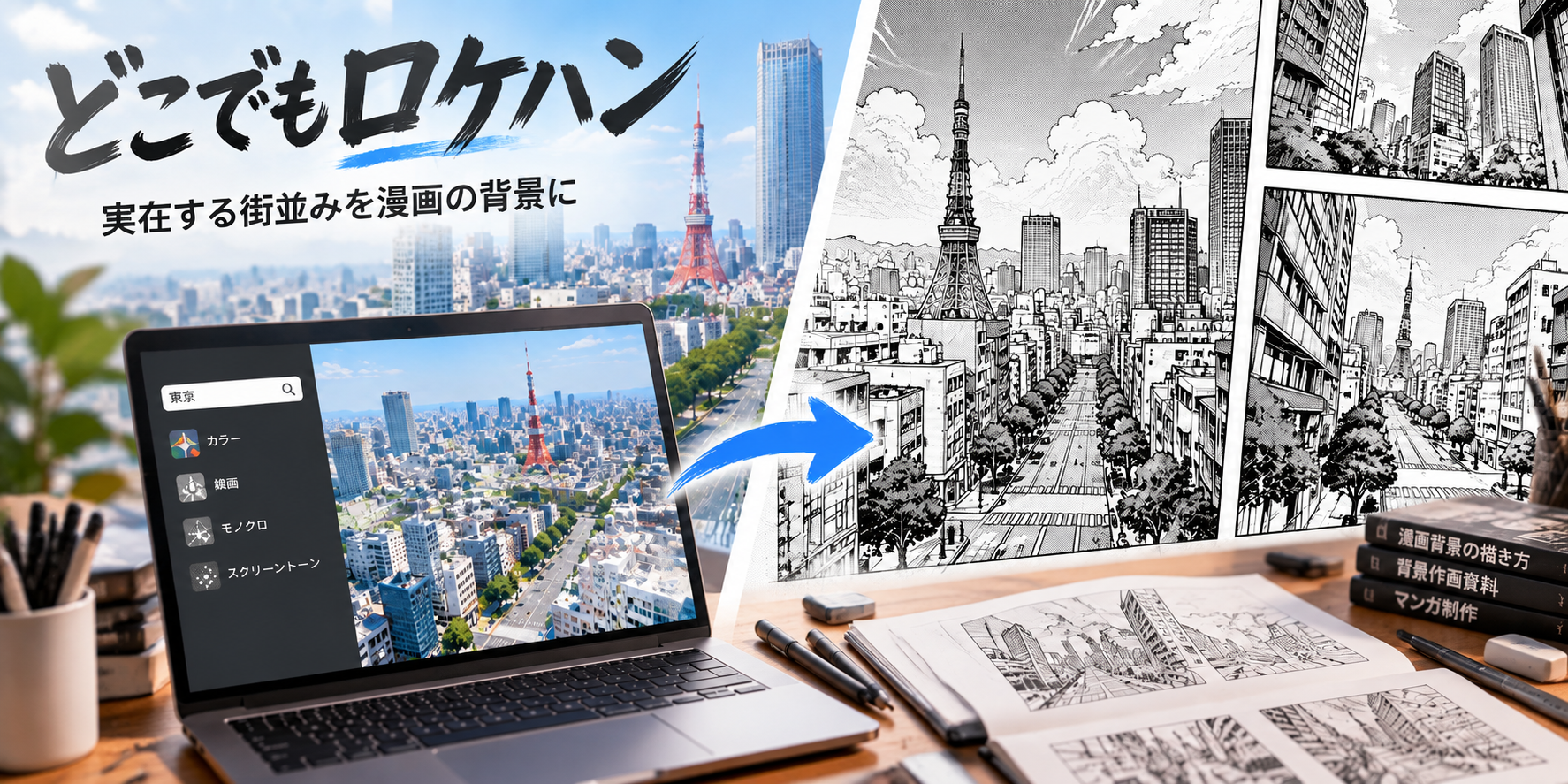
街の名前を指定すると、その街並みが3Dになり、カメラを動かすだけで漫画背景向けの線画やトーンまで作れる——。そんな無料ツール「どこでもロケハン」が、2026年10月中旬に日本の創作界隈で一気に注目を集めました。
公開した開発者は、反響が「想定の100倍くらい伸びている」と投稿。地図データの取得先に負荷がかかるおそれから、地名検索を控えて候補地で試してほしいと呼びかけるほどでした。単にAIに絵を描かせるのではなく、実在する街の位置関係を見ながら、欲しい角度を探せるのがこのツールの面白いところです。
ただし、今すぐどこでも自由に検索できるわけではありません。公式ページを確認すると、記事執筆時点ではアクセス集中のため検索機能が一時制限中と案内されています。これから試す人向けに、使い方だけでなく、見落としやすい制限や書き出し後の利用条件もまとめました。
この記事の目次
どこでもロケハンは何が話題なの?
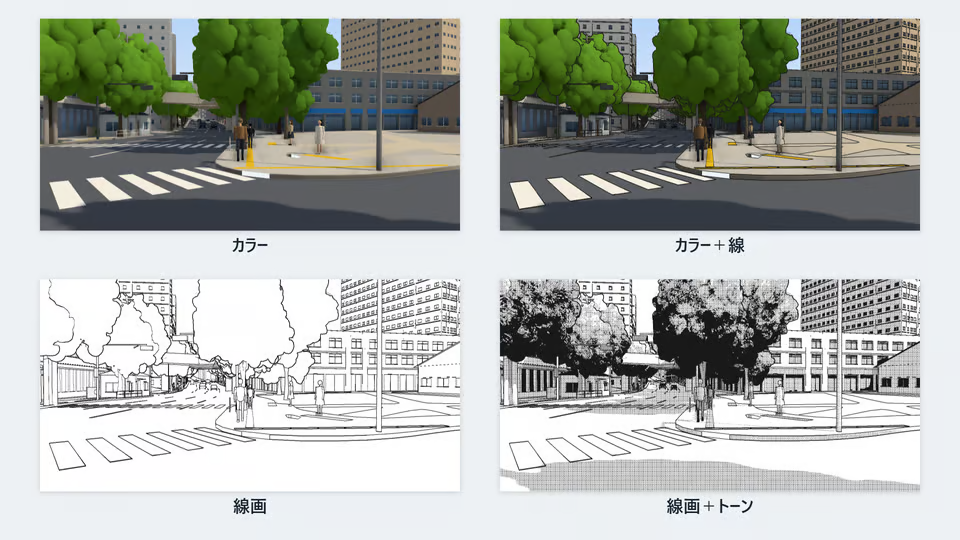
どこでもロケハンは、地図データや標高情報をもとに街並みを3Dで表示し、漫画やイラストの背景資料として使えるようにするブラウザツールです。カラー表示だけでなく、「線画」「線画+トーン」などに切り替えられ、カメラの位置や向きを変えながら背景の構図を探せます。
ここが一般的な画像生成AIとは違う点です。文章から架空の街を作るのではなく、実在する場所の道路や建物の配置を出発点にして、背景に使いたい視点を探します。たとえば、街全体を見渡す俯瞰、交差点に立った目線、建物を見上げる角度など、コマに合う構図を検討するための「立体的な資料」として使えます。
公式ページでは、PNG画像のほか、SVGの線画・ベクター、GLB・FBX・OBJの3Dモデル形式も書き出せます。特に、現在の見た目をそのまま確認したいならPNG、ベクターの輪郭線を後から扱いたいならSVG、3Dソフトで使う目的ならモデル形式というように、使い道から形式を選ぶと迷いにくくなります。なお、SVGには表示中のトーンや色の効果がすべて含まれるわけではないため、見た目を残したい場合はPNGが向いています。
基本の使い方:視点を決めて漫画背景にする
使い方の中心は「場所を決める → カメラを動かす → 描画スタイルを選ぶ → 書き出す」の4段階です。最初から細部を調整するより、まずは欲しい構図が見つかるかを試すと、ツールの特徴をつかみやすくなります。
- まずは候補地から街並みを選ぶ
公式ページを開き、用意されている候補一覧から場所を選びます。記事執筆時点では地名検索が一時制限中と表示されているため、まずは候補地で操作感を確認するのが確実です。公式案内には、地図リンクや座標、Plus Code、KML・KMZなどで場所を指定する方法も記載されていますが、使える機能は最新の画面表示に従ってください。 - カメラの高さと向きを調整する
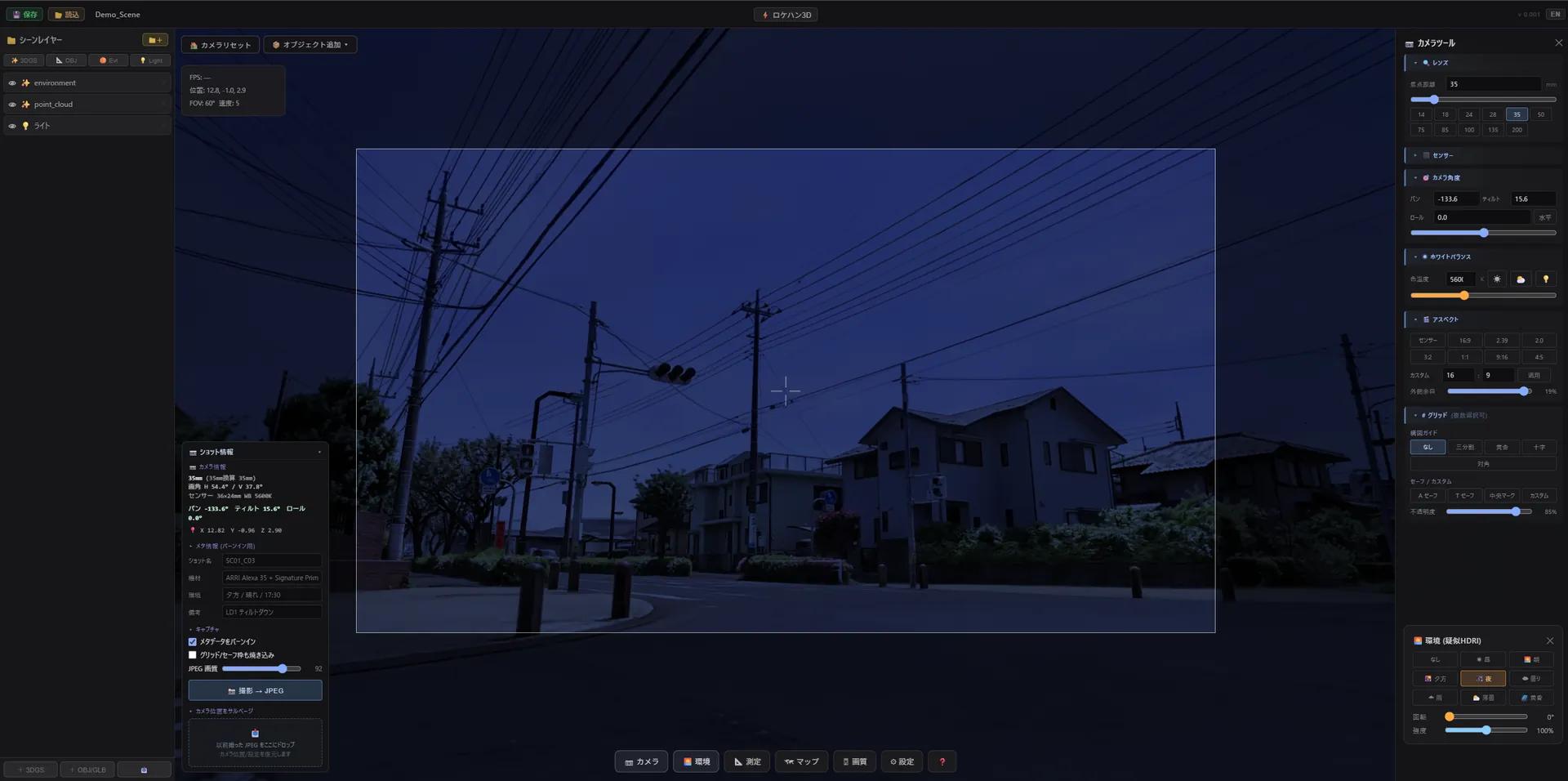
画面をドラッグして視点を動かし、ホイールで拡大・縮小します。建物の位置関係を確認したいなら俯瞰、人物が歩く街路を描きたいなら目線に近い高さなど、完成させたいコマをイメージしながら調整します。「カメラをここへ」や「目の高さで立つ」などの操作も、視点を決めるときに役立ちます。 - 線画やトーンを選び、線の見え方を整える
まずカラー表示で道路や建物の位置を確認し、その後「線画」「線画+トーン」などに切り替えてみましょう。線や輪郭の太さ、光の向き、影、トーンなどを調整できます。細部が多すぎて読みにくいときは、線を太くするだけでなく、表示範囲を変えて画面に入れる情報量を減らす方法もあります。 - 用途に合った形式で書き出す
今の見た目を背景資料として保存するならPNG、ベクターの線画を扱いたいならSVG、3Dソフトでカメラや空間をさらに調整したいならGLB・FBX・OBJを検討します。対応ソフトや書き出し内容を確認してから選んでください。
同じ場所でも、カラー表示・線画・トーン表示を切り替えると印象が大きく変わります。画面の見え方を比較しながら、作品に合う表現を選んでみてください。
日本の街並みを探す場合も、候補地から始めると操作を試しやすくなります。場所検索が戻っているかどうかは変わる可能性があるため、使う前に公式ページの案内を確認しましょう。
使う前に知っておきたい制限と利用条件
検索機能が一時制限されている
GIGAZINEの2026年10月18日のレビューでは、公開後の反響が大きく、地図データの取得先への負荷を避けるために検索機能の利用を控えてほしいという開発者の呼びかけが紹介されています。公式ページにも一時制限の案内が表示されています。検索できないからといって、すぐにツール全体が使えないと判断せず、候補地から試すか、公式の最新案内を確認しましょう。
建物の高さや細部が現実と完全に一致するとは限らない
建物の高さは、地図データに情報があればその値を使い、データがない場合は用途や面積などから推測されることがあります。そのため、街全体の位置関係や遠近感をつかむ資料としては便利でも、窓や看板、建物の細部まで正確に再現するとは限りません。細部の正確さが必要な場合は、写真など別の資料もあわせて確認してください。
作品に使うときは出典表記と再配布ルールを確認する
公式案内では、作成した絵や3Dモデルを作品の中で商用・非商用を問わず使えるとされています。ただし、地図データの出典として「© OpenStreetMap contributors」を絵の近くや作品の奥付などに記載する必要があります。遠景の地図タイルを含めた場合は「© OpenMapTiles」の表記も必要です。
もう一つ見落としたくないのが、書き出したファイルをそのまま、または少し手を加えただけで配布・販売することは、ツールの利用条件で禁止されている点です。漫画やイラストなどの作品に組み込んで使う場合と、出力ファイル自体を素材として再配布・販売する場合は分けて考えましょう。公開前にはOpenStreetMapのライセンス案内と、ツール公式ページの最新条件を確認してください。
手持ちの写真を漫画風に加工してみた
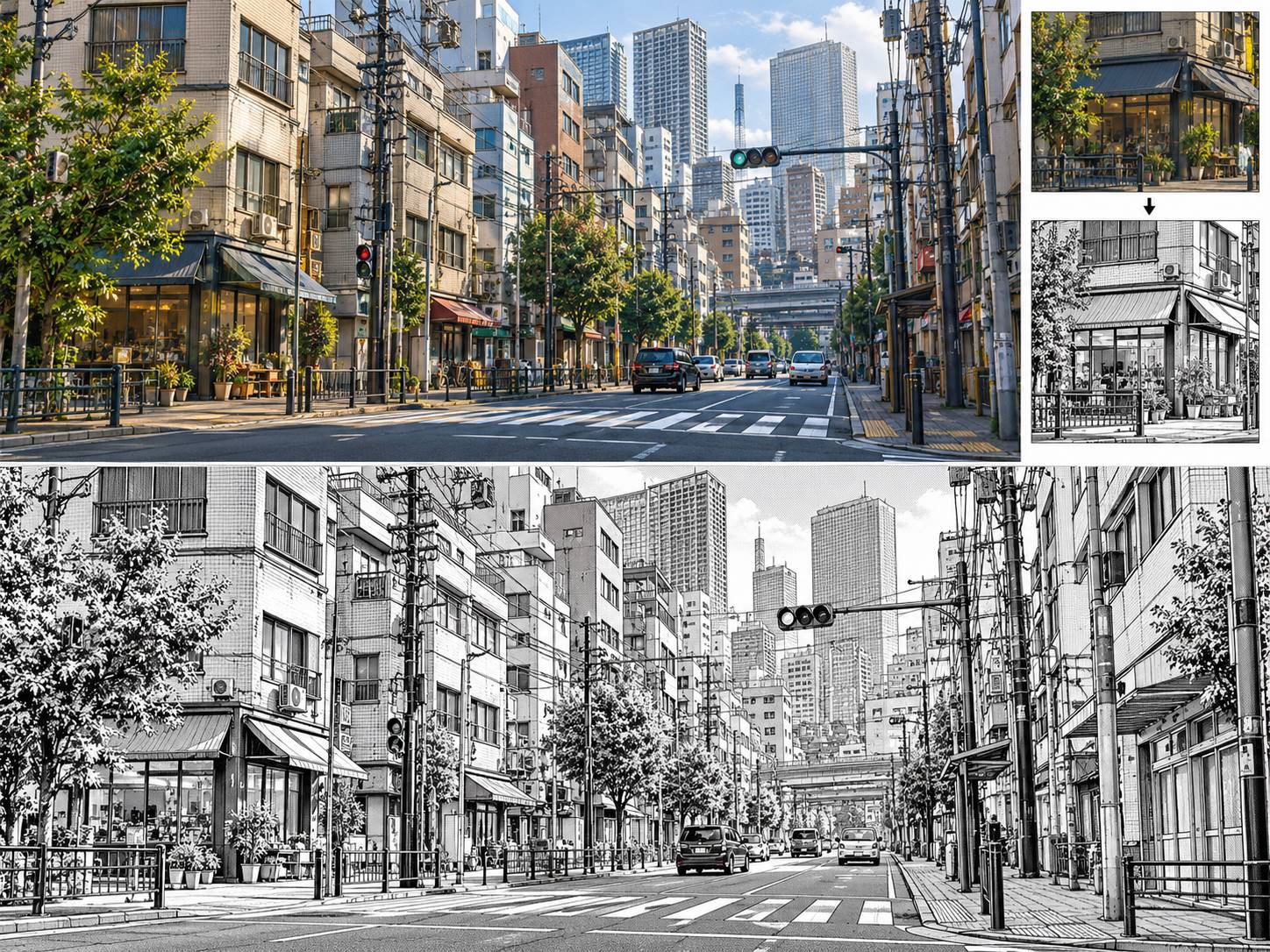
どこでもロケハンは、地図から街を組み立てて構図を探すツールです。では、すでに撮影した街並み写真があり、「この景色を漫画の背景っぽく見せたらどうなるだろう?」と思った場合はどうでしょうか。今回はRepairitの「One-Prompt Edit」を使い、東京タワーを含む都市景観の写真を白黒漫画風に加工してみました。
操作は、写真を読み込み、作りたい見た目を文章で伝えるという流れです。まずは元の構図をできるだけ残すように指示し、出力を見てから線の密度や建物の細部を調整する方針にしました。
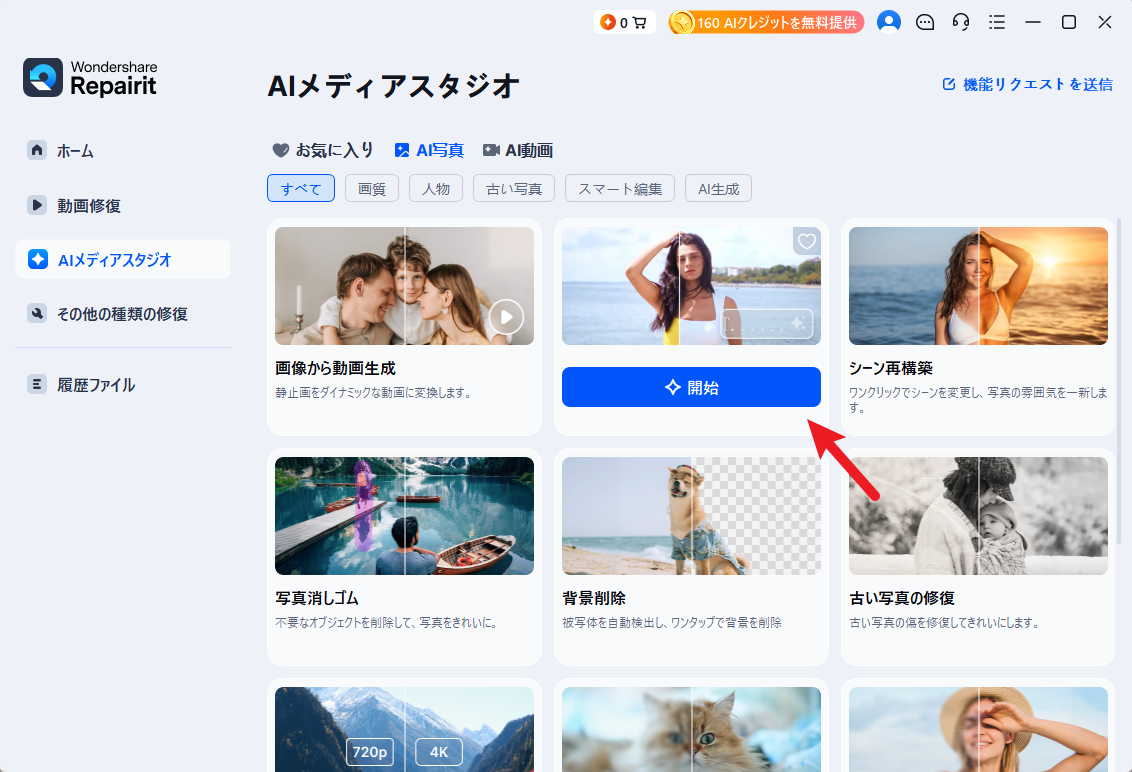
今回使ったのは、次のようなプロンプトです。
入力したプロンプト
この都市景観を、読みやすく整理された白黒の日本漫画の背景イラストに仕上げてください。元画像の俯瞰アングル、都市全体の構図、道路の流れ、建物群の大まかな配置、東京タワーの位置と形をできるだけ維持してください。建物の窓や外壁の細部は描き込みすぎず、重要な建物の輪郭を明確にし、線の強弱をつけてください。建物の影や奥行きには控えめなスクリーントーンを加え、細かい線が密集しすぎないように整理してください。新しい建物やランドマークは追加せず、全体をすっきりしたペン画のような漫画背景にしてください。
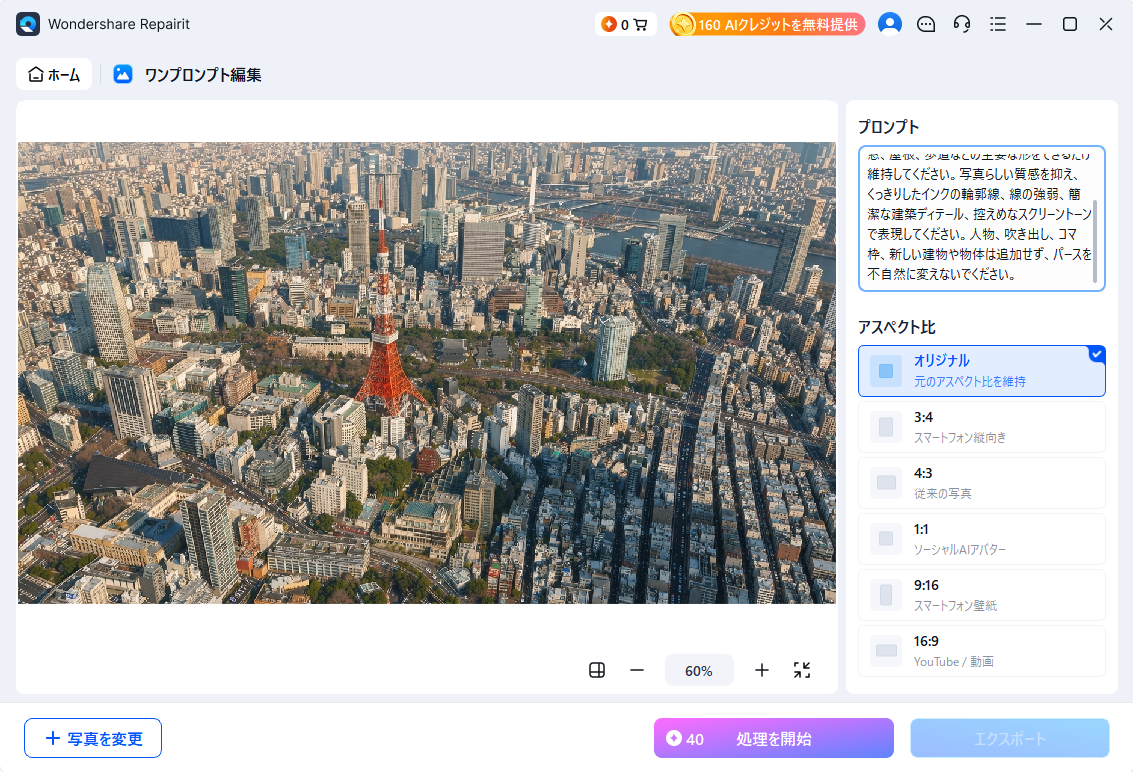
1回目の出力では漫画風の線画になった一方、建物の細部が少し密集して見えました。そこで2回目は「窓や外壁を描き込みすぎない」「重要な輪郭を明確にする」「線が密集しすぎないようにする」といった条件を追加しました。大きく別の画像に作り直すのではなく、気になった点を言葉で絞って調整した形です。
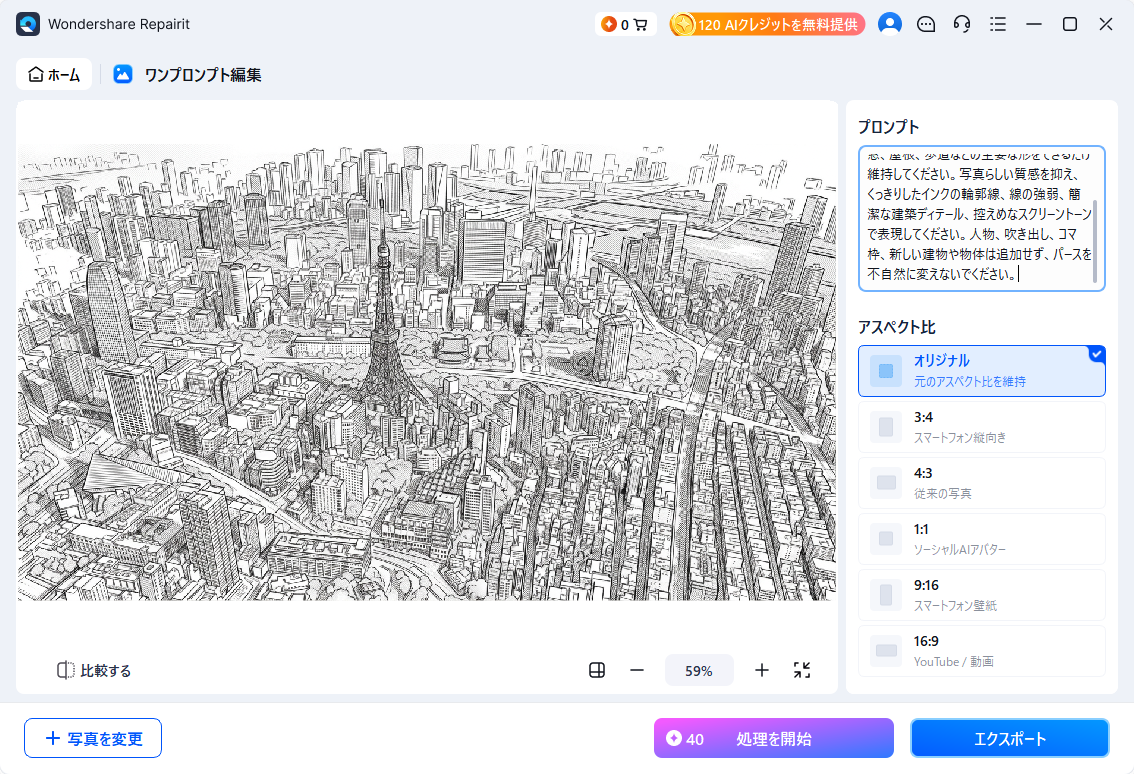
結果は、カラーの都市景観がはっきりと白黒の漫画背景風に変わり、東京タワーや街全体の俯瞰構図もおおむね見分けられる状態でした。一方で、窓や外壁の細部はAIによって描き直され、線が密集する部分も残っています。今回の画像は、背景の雰囲気や構図を考える参考素材としては使いやすいものの、実際の建物を細部まで忠実に写し取った線画とは異なります。
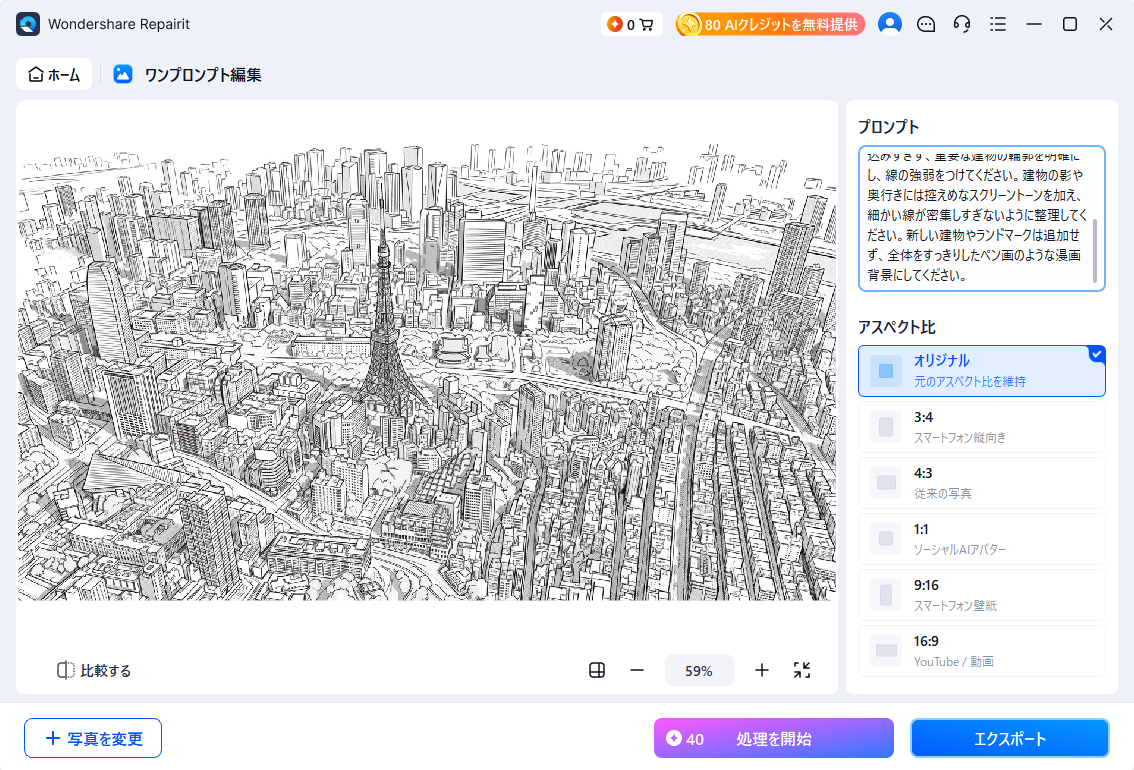
このテストで便利だと感じたのは、最初から完璧な指示を書くことよりも、出力を見て「何を残したいか」「どこを整理したいか」を次の指示に反映できることでした。写真をそのまま漫画の完成原稿にするというより、まず視覚的な方向性を探る用途なら試す価値があります。
Repairitは写真加工以外にも使える
もちろん、写真を漫画風にするだけなら、ほかのAI画像編集ツールでも似た表現を試せる場合があります。Repairitを選ぶ理由は、この一つの加工だけで判断するより、手持ちの画像を編集する機能に加え、テンプレートでシーンを変える機能、テキストから画像を作る機能、画質改善やメディア修復まで、素材の状態に合わせて別の機能を選べる点にあります。
| やりたいこと | Repairitの機能例 | 使う場面 |
|---|---|---|
| 手持ちの写真を編集する | One-Prompt Edit | 漫画風にする、写真の雰囲気を変える、編集の方向性を試す |
| テンプレートからシーンを変える | Photo Scene Editor | 背景や光、色調などの異なる見せ方を試したい |
| 文章から新しい画像を作る | AI Image Generator | 元になる写真がない状態で背景案やイメージを考えたい |
| 画質を整える | AI Photo Enhancer / AI Image Upscaler | 参考写真がぼやけている、ノイズが目立つ、解像度が足りない |
| 破損した素材を修復する | Photo Repair / Video Repair | 写真が開けない、動画が正常に再生できないなど、ファイル自体に問題がある |
これらはすべて同じ画面にある一つの機能というわけではなく、デスクトップ版やオンラインツールなど、提供形態が分かれています。AI編集・生成機能ではクレジットが必要な場合もあるため、使いたい機能の対応環境と利用条件を事前に確認してください。詳しくはOne-Prompt Editの公式ページ、AI Image Generator、日本語のAIクレジット案内で確認できます。
つまり、今回のように写真の見た目を変えたいときだけでなく、元画像の画質を整えたい、別のシーン案を作りたい、破損した写真や動画を修復したいときにも、目的に合う機能を選べます。漫画風加工だけでツールを選ぶのではなく、自分が普段扱う素材に必要な機能があるかで判断するとよいでしょう。
よくある質問
-
どこでもロケハンは無料で使えますか?
公式ページでは無料のブラウザツールとして公開されています。ただし、アクセス集中による検索機能の一時制限など、利用状況が変わることがあります。使う前に公式ページの最新案内を確認してください。
-
地名を検索できない場合はどうすればいいですか?
記事執筆時点では、公式ページにアクセス集中のため検索機能を一時制限していると表示されています。まずは用意された候補地から試し、最新の案内を確認してください。公式案内には、地図リンクや座標などで場所を指定する方法も記載されています。
-
作った漫画背景は商用利用できますか?
公式案内では作品内での商用・非商用利用が可能とされています。ただし「© OpenStreetMap contributors」の出典表記が必要で、遠景の地図タイルを含む場合は「© OpenMapTiles」の表記も必要です。また、出力ファイルをそのまま、または少し手を加えただけで配布・販売することは禁止されています。公開前に最新の利用条件を確認してください。
-
Repairitで写真を漫画風に加工できますか?
One-Prompt Editでは、手持ちの写真を読み込み、文章で編集内容を指定できます。今回のテストでは都市景観写真を白黒漫画背景風に加工できましたが、細部が描き直される場合もあります。完成原稿として使う前に、構図や細部を確認しましょう。
-
Repairitには画像生成や画質改善の機能もありますか?
Repairitのデスクトップ版やオンラインツールには、Photo Scene Editor、AI Image Generator、AI Photo Enhancer、AI Image Upscaler、写真・動画の修復機能などがあります。機能ごとに提供形態や利用条件が異なるため、公式ページで確認してください。
まとめ
「どこでもロケハン」が注目された理由は、地図から実在する街並みを3Dで確認し、カメラの角度を変えながら漫画背景の線画やトーンを作れることにあります。公開直後の反響を受け、記事執筆時点では地名検索が一時制限されているため、まずは候補地から試すのがよさそうです。商用利用時の出典表記と、出力ファイル自体の再配布・販売に関するルールも忘れずに確認しましょう。
すでに街並み写真を持っているなら、RepairitのOne-Prompt Editで漫画風の見た目を試す方法もあります。今回の出力は、構図や雰囲気の参考として役立つ一方、建物の細部は描き直されていました。地図から場所を探すのか、手持ちの写真を加工するのか。最初に目的を決めてツールを選ぶと、創作に取り入れやすくなります。