
写真のニキビを自然に消す方法
AIが肌の質感まで守りながら仕上げます
不自然な白塗り感なしで、本来の肌の質感を残せます
スマホ1台でプロのような仕上がりが叶います
目次
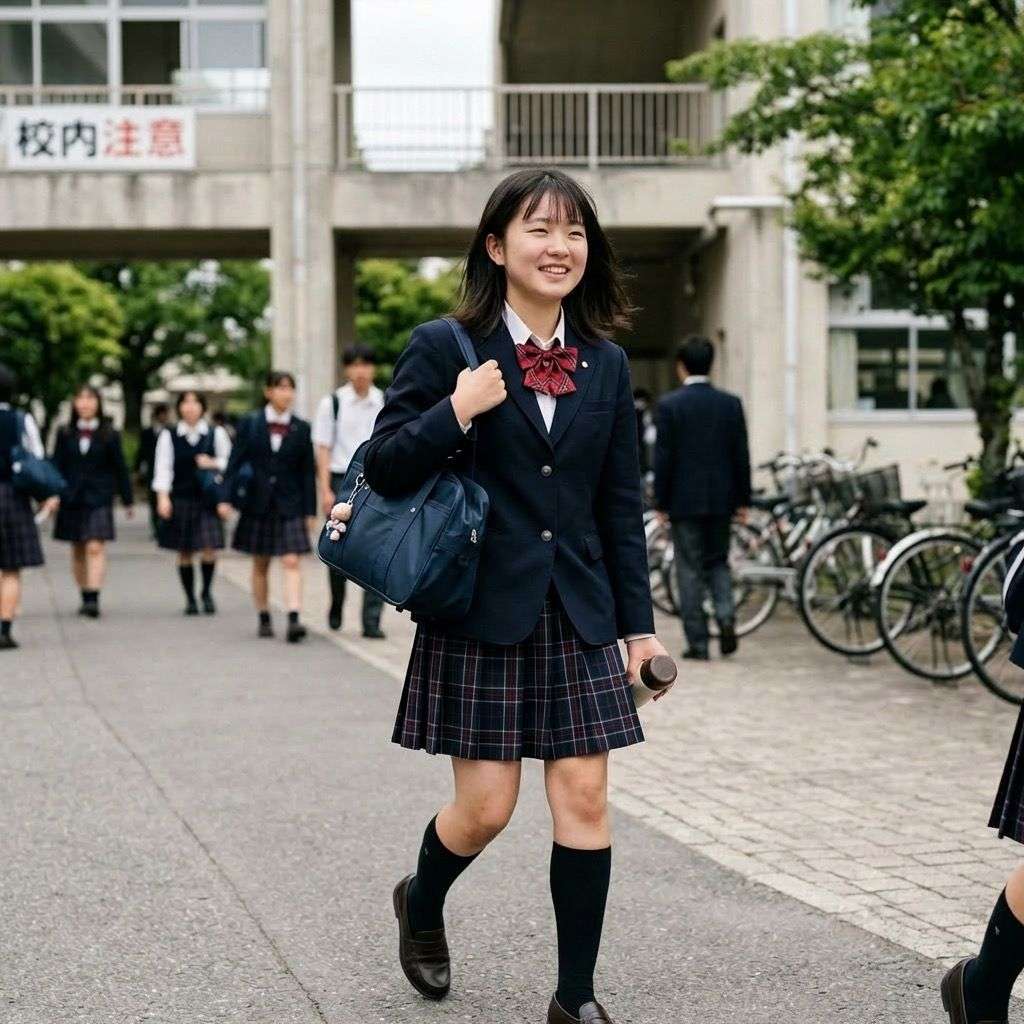
写真のニキビを消したい方へ。ポートレート写真を撮るとき、ニキビが気になって笑顔が硬くなってしまうことってありますよね。せっかくのいい写真なのに、部分修正アプリで不自然に消してしまった経験はありませんか。
RelumiのAI顔補正なら、専門知識不要でスマホ1台。肌の質感を損なわずに自然な仕上がりが可能です。
3ステップで完成!写真 ニキビ 消すのやり方
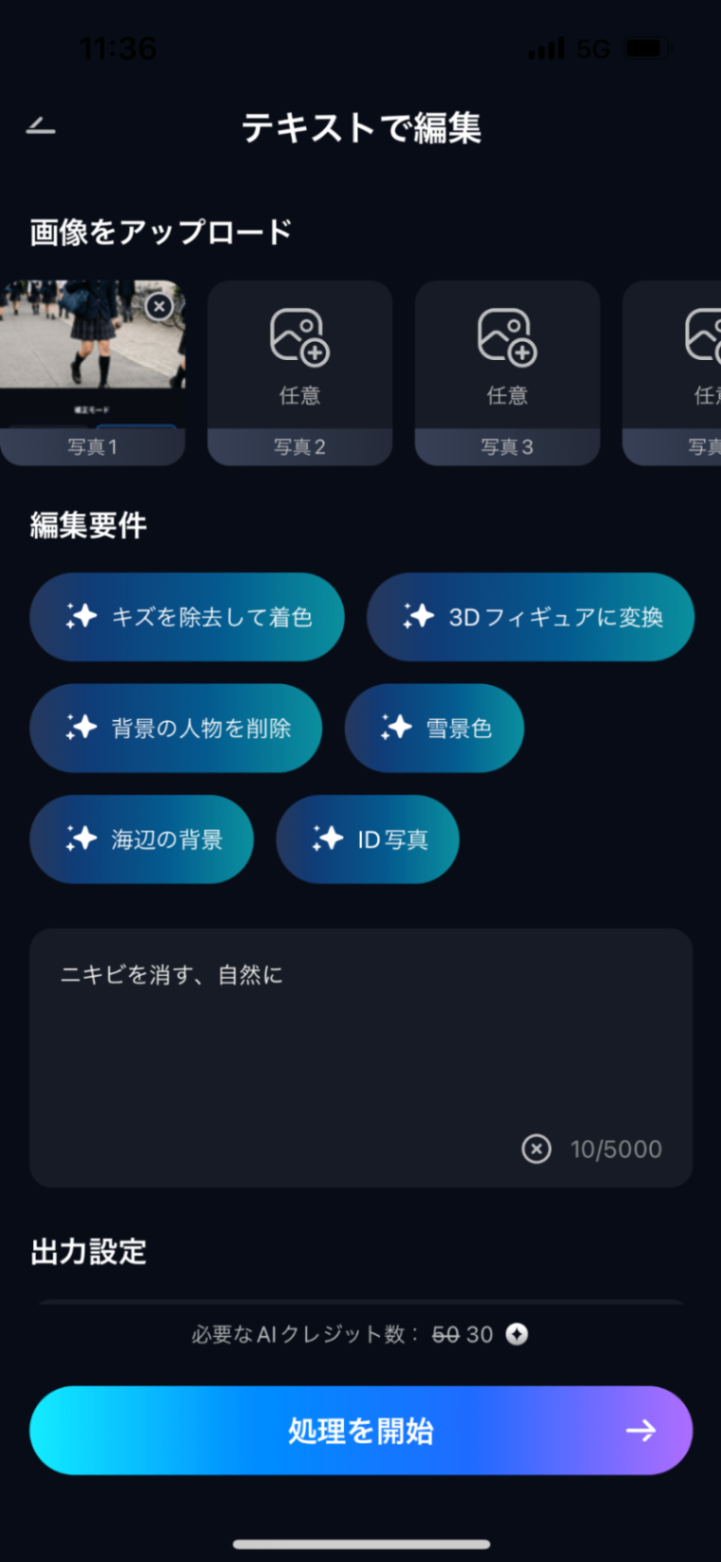
Relumiアプリを起動したら「+」ボタンをタップして、加工したい写真をカメラロールから選びます。 JPG・PNG・スクリーンショットなど形式を選ばず読み込めるので、わざわざ変換する手間もかかりません。
💡 ポイント: 暗い場所で撮った写真は、最初に「明るさ調整」で全体を軽く明るくすると、AIが肌の状態を正確に認識できます。明るすぎる場合は後から微調整できるので安心してください。
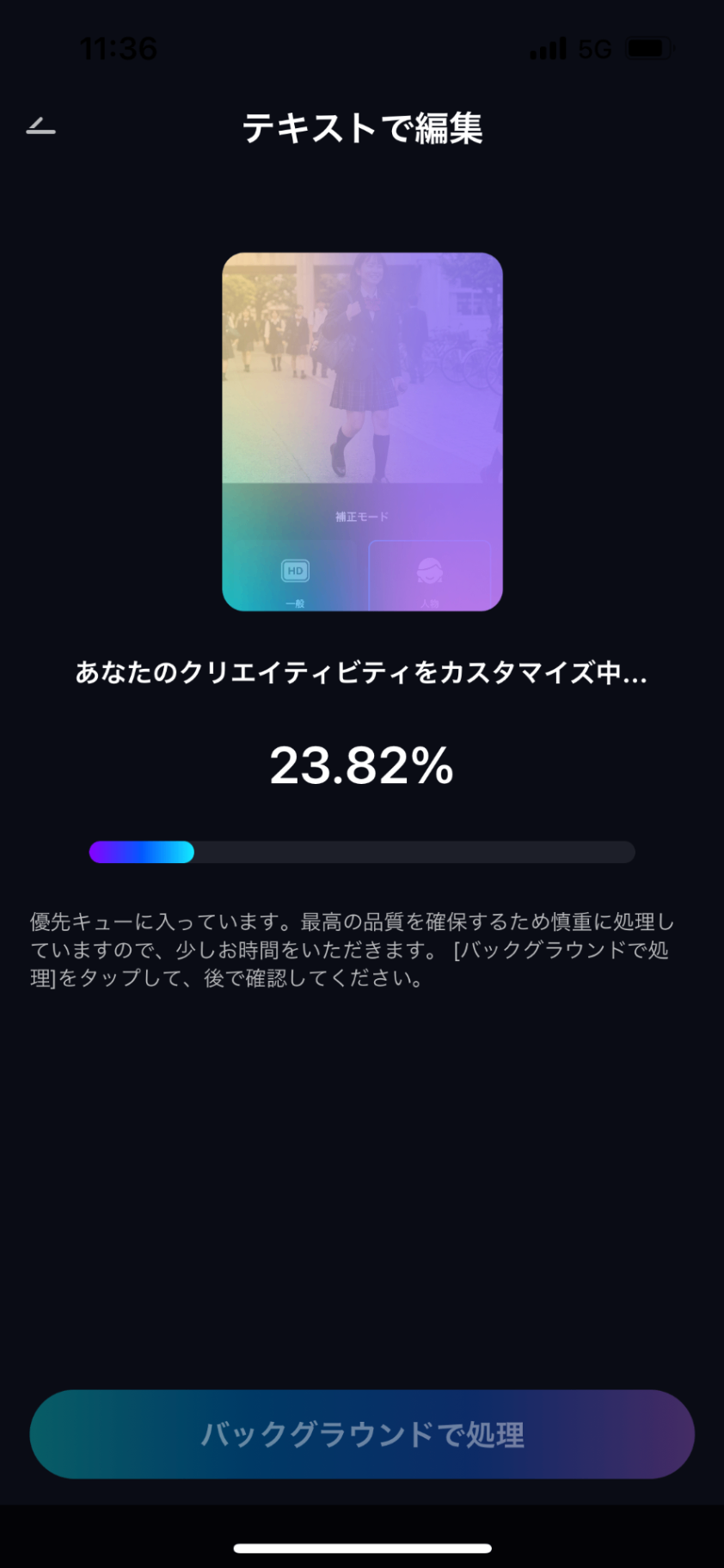
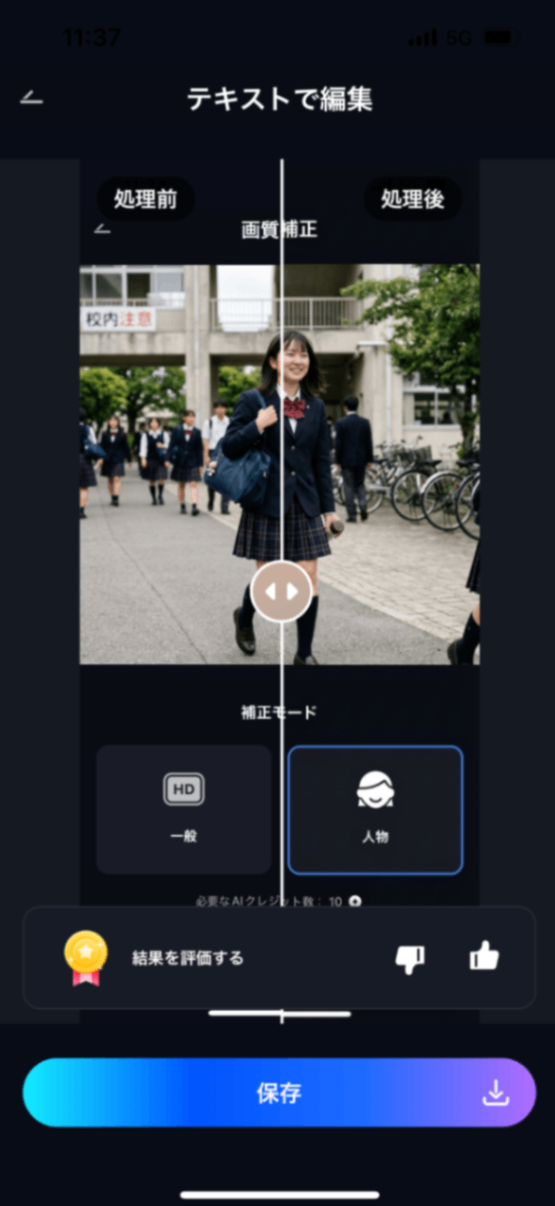
画面下部の「AI顔補正」アイコンをタップしてください。AIが写真をスキャンして、肌の状態や輪郭を自動解析します。 ニキビや肌荒れ部分を認識すると、周囲の肌質に合わせて自然に補正。処理中はプログレスバーが進む様子が見られるので、ワクワクしながら待てます。 1回のタップで全体を最適化できるので、面倒な部分選択は必要ありません。
右上の「保存」アイコンをタップすれば完成です。気になる部分があれば、「手動調整」スライダーで自然な範囲で微調整できます。 ニキビが消えただけでなく、肌の質感まで生き生きと仕上がります。Instagramのプロフィール写真や、思い出のアルバムにぴったりな仕上がりです。 加工前後の比較も簡単にできるので、変化の大きさに驚くはずです。
SNS別!ポートレート写真の見せ方テク
AI顔補正した写真をもっと活用する、SNSごとのアイデアをご紹介します。
Instagramで差をつける
Before/Afterを2枚並べて投稿しましょう。#写真加工 #ポートレート加工 #Relumiで検索されやすくなります。コメントで「どっちがBefore?」と質問すると盛り上がります。
TikTokでバズらせる
加工前から加工後への変貌を3秒間隔で切り替えるショート動画がおすすめです。明るいPOP系BGMと「知らなきゃ損!」などのテロップを入れると効果的です。
X(Twitter)で拡散する
「これで彼氏と撮った写真も堂々と公開できる」等の実体験ツイート+写真添付が効果的です。困っていた問題と解決策をセットで伝えると反響があります。
スマホが背景を自動で認識!?AI顔補正の仕組み
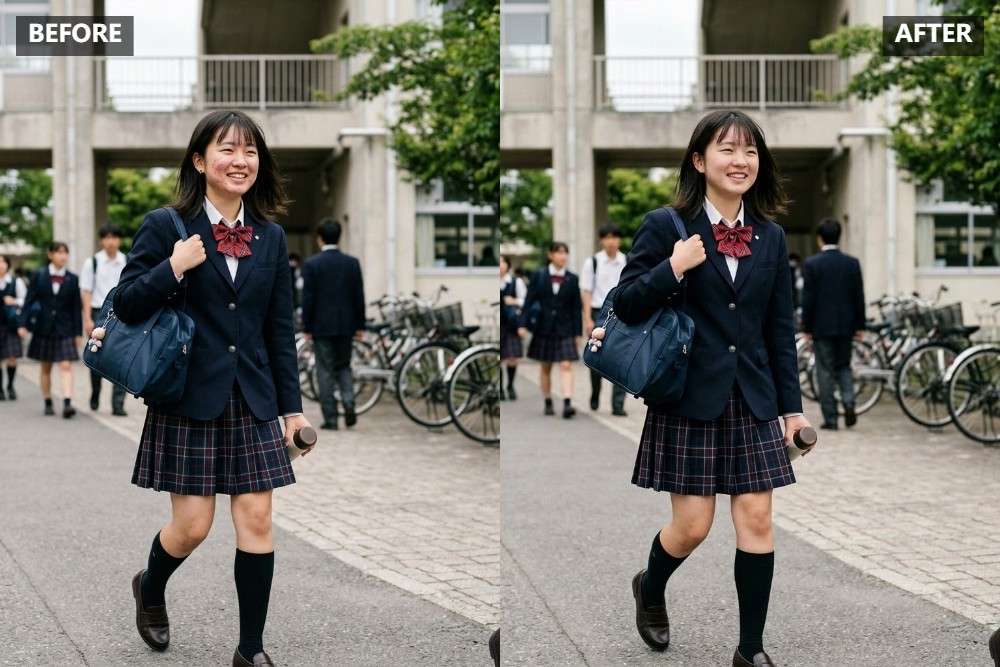
実はこの処理、スマホの中で精密な画像解析が行われています。誰でも簡単に使える機能の裏側には、驚くべき技術が隠されているんです。
- 肌質マッピング
AIが顔全体の肌の色や質感を分析し、健康な肌の状態を基準にします。ニキビや肌荒れ部分を「通常の肌と異なる」と判断し、周囲の肌質に溶け込むように補正します。パッチワークのように目立たない自然な仕上がりの秘密です。 - 立体感保持処理
顔の立体感を保つため、光の当たり方や影も考慮します。平面に消すのではなく、自然な凹凸を再現。鼻筋や頬骨のハイライトまで計算しているから、ペタッとした不自然さがありません。
熟練の写真家が筆で修正するように、AIが周囲の肌と調和するよう細かく補正しています。技術の力で、自然な美しさを手軽に実現できるんです。
みんなの声:実際に使ってみた感想
「本当に自然に消えるの?」「SNSで使える?」そんな疑問に答える実践レポートです。
応用編:「AI顔補正」以外にも使える神機能
今回の機能と組み合わせることで、写真はもっとドラマチックに、思い出はより鮮明に輝き出します。
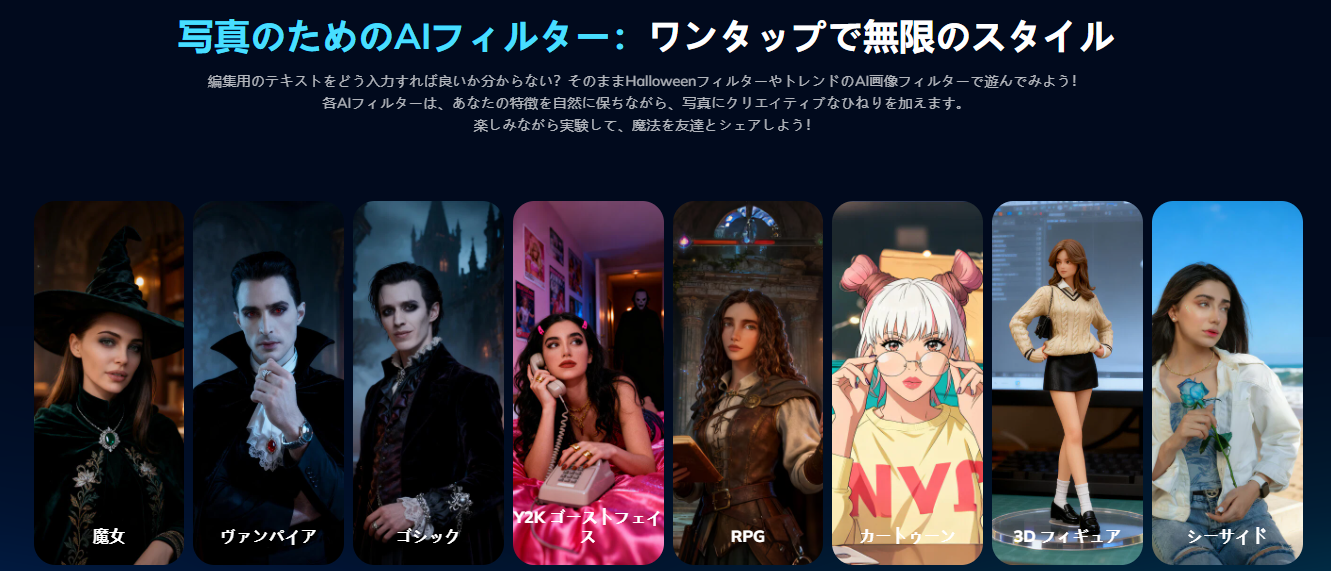
- 肌質診断に基づく自動パラメータ調整: 写真ごとに最適な補正強度を自動提案します。乾燥肌・脂性肌など肌質別に調整できるので、より自然な仕上がりになります。
- SNS最適化用バッチ処理機能: 複数写真を一括で同じ設定で加工できます。Instagram用・Twitter用など、プラットフォームごとの最適サイズに自動リサイズしてくれます。
よくある質問(FAQ)
AI顔補正についてよくいただくご質問にお答えします。
AI顔補正で最高のポートレート写真体験を
迷っているなら、まず1枚だけ試してみてください。
AI写真・動画高画質化アプリ|Relumi(リルミ)