
暗い写真を明るくする
諦めていた思い出を取り戻す
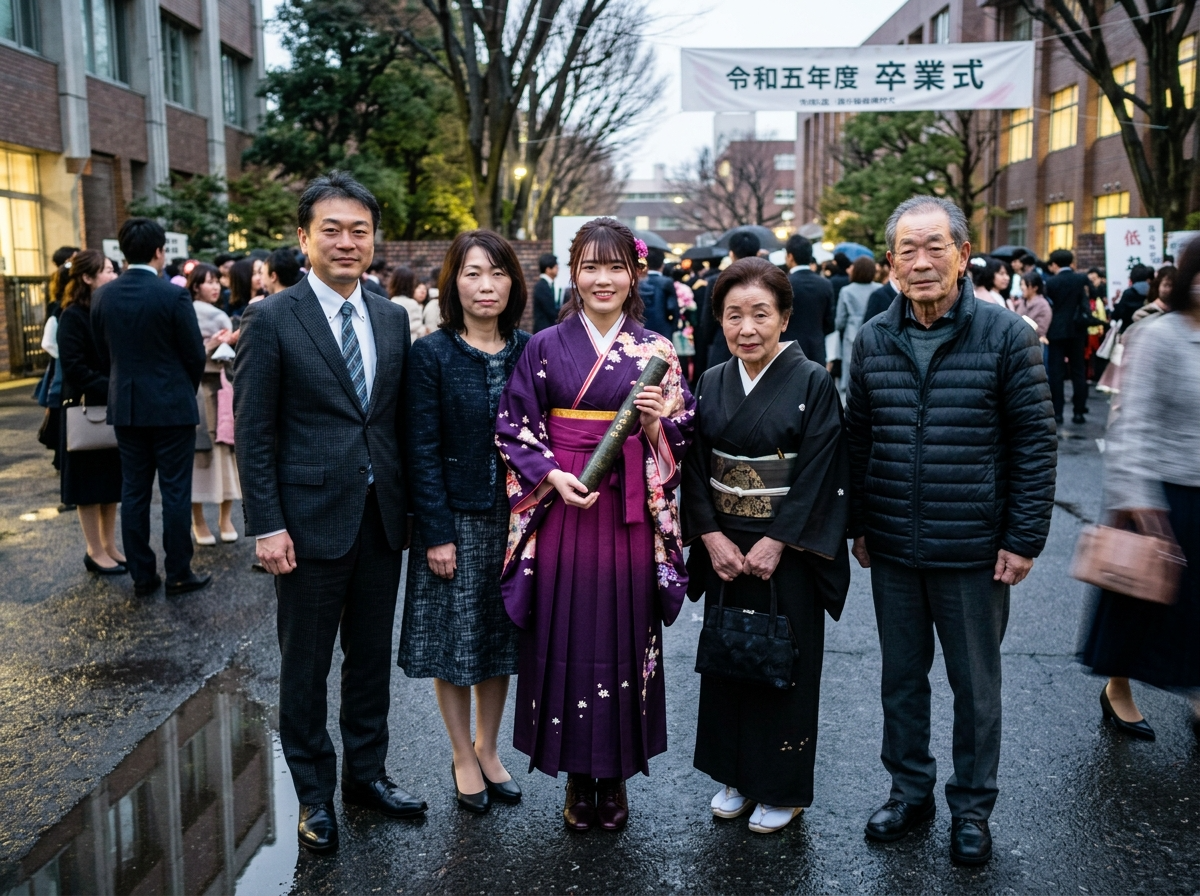
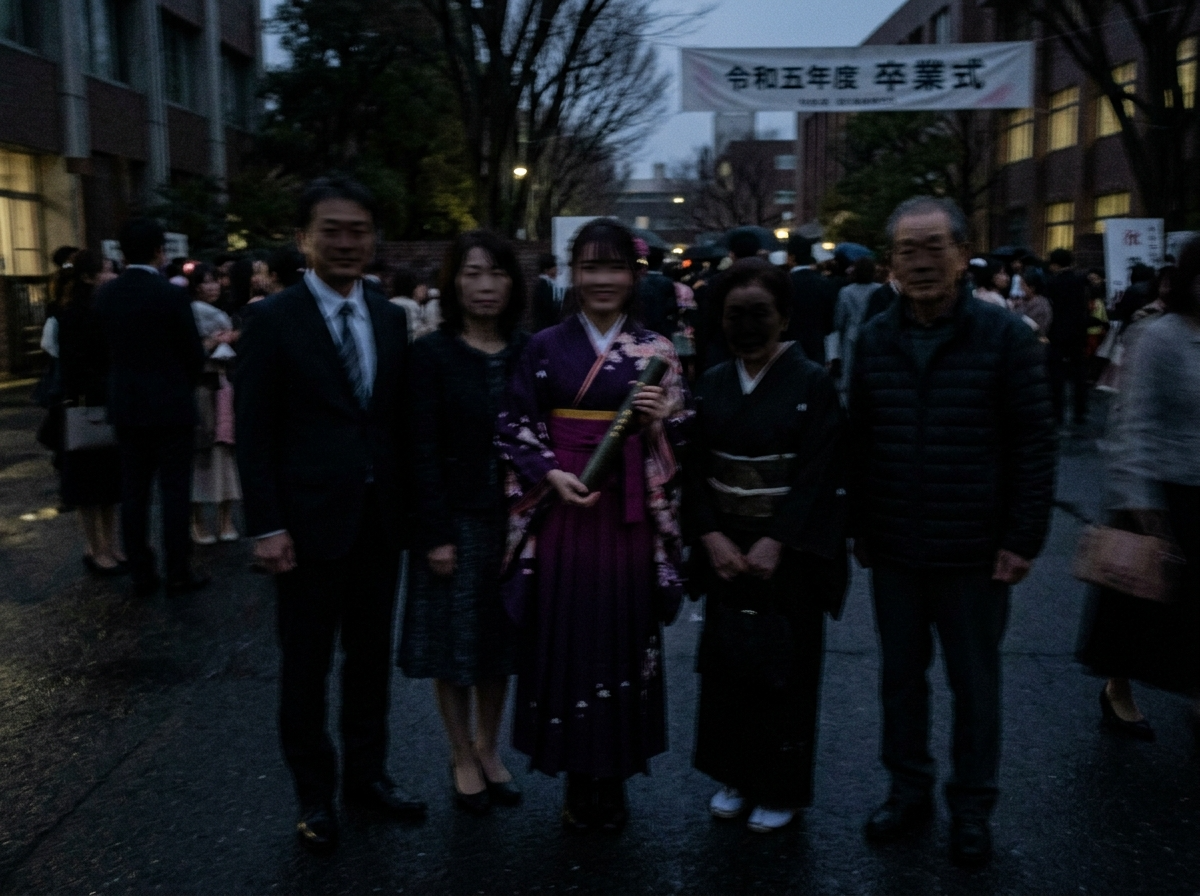
ノイズが目立つ暗い写真も、自然な明るさに調整できます
SNSに投稿できるクオリティに仕上がります
目次
スマホの奥に眠っている、ぼやけた写真や暗い写真、まだ諦めないでください。暗くて見づらい写真も、実は鮮明な状態で保存されている情報があるんです。
Relumiなら専門知識不要で、ワンタップでプロ級の補正が可能です。スマホだけで思い出を救えます。
3ステップで完成!暗い写真を明るくする手順
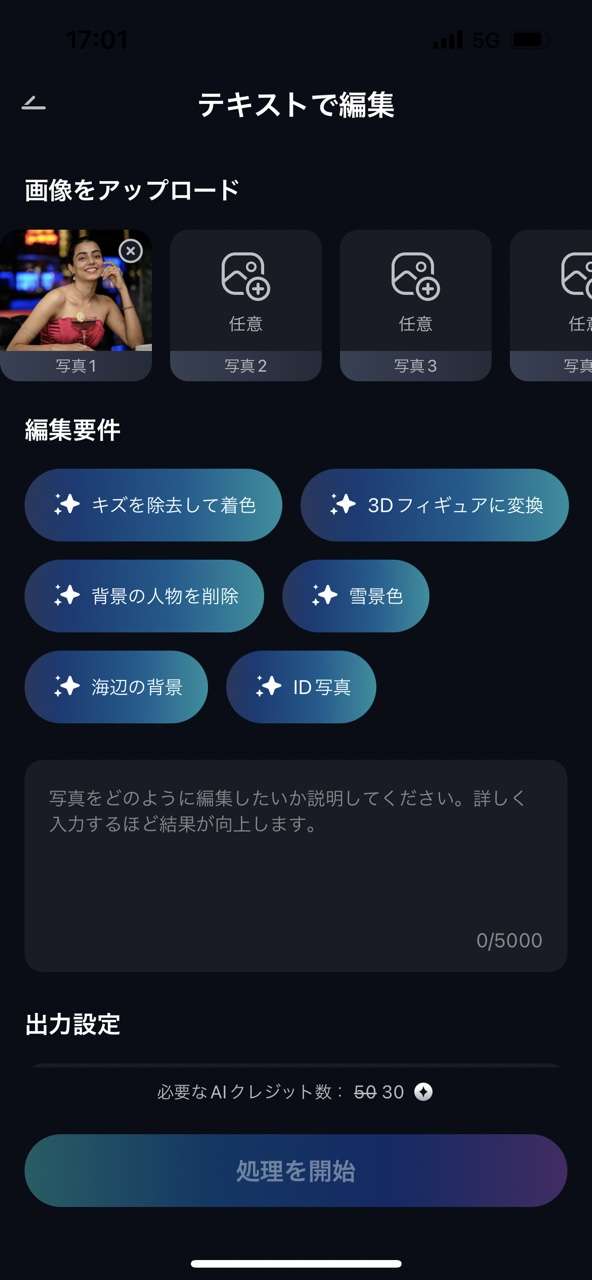
Relumiアプリを起動したら「+」ボタンをタップして、加工したい写真をカメラロールから選びます。 JPG・PNG・スクリーンショットなど形式を選ばず読み込めるので、わざわざ変換する手間もありません。
💡 ポイント: 暗すぎてどこを選べばいいか迷う時は、画面中央の明るい部分を基準に選ぶと、AIが全体のバランスを自動調整してくれます。
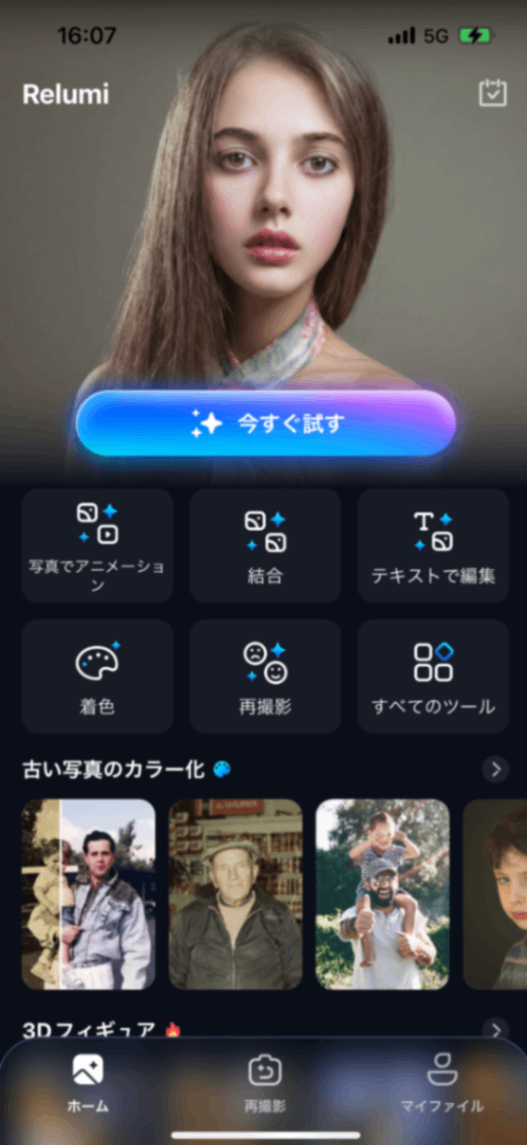
「AI高画質化」ボタンをタップするだけで、AIが写真を自動解析します。 暗い部分の階調を識別しながら、本来の明るさを推定復元できます。 処理中はプログレスバーが進み、ワクワク感が高まります。 約3秒で結果が表示されるので、待ち時間もストレスフリーです。
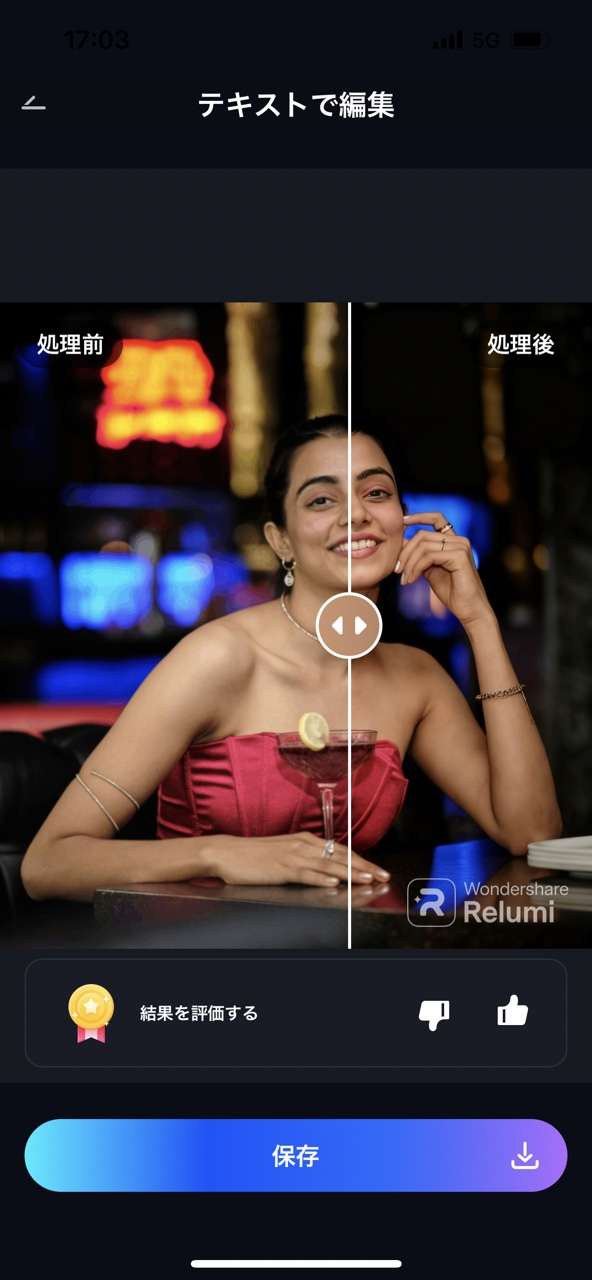
右上の保存ボタンをタップすれば、カメラロールに完成写真が保存されます。 影が自然に消えて、本来の写真の雰囲気が戻ってくるのを実感できるはずです。 InstagramやTwitterにそのまま投稿できるクオリティで、暗い写真の思い出も鮮明に残せます。
SNS別!暗い写真の見せ方テク
補正した写真をSNSでさらに魅力的に見せるコツをご紹介します。
Instagramで差をつける
Before/Afterを左右に並べて投稿しましょう。#写真修復 #高画質化 #Relumiのハッシュタグをつけると発見されやすくなります。カラーフィルターは控えめに、自然な仕上がりがおすすめです。
TikTokでバズらせる
暗い写真が明るくなる瞬間をスライドショーで。BGMはノスタルジックなピアノ曲が雰囲気にマッチします。キャプションで「諦めていた写真が蘇った」という感動をストレートに表現しましょう。
X(Twitter)で拡散する
写真の変化に驚いたリアクションと共に投稿しましょう。具体的なエピソード(「3年前の旅行写真がよみがえった」など)を添えると共感を得やすいです。
スマホが自動で明るさを判断!?AIの仕組み
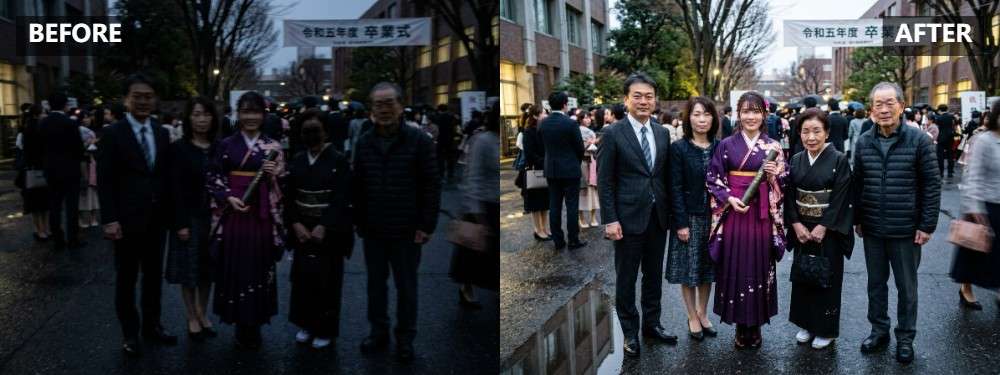
実はこの処理、スマホの中でこんなことが起きています。暗い写真の中にも、実は鮮明な情報が隠れているんです。
- 階調解析
AIが写真の明暗差を検出して、影の部分と明るい部分の境界を識別します。 過度に明るくするのではなく、自然なバランスを保ちながら補正できます。 - ノイズ低減
暗い部分に発生しがちなノイズを、周囲のピクセルパターンから補完します。 ざらつきが減って、滑らかな仕上がりになります。
暗い部屋で目が慣れてくるように、AIが写真の"本来見えているはず"の状態を再現してくれます。
みんなの声:実際に使ってみた感想
気になるけど本当に使えるの?に答えるリアルな体験談です。
応用編:「AI高画質化」以外にも使える神機能
今回の機能と組み合わせることで、写真はもっとドラマチックに、思い出はより鮮明に輝き出します。
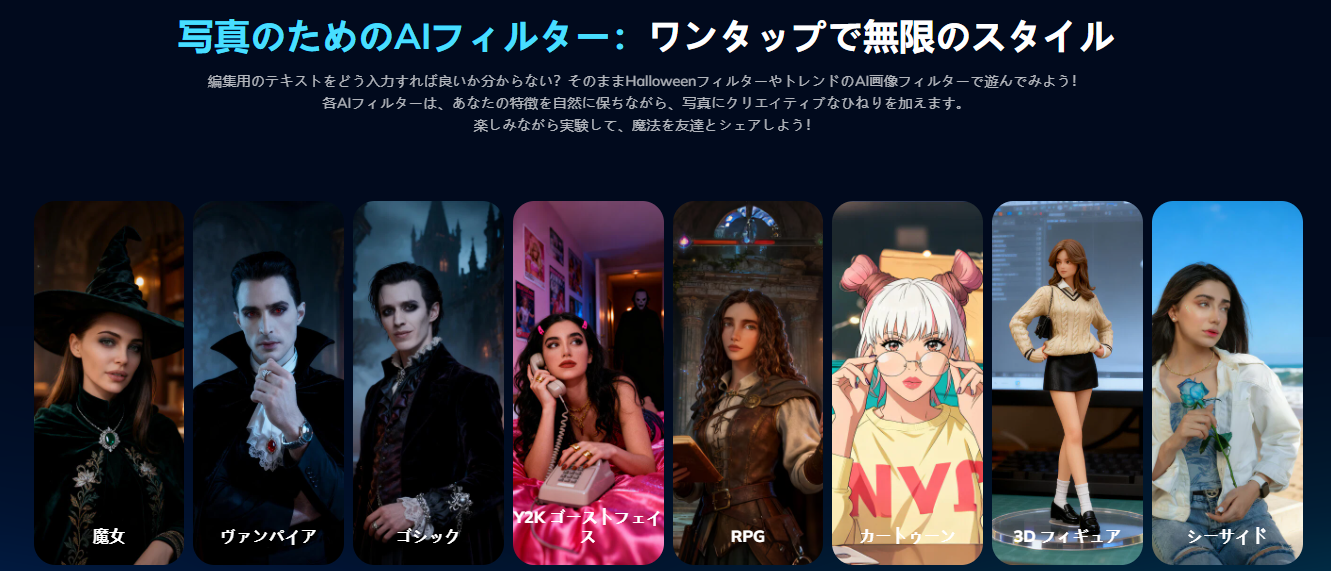
- ノイズ除去と明るさ調整の同時処理: 暗い部分のノイズを抑えつつ、明るさも調整できます。特に夜景や室内写真の仕上がりが格段に向上します。
- 特定色域の選択的補正機能: 肌色や空の青など、特定の色だけを選択的に補正できます。全体のバランスを崩さずに、気になる部分だけ調整できます。
よくある質問(FAQ)
AI高画質化についてよくいただくご質問にお答えします。
大切な記憶は、もう一度鮮やかに。
迷っているなら、まず1枚だけ試してみてください。
AI写真・動画高画質化アプリ|Relumi(リルミ)