
暗い写真やブレ写真も
赤目補正アプリRelumiで自然な仕上がり
スマホの奥に眠る思い出の写真をワンタップで復活できます。
SNSに投稿したくなるくらい自然な仕上がりです。
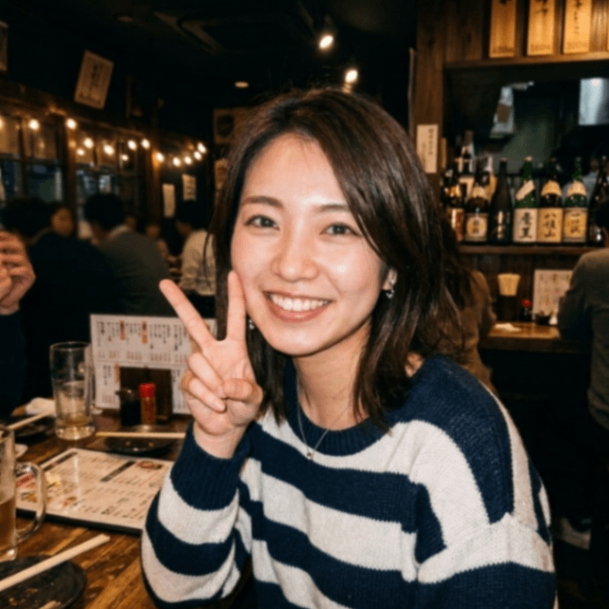
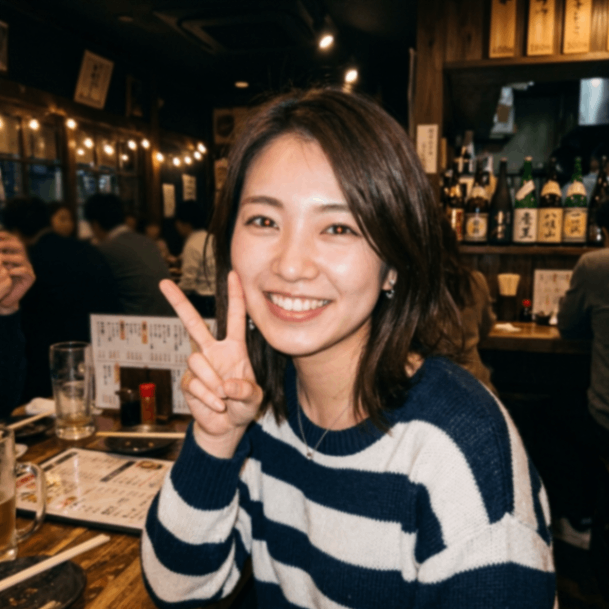
スマホで撮った写真が暗くて見づらい、赤目が気になってSNSに投稿できない。そんな経験ありませんか?Relumiの赤目補正アプリなら、専門知識がなくてもスマホだけで自然な仕上がりに修正できます。
3ステップで完成!赤目補正のやり方
Relumiアプリを起動したら「+」ボタンをタップして、加工したい写真をカメラロールから選びます。 JPG・PNG・スクリーンショットなど形式を選ばず読み込めるので、わざわざ変換する手間もかかりません。 💡 ポイント: 暗い写真でも、人物の輪郭がはっきりしている写真を選ぶと仕上がりが良くなります。逆光の写真でも、AIが自動で明るさを調整してくれます。
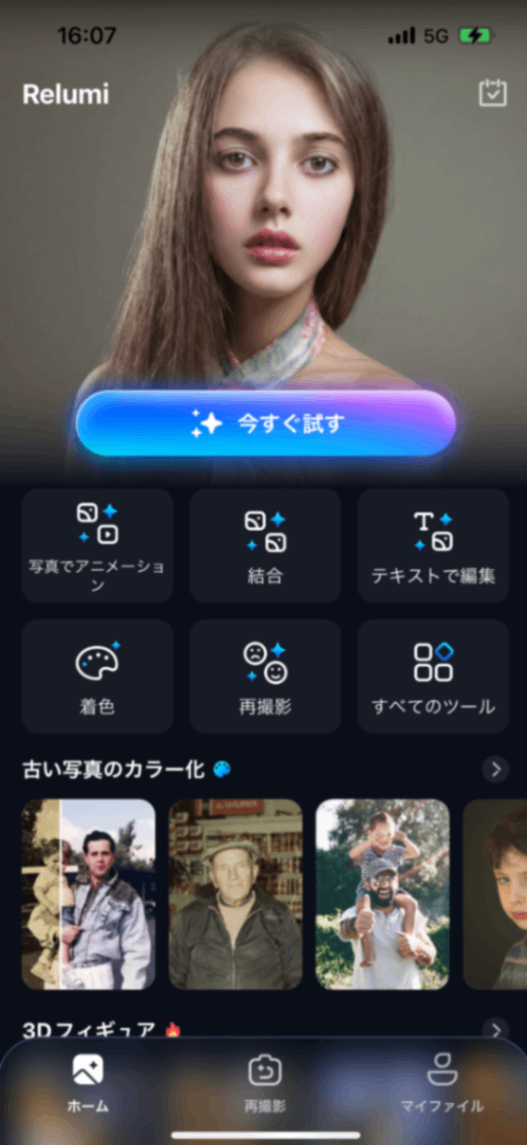
「AI高画質化」ボタンをタップすると、AIが写真を自動解析します。 輪郭のぼやけを除去したり、明暗差を検出して自然な明るさに調整します。 処理中は進捗バーが表示され、写真がどんどん鮮明になっていく様子がわかります。 待ち時間も数秒で、ワクワクしながら仕上がりを見守れます。
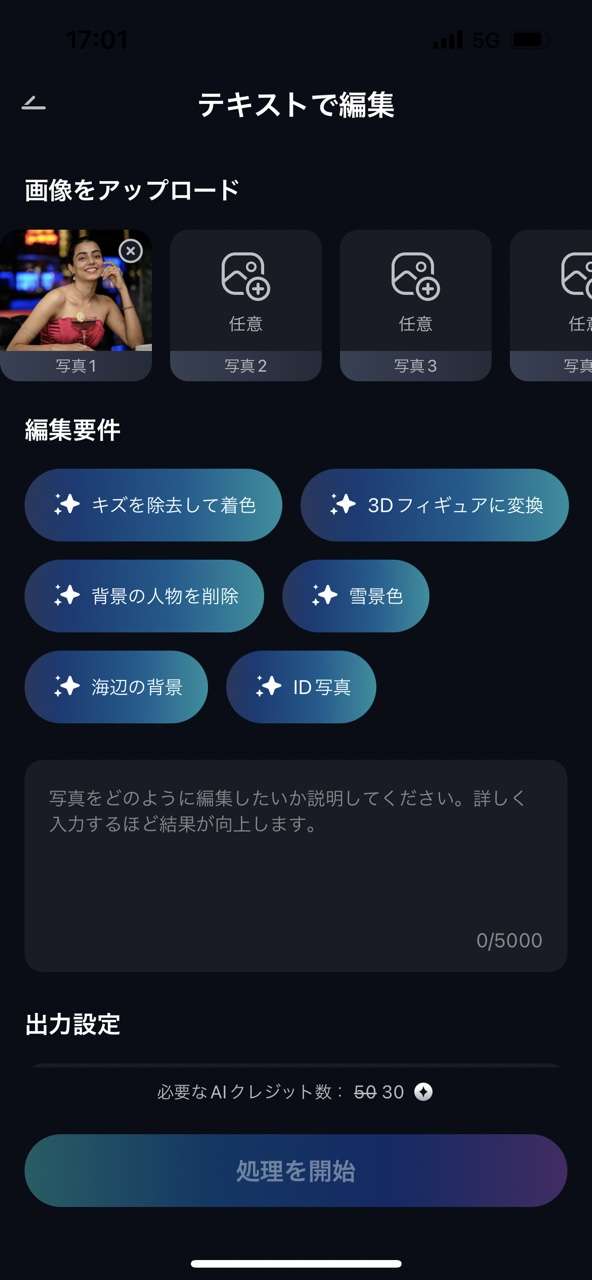
右上の保存ボタンをタップすれば、修復された写真がカメラロールに保存されます。 赤目が自然に消え、暗かった部分も本来の色合いに近づきます。 編集前後の比較もできるので、変化の大きさに驚くかもしれません。 思い出の写真をSNSに投稿したり、アルバムに残すのにぴったりです。
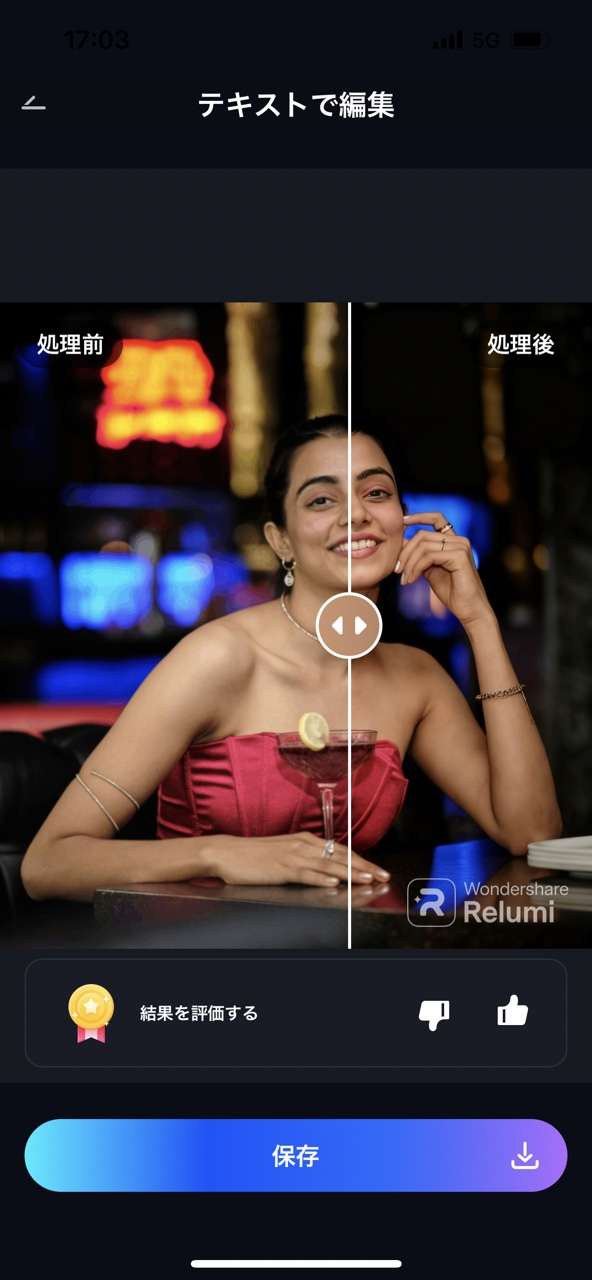
SNS別!写真の見せ方テク
修復した写真を最大限活用するSNSごとのアイデアをご紹介します。
Instagramで差をつける
Before/Afterを左右に並べて投稿。#写真修復 #BeforeAfter #Relumi_app のハッシュタグをつけると反応が上がります。自然光を活かした仕上がりがインスタ映えします。
TikTokでバズらせる
処理中の画面をタイムラプスで撮影し、J-POPのアップテンポな曲に乗せて投稿。短い動画ながら変化の大きさが伝わります。
X(Twitter)で拡散する
修復前後を1ツイートにまとめ、「諦めていた写真が復活!」という驚きのトーンで投稿。写真付きリプライが増える傾向があります。
スマホが自動で補正!?AIの仕組み
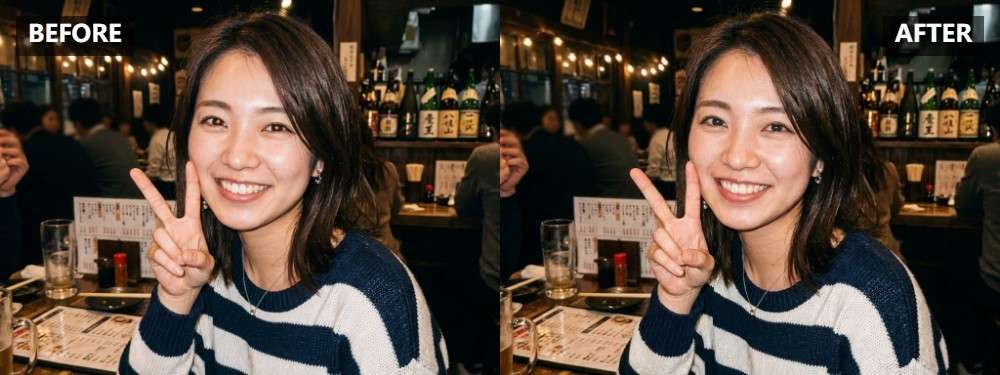
スマホの中でこんなことが起きています。AIが写真の劣化要因を分析し、本来あるべき姿を推定して補正しています。
- 輪郭と質感の復元
AIが写真の中の人物や物の輪郭を認識し、ぼやけた部分を補完します。 肌の質感や髪の毛の流れも自然に再現されるので、不自然な仕上がりになりません。 - 明るさと色の最適化
暗い部分と明るい部分のバランスを調整し、適切な露光状態に近づけます。 日本人の肌色に特化した補正で、白とびやくすみを防ぎます。
プロのカメラマンが現像するように、AIが写真のベストな状態を自動で再現してくれます。
みんなの声:実際に使ってみた感想
実際に使った方の生の声をご紹介します。
応用編:「AI高画質化」以外にも使える神機能
今回の機能と組み合わせることで、写真はもっとドラマチックに、思い出はより鮮明に輝き出します。
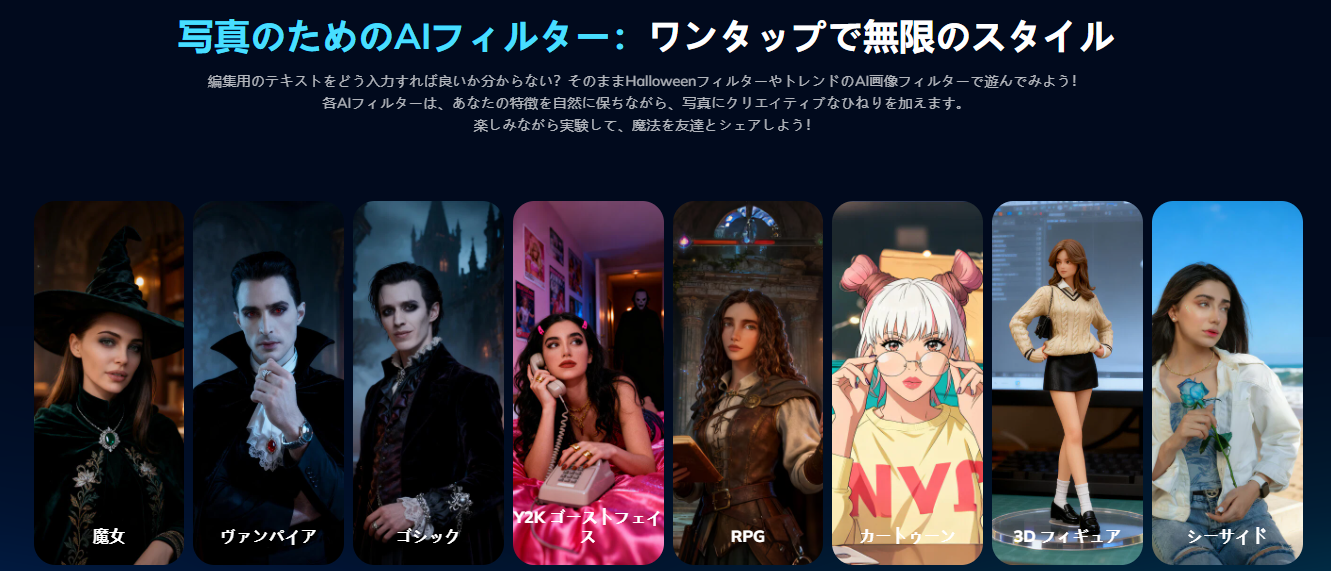
- AI瞳色調整(和風カラー対応): 赤目補正と組み合わせて、瞳の色を自然に調整できます。和風カラーにも対応しているので、着物姿の写真もきれいに仕上がります。
- 家族/ペット写真向けバッチ処理: 複数の写真を一括で補正できるので、アルバム作りに最適です。ペットの動き回る写真もきれいに残せます。
よくある質問(FAQ)
AI高画質化についてよくいただくご質問にお答えします。
諦めていた写真が、もう一度輝きます
迷っているなら、まず1枚だけ試してみてください。
AI写真・動画高画質化アプリ|Relumi(リルミ)