
画像補正で諦めていた写真が生き返ります
スマホで3分、プロ並みの仕上がり
専門知識不要のワンタッチ操作です
高額ソフト不要で思い出を救えます
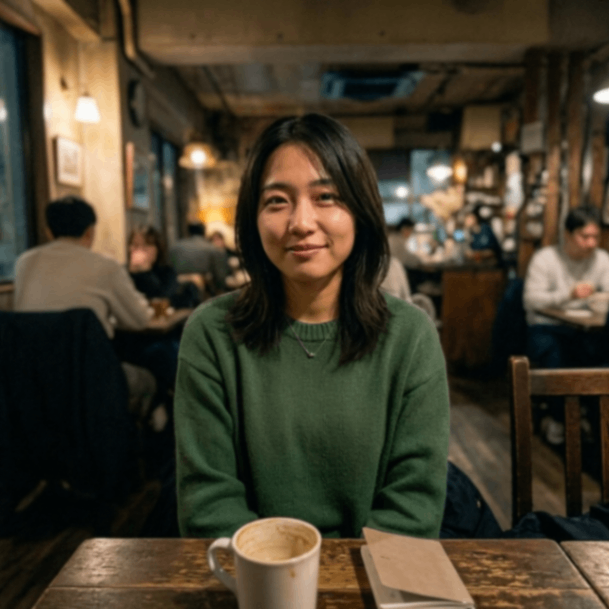
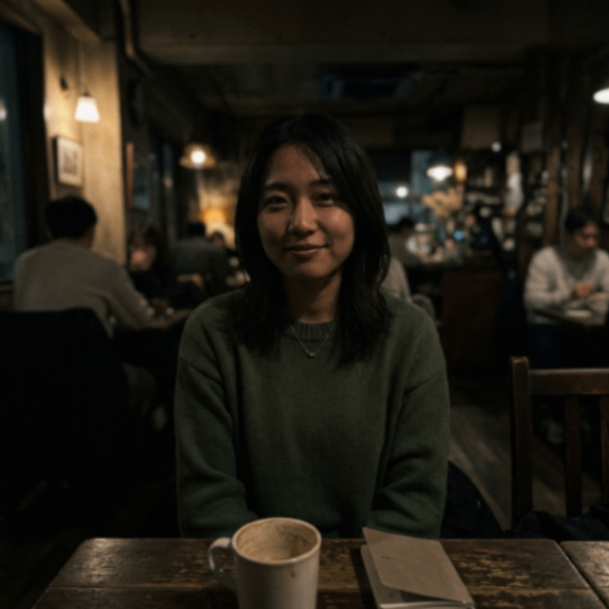
スマホの奥に眠っている、ぼやけた写真や暗い写真、まだ諦めないでください。画像補正で、何度シャッターを切ってもブレてしまった旅行写真や、照明が暗くて表情がわからなかった大切な瞬間が蘇ります。
Relumiなら、難しい設定や専門知識がなくても、スマホだけで写真がみるみるきれいになります。保存していたデータをもう一度見直してみませんか?
3ステップで完成!画像補正のやり方
Relumiアプリを起動したら「+」ボタンをタップして、加工したい写真をカメラロールから選びます。 JPG・PNG・スクリーンショットなど形式を選ばず読み込めるので、わざわざ変換する手間もかかりません。
💡 ポイント: 暗い写真では人物の輪郭がわかりづらい場合があります。そんな時は画面をピンチアウトして拡大すると、選択しやすくなります。
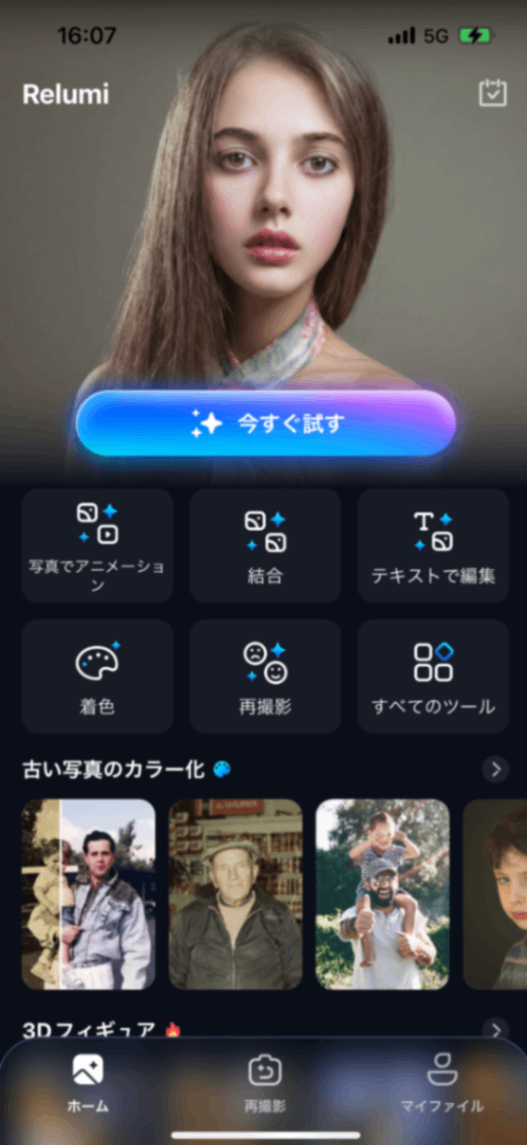
「AI高画質化」ボタンをタップすると、AIが自動で写真を解析します。顔や風景の輪郭を認識し、ノイズと本来の情報を見分けながら処理を進めます。 処理中は画面に進行バーが表示されるので、AIが働いているのを実感できます。わずか数秒で、写真が生まれ変わります。
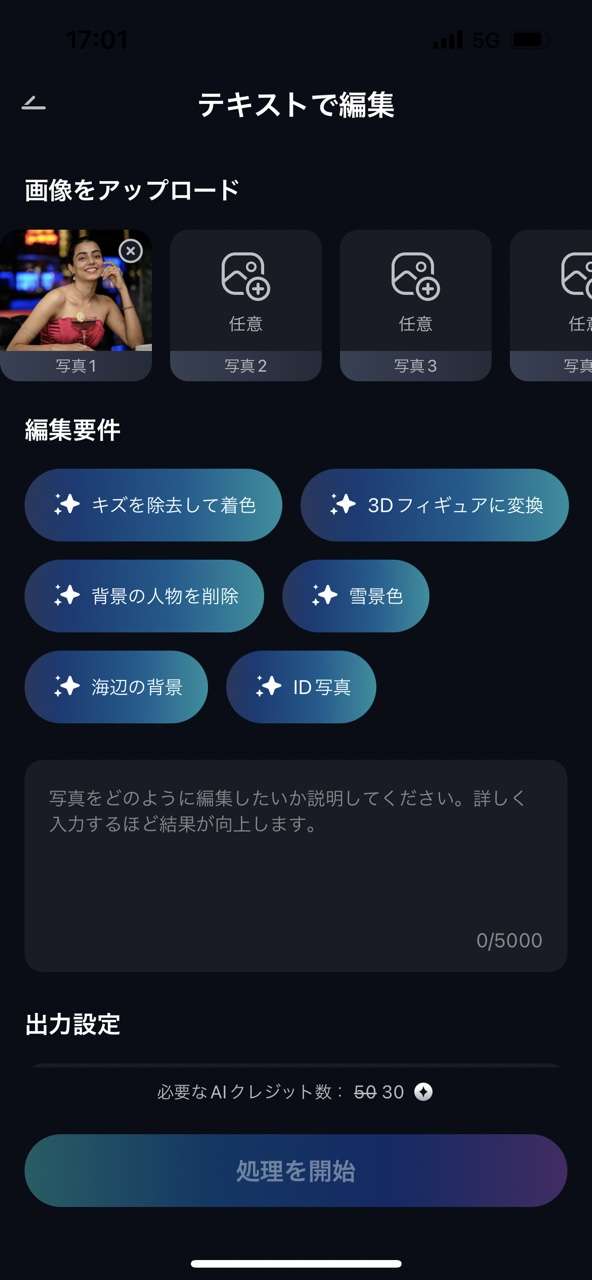
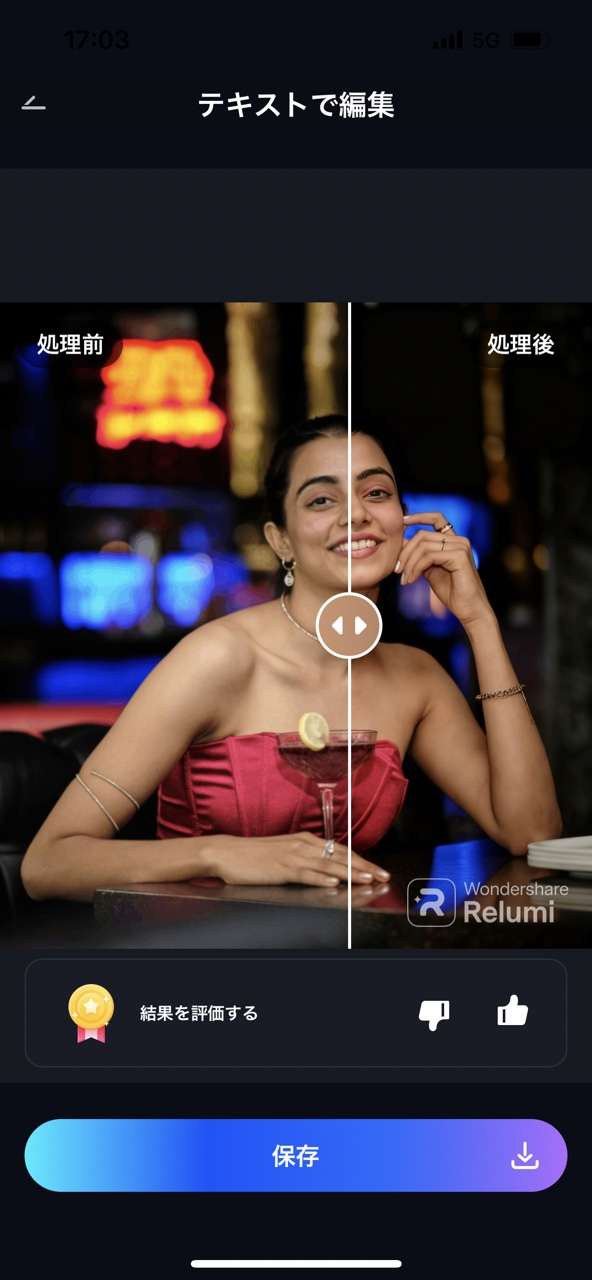
右上の保存ボタンをタップすれば完了です。暗かった部分が自然な明るさに、ブレていた輪郭がくっきりと蘇ります。 変化が気に入らなければ「元に戻す」で何度でも調整可能。Instagramにアップしたり、アルバムに保存して、思い出を鮮明に残せます。
SNS別!暗い写真・ブレ写真の見せ方テク
補正した写真を最大限活かす、SNSごとの投稿アイデアです。
Instagramで差をつける
Before/Afterを2ショットで投稿。#写真補正 #BeforeAfter #思い出救済 のハッシュタグで検索されやすくなります。ストーリーではスライダー機能で変化を表現するのがおすすめです。
TikTokでバズらせる
3秒間のBefore→Afterトランジション動画に、ポップなBGMを合わせて。#写真加工 タグで投稿すると、写真好きのユーザーから反応がもらえます。
X(Twitter)で拡散する
「諦めていた写真が蘇った!」という感動ストーリーを簡潔にツイート。写真の変化が一目でわかるように、横に並べて添付するのがポイントです。
スマホが写真の"本来の姿"を自動判断!?
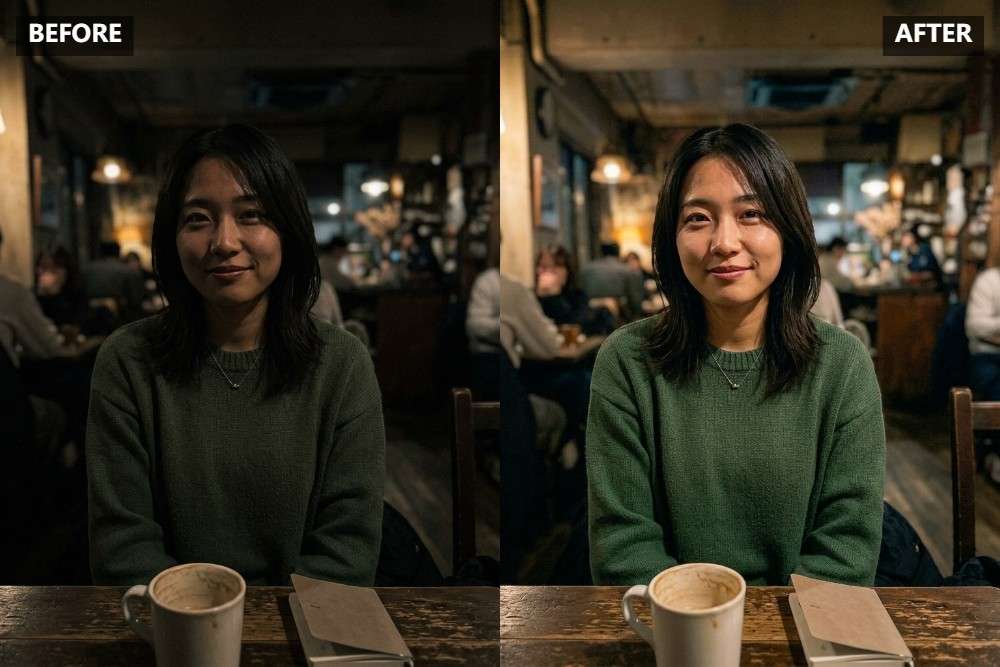
実は暗い写真にも、元々の明るい情報が残っています。AIは画像のノイズと本来の情報を見分け、失われたディテールを推定復元します。
- 輪郭の復元
人物の輪郭や風景のエッジを検出し、ぼやけた境界線をはっきりさせます。背景と被写体を区別することで、自然な仕上がりに近づけます。 - 色情報の補完
暗く潰れてしまった部分の色調を、周囲の色情報から推定します。肌の質感や服の素材感など、細かなテクスチャも自然に蘇ります。
古いCDの傷を修復するように、AIが写真の中から本来の情報を拾い出してくれます。
みんなの声:実際に使ってみた感想
気になるリアルな体験談をご紹介します。
応用編:「AI高画質化」以外にも使える神機能
今回の機能と組み合わせることで、写真はもっとドラマチックに、思い出はより鮮明に輝き出します。
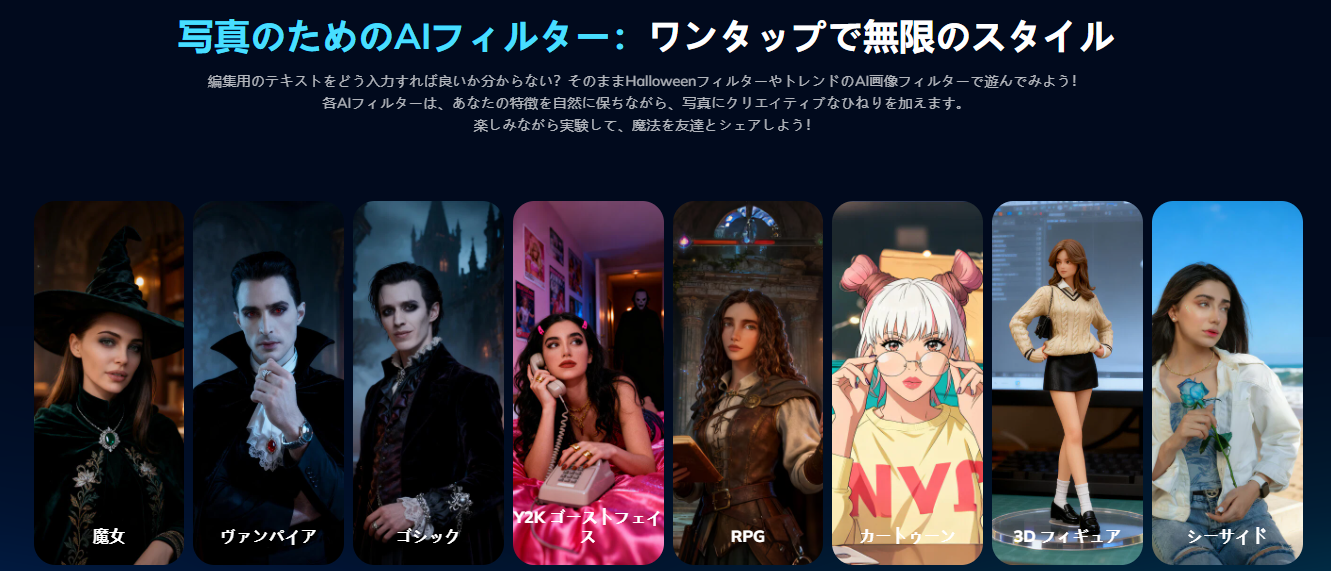
- 「ワンタッチAI補正」機能(自動で最適な明るさ・色調を調整): AI高画質化でシャープにした写真の色味を、一瞬で理想のトーンに調整できます。夕焼けや夜景など、シーンに合わせた最適な補正が可能です。
- 「部分修正ブラシ」(AI補正後に気になる部分だけ手動調整可能): 全体の補正後、特定の部分だけ明るさを微調整したい時に便利です。人物の顔だけ明るくしたり、背景の一部を強調したりできます。
よくある質問(FAQ)
AI高画質化についてよくいただくご質問にお答えします。
大切な記憶は、もう一度鮮やかに。
迷っているなら、まず1枚だけ試してみてください。
AI写真・動画高画質化アプリ|Relumi(リルミ)