

Macで写真ライブラリが開かない時の原因と修復方法
Macの写真ライブラリに問題が発生し、写真やアルバムを開けない、または一部の写真にアクセスできない状況で困っていませんか?写真アプリに大切な思い出や仕事用の画像を保存している場合、このようなトラブルは非常に不安になります。幸い、写真ライブラリを修復して正常な状態に戻す方法はいくつかあります。写真アプリの動作が重い、写真が表示されない、画像が破損しているなどの問題も、手順に沿って確認すれば対処できる可能性があります。
この記事では、MacBookで試せるiPhotoライブラリ・写真ライブラリの修復方法をわかりやすく紹介します。Mac標準の修復機能から、破損した写真ファイルを修復する専用ソフトまで、各方法を手順付きで解説します。
この記事の内容
パート1. MacBookで写真ライブラリが破損する主な原因は?
Macで写真ライブラリを修復・再構築する前に、まずは写真ライブラリに問題が発生する原因を確認しておきましょう。原因を把握しておくことで、適切な対処法を選びやすくなります。ここでは、写真ライブラリが正常に開けない、写真が表示されない、動作が重いといったトラブルにつながりやすい主な原因を紹介します。
- ソフトウェアアップデートやシステムエラー:macOSのアップデート後に、予期しない不具合やアプリのクラッシュが発生することがあります。その影響で、写真ライブラリ内の一部ファイルが欠落したり破損したりし、写真アプリから正常にアクセスできなくなる場合があります。
- 外部ドライブの不具合:写真ライブラリを外付けHDDやSSDなどの外部ドライブに保存している場合、ドライブ側のトラブルが原因になることがあります。ハードウェア障害、不適切な取り外し、接続不良などが発生すると、ライブラリの破損につながる可能性があります。外部ドライブは内蔵ストレージに比べて接続状態の影響を受けやすいため、注意が必要です。
- 破損した写真ファイル:画像の転送中や保存中にシステムがクラッシュすると、一部の写真ファイルが破損して読み取れなくなることがあります。破損した画像が含まれていると、写真ライブラリ全体の読み込みや表示に影響する場合があります。
- 同期やインポート処理の中断:写真ライブラリをiCloudと同期している時や、写真をインポートしている途中で処理が中断されると、ファイルが破損することがあります。インターネット接続の不安定さ、突然のシャットダウン、アプリの強制終了などが原因になる場合があります。
- ファイルアクセス権の問題:写真ライブラリのアクセス権が正しく設定されていない場合、写真アプリが新しい画像データを保存したり、既存の写真を読み込んだりできなくなることがあります。ライブラリを別のユーザーアカウントへ移動した場合や、システム更新後に発生しやすい問題です。
パート2. MacBookで写真ライブラリを修復する5つの方法
写真ライブラリが破損する主な原因を確認したら、次は具体的な修復方法を見ていきましょう。このセクションでは、Mac標準機能を使う方法から、破損した写真ファイルを修復する方法まで、写真ライブラリの問題に対処するための5つの方法を紹介します。
方法1. 写真ライブラリ修復ツールを使用する
まず試したいのが、Macに標準搭載されている写真ライブラリ修復ツールです。これは、写真アプリのライブラリに問題がある場合に使えるシンプルな修復機能です。追加インストールは不要で、写真ライブラリの不具合や動作の遅さを改善できる可能性があります。写真ライブラリやiPhotoライブラリを修復したい場合は、以下の手順で操作してください。
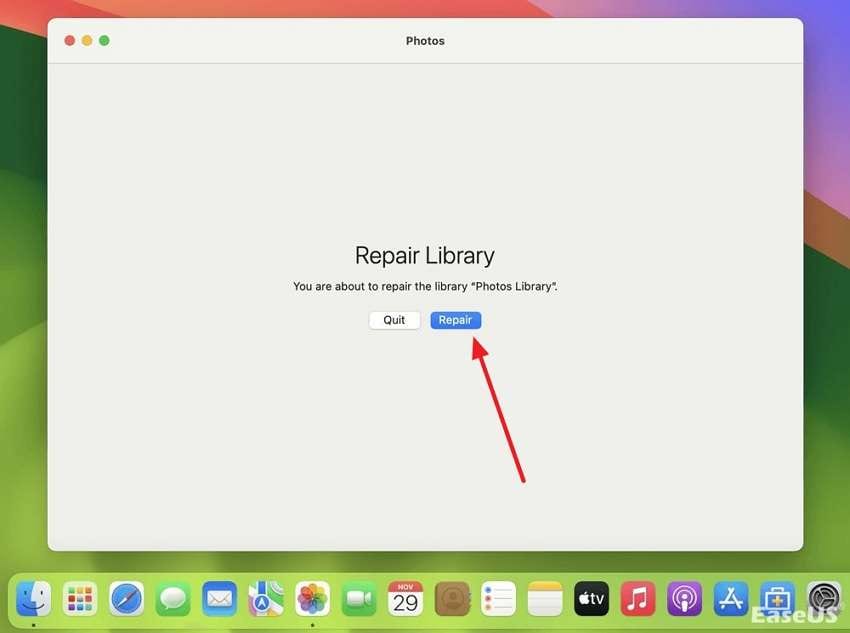
ステップ1.まず、MacBookで写真アプリが開いている場合は終了します。その後、CommandキーとOptionキーを押しながら「写真」アプリを起動します。写真ライブラリ修復ウィンドウが表示されたら、「修復」ボタンをクリックして修復を開始します。
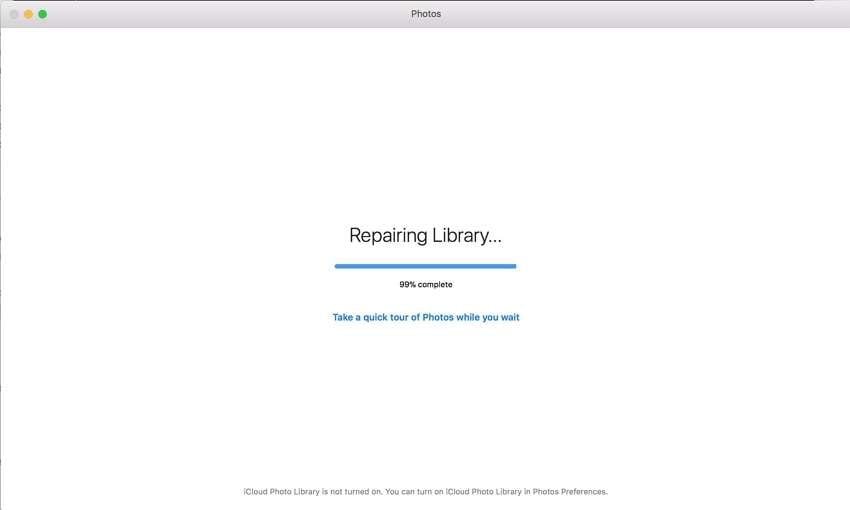
ステップ2.修復を実行すると、写真ライブラリの確認と修復が開始されます。処理が完了したら、写真アプリを開き、写真やアルバムに正常にアクセスできるか確認してください。
方法2. macOSをアップデートする
写真ライブラリ修復ツールで改善しない場合は、macOSのアップデートも確認してみましょう。macOSを最新の状態にすることで、システムの安定性やセキュリティが向上し、写真アプリに関する不具合が修正される場合があります。写真アプリがクラッシュする、写真の読み込みが遅い、ライブラリが正常に表示されない場合は、以下の手順でアップデートを確認してください。
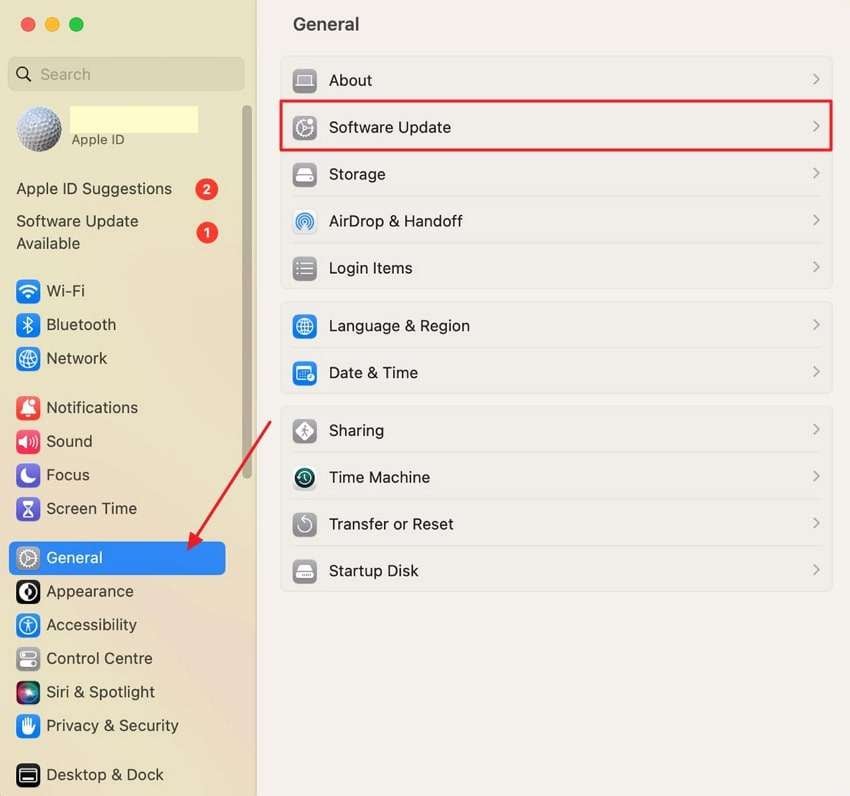
ステップ1.Appleメニューから「システム設定」を開き、「一般」を選択します。その後、「ソフトウェアアップデート」をクリックします。
ステップ2.利用可能なアップデートが表示された場合は、画面右側の「今すぐアップグレード」または「今すぐアップデート」をクリックします。
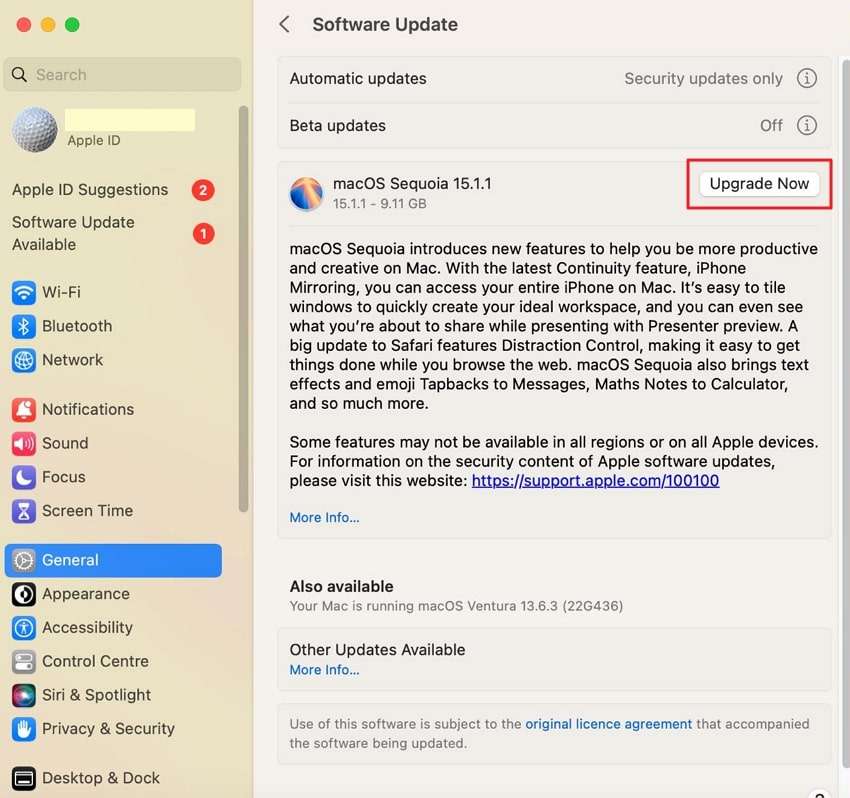
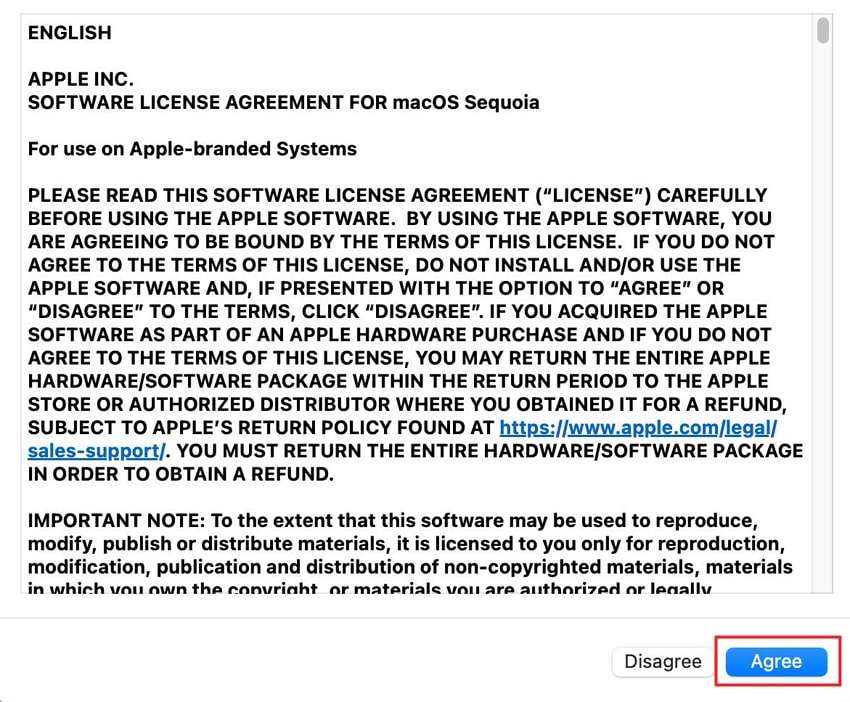
ステップ3.アップデートの確認画面が表示されたら、内容を確認して「同意する」をクリックします。アップデートが完了したらMacを再起動し、写真アプリで目的の写真を開けるか確認してください。
方法3. 破損した写真を専用ツールで修復する
写真ライブラリ内の一部画像が破損している場合、その画像が原因でライブラリ全体の表示や読み込みに影響することがあります。このような場合は、破損した写真ファイルそのものを修復する方法が有効です。Repairitは、さまざまな形式の画像修復に対応しており、複数の写真をまとめて修復できる一括処理機能も備えています。
-
ノイズが多い写真、暗い写真、ピクセル化した写真、色あせた写真など、さまざまな破損レベルの写真を修復します。
-
JPG、JPEG、PNG、CR3、CR2、NEF、NRWなど、さまざまな画像形式の修復に対応します。
-
SDカード、スマートフォン、カメラ、USBメモリなどに保存された、破損または損傷した写真を修復できます。
-
Repairitにはクイック修復モードと高度な修復モードがあり、写真の破損状況に応じて使い分けることができます。
-
「AI画像アップスケーラー」機能により、修復した写真を2倍、4倍、8倍に拡大できます。
-
AI機能を活用して古い写真や傷ついた写真を補正し、白黒写真をカラー化することもできます。
-
Repairitのオンライン版と比べて、修復できる写真の数やファイルサイズに制限はありません。
-
Windows 11/10/8/7/Vista、Windows Server 2003/2008/2012/2016/2019/2022、およびmacOS 10.12〜macOS 13をサポートします。
写真を修復した後は、必要に応じてAI機能を使い、画質をさらに補正することもできます。また、Mac、Windows、メモリカード、SDカード、USBメモリ、スマートフォンなど、さまざまな保存先に対応しているため、修復した画像を任意のデバイスに保存しやすい点も便利です。写真修復以外にも、画像からサムネイルを抽出する機能にも対応しています。
Repairit写真修復の主な機能
- 失われた写真内容の復元:AI技術を活用し、写真内の顔、被写体、背景などの要素をできるだけ自然に復元します。
- 鮮明な画質への補正:画像データが一部欠落している場合でも、写真本来の見た目に近づけながら補正できる場合があります。
- 開けない写真へのアクセス:破損して開けなかった画像を修復し、再び表示・確認できるようにします。
Repairitで破損した写真を修復する手順
ここでは、Repairitを使って破損または損傷した写真を修復する方法を紹介します。写真ライブラリ内の一部画像が原因で問題が起きている場合は、以下の手順で修復を試してみましょう。
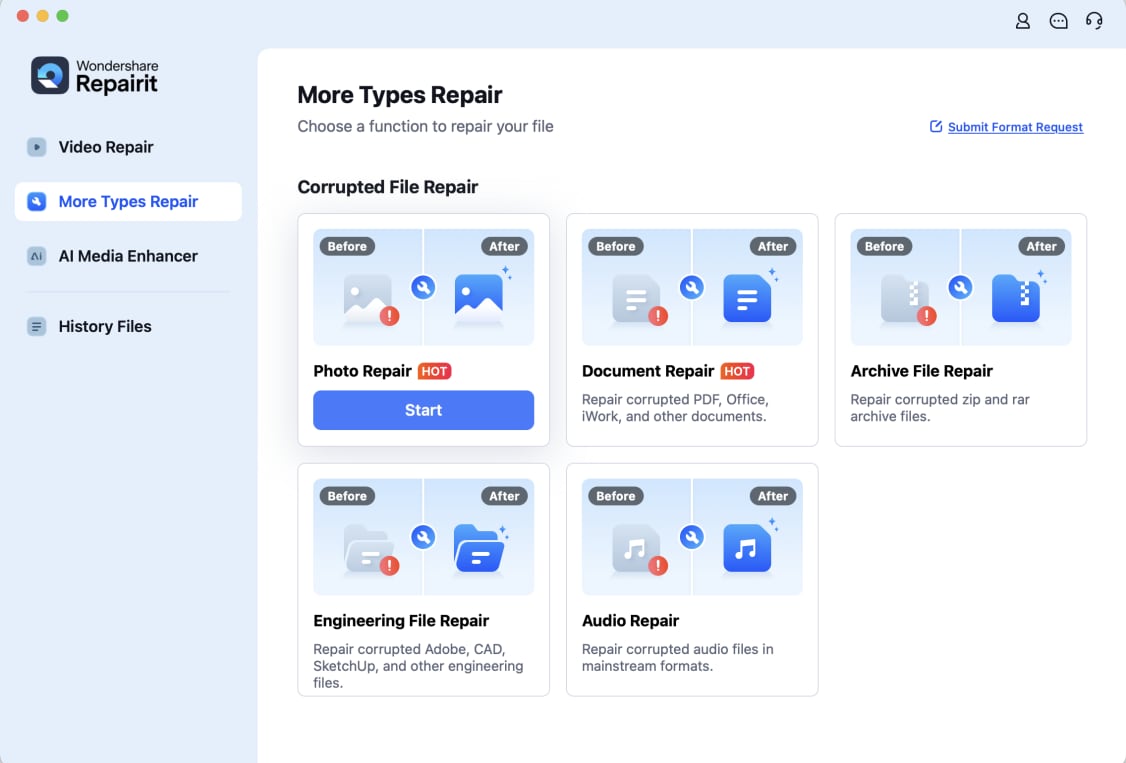
ステップ1. Repairitをインストールして写真修復機能を開く
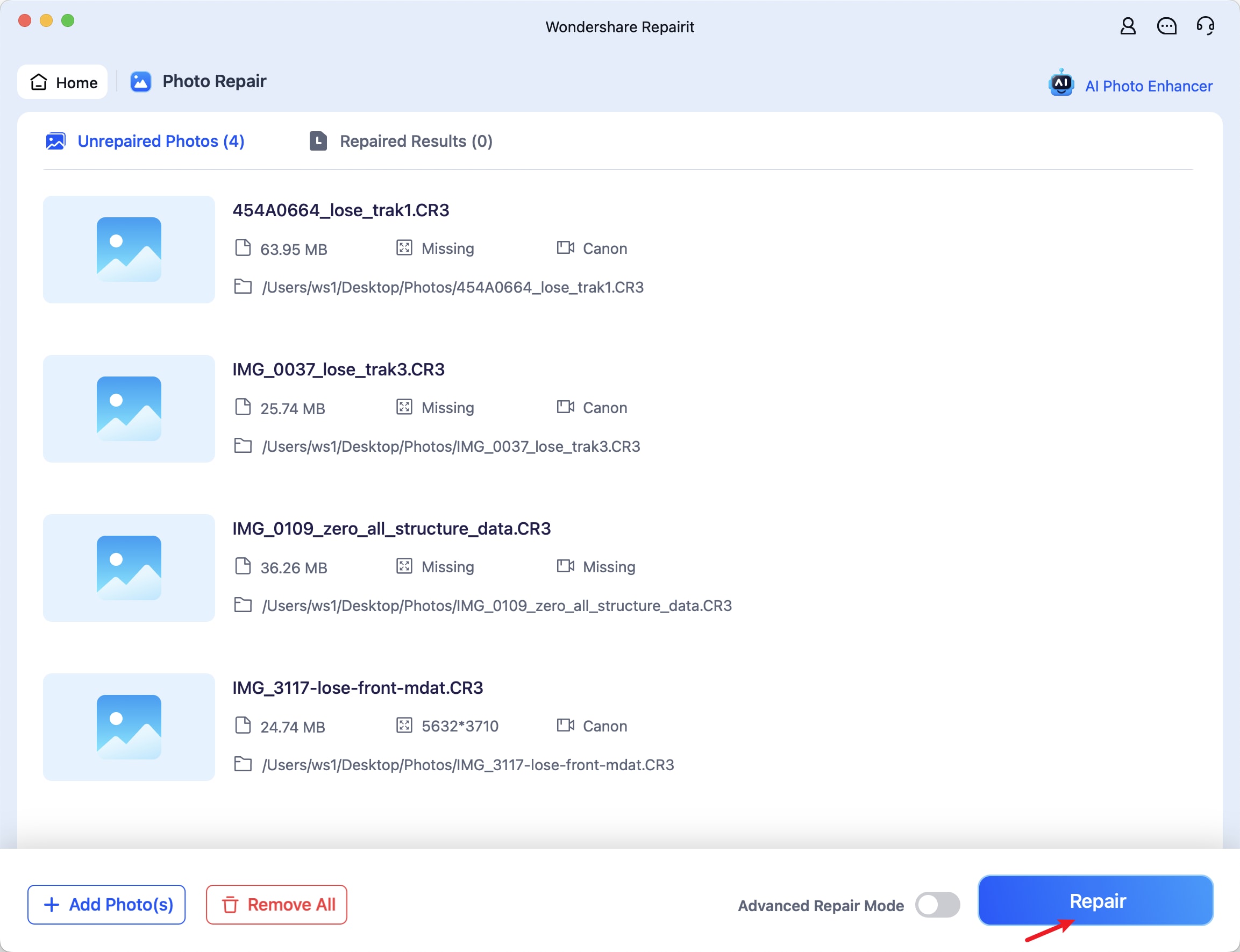
Repairitを起動し、写真修復機能を選択します。その後、「開始」をクリックして、写真修復の画面へ進みます。
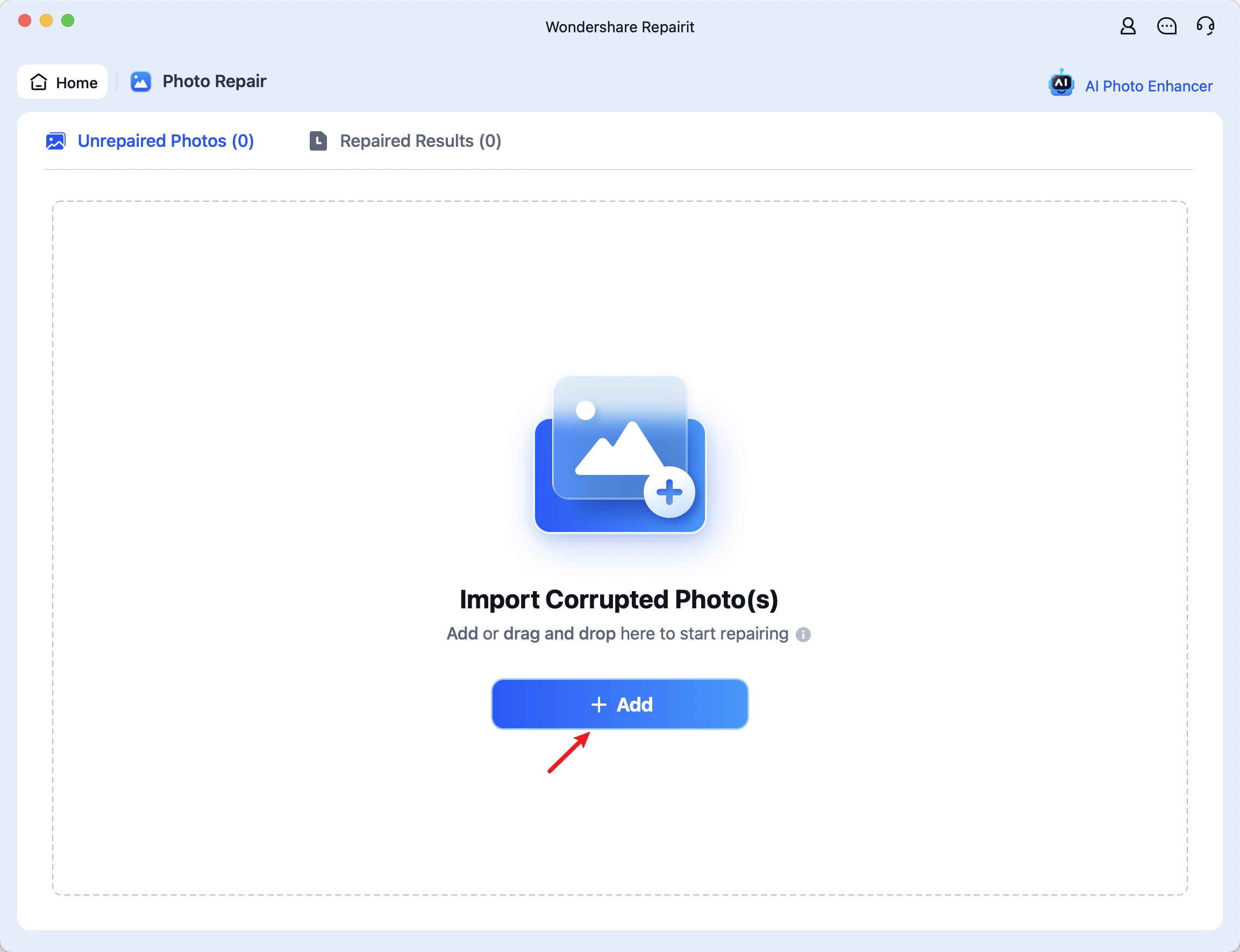
ステップ2. 破損した写真を追加する
新しい画面で「+追加」をクリックし、MacBook内に保存されている破損した写真を読み込みます。複数の写真をまとめて追加することも可能です。
ステップ3. 修復を開始して写真を保存する
写真を追加したら、画面右下の「修復」ボタンをクリックします。Repairitが破損した写真の修復を開始します。修復が完了したら、ポップアップまたは結果画面から「保存」をクリックし、修復済みの写真をMacに保存してください。
方法4. 古いMacBookでiPhotoライブラリを再構築する
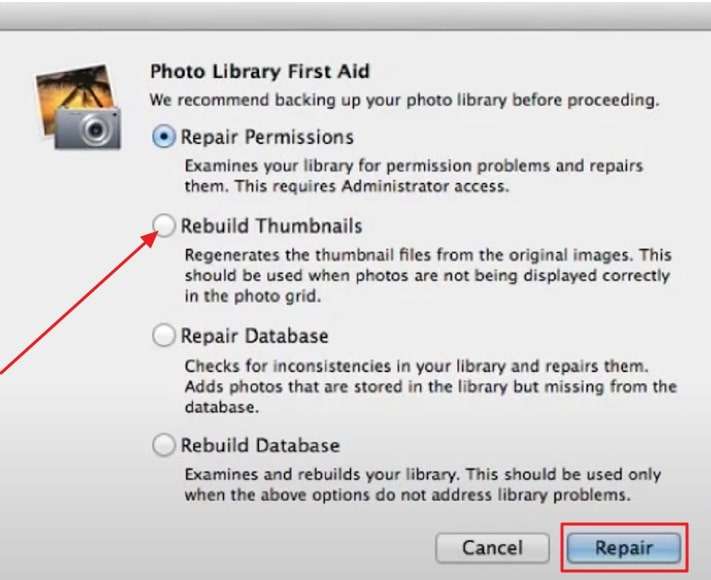
macOS Mojave 10.14より前の環境でiPhotoを使用している場合は、iPhotoライブラリを再構築することで写真に再びアクセスできる可能性があります。ライブラリの再構築により、破損したデータや欠落したサムネイルが整理され、写真の表示やアクセスが改善される場合があります。
また、この方法は写真アプリやiPhotoの動作が重い場合にも役立つことがあります。以下の手順で、iPhotoライブラリの再構築を試してみましょう。
手順:iPhotoライブラリを再構築するには、MacでiPhotoを起動する際にCommandキーとOptionキーを押し続けます。すると、再構築オプションを選択できる画面が表示されます。サムネイルの問題を修復したい場合は「サムネイルを再構築」を選択し、「修復」ボタンをクリックして処理を開始します。
方法5. First Aidを実行して破損したドライブを修復する
写真ライブラリが保存されているドライブに問題がある場合は、Macの「ディスクユーティリティ」にあるFirst Aidを実行する方法も有効です。First Aidは、ディスクエラーをチェックし、可能な範囲で修復するためのMac標準機能です。写真ライブラリが外部ドライブに保存されている場合や、ドライブの読み込みに不安定さがある場合は、以下の手順で確認してみましょう。
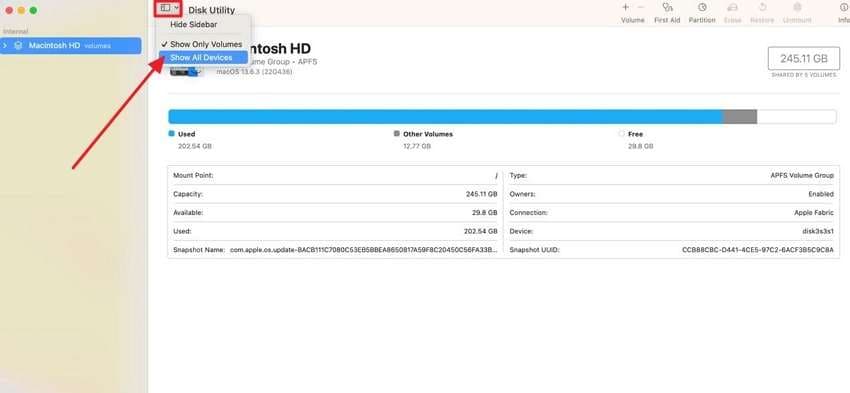
ステップ1.Macで「ディスクユーティリティ」アプリを開きます。上部メニューの「表示」をクリックし、「すべてのデバイスを表示」を選択します。
ステップ2.左側の一覧から対象のディスクを選択し、画面右側または上部にある「First Aid」または「応急処置」をクリックします。
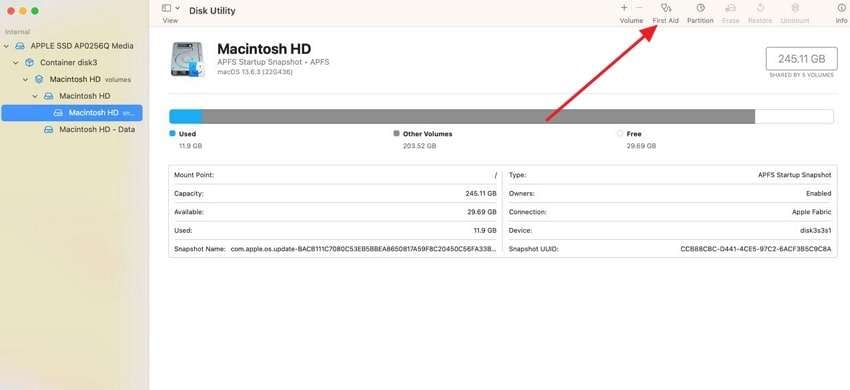
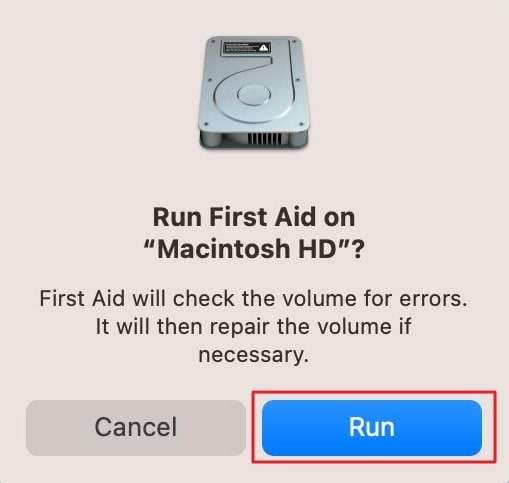
ステップ3.確認画面が表示されたら、「実行」をクリックして処理を開始します。完了後、写真アプリを開き、写真ライブラリに正常にアクセスできるか確認してください。

終わりに
Macで写真ライブラリを修復または再構築する方法を知っておくと、写真アプリで写真が表示されない、アルバムにアクセスできない、ライブラリの動作が重いといった問題が発生した際に役立ちます。この記事では、Mac標準の写真ライブラリ修復ツール、macOSのアップデート、破損写真の修復、iPhotoライブラリの再構築、ディスクユーティリティのFirst Aidという5つの方法を紹介しました。
写真ライブラリ全体の問題であればMac標準機能で改善できる場合がありますが、特定の写真ファイル自体が破損している場合は、Repairitのような写真修復ツールを使う方法も有効です。Repairitは複数の写真をまとめて修復できるため、大量の画像を扱う場合でも作業の手間を減らしながら、大切な写真へのアクセスを取り戻せる可能性があります。
写真破損に関するよくあるご質問
-
Q1. MacBookで破損した写真を修復するにはどうすればよいですか?
破損した写真を修復したい場合は、Wondershare Repairitのような写真修復ツールを使用できます。複数の画像をまとめて追加し、破損した写真を修復できるため、大量の写真を扱う場合にも便利です。また、写真ライブラリ自体の問題であれば、Mac標準の写真ライブラリ修復ツールやディスクユーティリティも試してみましょう。 -
Q2. 写真ライブラリを再構築すると何が改善されますか?
写真ライブラリの再構築では、破損したデータや欠落したサムネイルなどを整理し、写真アプリの表示や動作を改善できる場合があります。特に、古いMacBookや大容量の写真ライブラリを使用している場合に役立つことがあります。 -
Q3. ディスクユーティリティで写真ライブラリを修復しても安全ですか?
はい、ディスクユーティリティのFirst AidはMac標準の機能であり、写真ライブラリが保存されているドライブのエラーを確認・修復するために使用できます。ただし、重要な写真がある場合は、作業前に可能な範囲でバックアップを取っておくとより安心です。