 プライバシー保護 | マルウェアなし | 広告なし
 3ステップで簡単修復

破損した動画を修復する信頼できる方法を探していませんか。動画が再生できない、途中で止まる、映像が乱れる、音声と映像がずれるといった問題は、スマホやカメラ、ドローン、SDカード、外付けストレージなどでよく発生します。
このような時に役立つのが、AI動画修復ツールです。AIを活用した動画修復ツールは、破損した動画ファイルを解析し、再生エラーやフレーム欠損、映像の乱れなどの修復を試せます。本記事では、AI動画修復の仕組みと、おすすめのAI動画修復ツールをわかりやすく紹介します。
目次
Part1:AI動画修復とは?
AI動画修復とは、人工知能を活用して、破損した動画ファイルや正常に再生できない動画を解析し、修復を試す技術です。従来の修復方法では手動調整が必要になることもありますが、AI搭載ツールでは、動画ファイル内の異常箇所を自動的に検出し、再生可能な状態へ近づけることができます。
Part1-1:AI動画修復の基本
AI動画修復ツールは、動画ファイルの構造、フレーム、音声トラック、メタデータなどを分析し、破損している部分を検出します。そのうえで、欠落したフレームや壊れたインデックス、音声と映像のズレなどを修復し、動画を再び再生できる状態に近づけます。
特に、スマートフォン、デジタルカメラ、ドローン、監視カメラなどで撮影した動画が突然開けなくなった場合に、AI動画修復ツールが役立つことがあります。
Part1-2:動画が破損する主な原因
動画ファイルの破損は、撮影中・保存中・転送中など、さまざまなタイミングで発生します。原因を把握しておくことで、修復方法を選びやすくなります。
動画ファイルが破損する主な原因
- 撮影中にスマホやカメラの電源が突然切れた
- 動画保存中にアプリやデバイスがクラッシュした
- SDカード、USBメモリ、外付けHDDに不具合がある
- 動画ファイルのダウンロードや転送が途中で中断された
- 動画形式やコーデックに互換性の問題がある
- ウイルス感染や不適切な操作でファイルが破損した
Part1-3:AI動画修復で改善できる症状
AI動画修復は、すべての動画を完全に元通りにできるわけではありません。ただし、破損の程度によっては、以下のような症状を改善できる可能性があります。
| 症状 | 考えられる原因 | AI動画修復で期待できること |
|---|---|---|
| 動画が再生できない | ファイル構造やメタデータの破損 | 動画を再生可能な状態へ修復 |
| 映像が途中で止まる | フレーム破損、読み込みエラー | 破損フレームの修復を試行 |
| 音声と映像がずれる | 同期情報の破損 | 音声・映像の同期改善を試行 |
| 映像が乱れる | コーデックやフレーム情報の異常 | 映像の乱れや破損箇所を修復 |
| ファイルが途中までしか再生されない | 転送中断、保存失敗 | 再生できる範囲の回復を試行 |
Part2:おすすめのAI動画修復ツール4選
動画が破損している場合や、再生品質が大きく低下している場合は、適切な動画修復ツールを選ぶことが大切です。ここでは、破損動画の修復に役立つ代表的なツールを4つ紹介します。
| ツール名 | 特徴 | 向いているケース |
|---|---|---|
| Repairit Video Repair | AI搭載の動画修復、複数形式対応、プレビュー可能 | 破損動画を本格的に修復したい場合 |
| ONERECOVERY | AIによる自動動画修復に対応 | オンラインで動画修復を試したい場合 |
| Digital Video Repair | 軽量で基本的な動画修復に対応 | 軽度な破損や古い動画形式を修復したい場合 |
| Fix.Video | ブラウザ上で使えるオンライン動画修復ツール | ソフトをインストールせずに修復したい場合 |
Part2-1:Repairit Video Repair
Repairit Video Repairは、破損した動画ファイルを修復するための動画修復ツールです。破損したフレーム、再生エラー、音声と映像のズレ、ファイル転送エラーによる損傷など、さまざまな動画トラブルに対応しています。
MP4、MOV、AVI、MKVなどの一般的な動画形式をサポートしており、スマホ、カメラ、ドローン、SDカードなどで撮影した動画の修復にも利用できます。

-
MP4、MOV、AVI、MKVなど、複数の動画形式の修復に対応します。
-
再生できない動画、途中で止まる動画、映像が乱れる動画などの修復を試せます。
-
スマホ、カメラ、ドローン、SDカードなどで撮影・保存した動画にも対応します。
-
修復後の動画をプレビューしてから保存できます。
Repairit Video Repairで破損した動画を修復する手順は、以下の通りです。
ステップ1 破損した動画を追加する
Repairitを起動し、「+追加」ボタンをクリックして、修復したい破損動画をアップロードします。

ステップ2 動画修復を開始する
動画を追加したら、「修復」をクリックします。Repairitが動画ファイルを解析し、破損箇所の修復を開始します。

ステップ3 修復済み動画をプレビューして保存する
修復が完了したら、「プレビュー」を選択して修復結果を確認します。問題がなければ、「保存」をクリックして修復済みの動画を保存してください。


Part2-2:ONERECOVERY
ONERECOVERYは、破損した動画を修復するためのAI搭載ツールの一つです。開かない動画、再生中にフリーズする動画、圧縮後に映像が乱れた動画などの修復に対応しています。
ONERECOVERYの主な特徴
- 破損した動画セクションを検出し、修復を試せる
- カメラ、SDカード、USBメモリなどの動画修復に対応
- 音声と映像の同期問題の修復を試せる
- AIベースの自動修復で、手動操作を抑えられる
ONERECOVERYを使う基本的な手順は、以下の通りです。
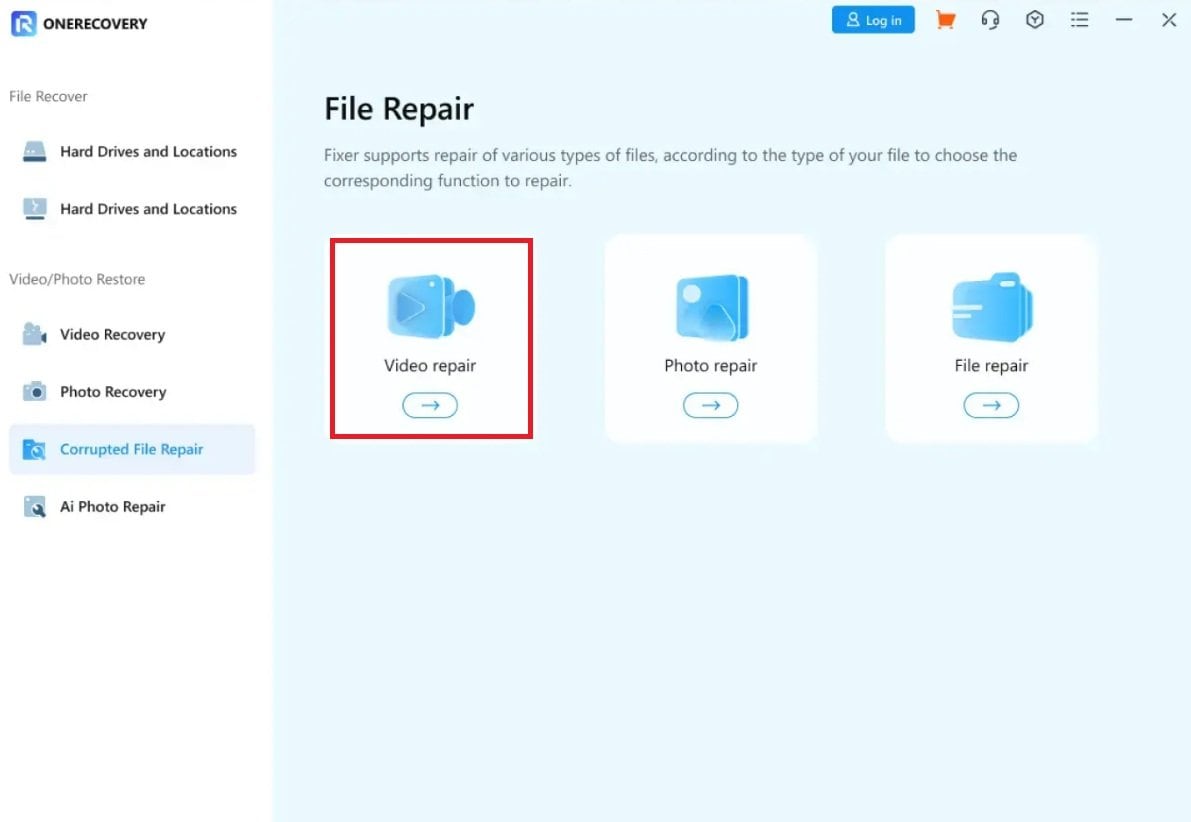
ステップ1 ONERECOVERY Video Repairを開く
ONERECOVERY Video Repairにアクセスし、動画修復画面を開きます。
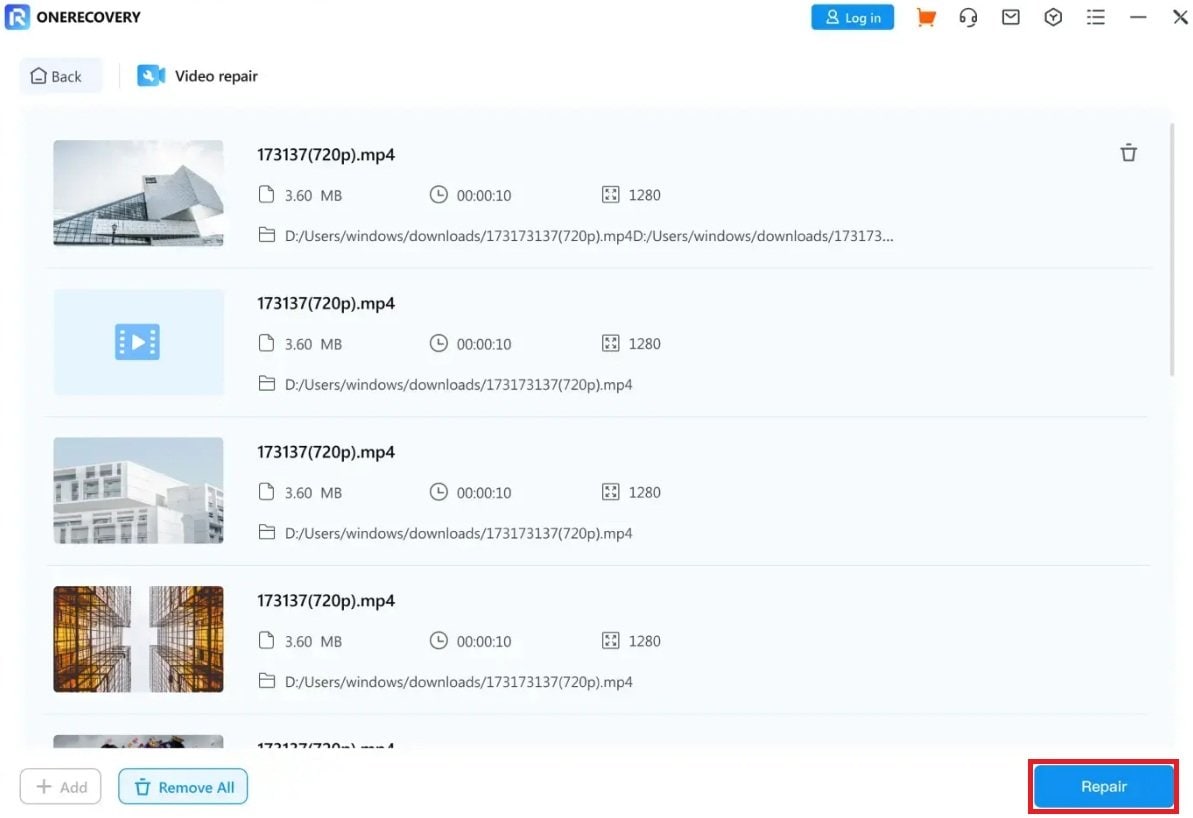
ステップ2 破損した動画を追加する
修復したい動画を選択するか、画面上にドラッグ&ドロップします。
ステップ3 動画修復を実行する
「修復」をクリックし、AIによる動画解析と修復を開始します。
ステップ4 修復済み動画を保存する
修復が完了したら、動画をPCに保存します。
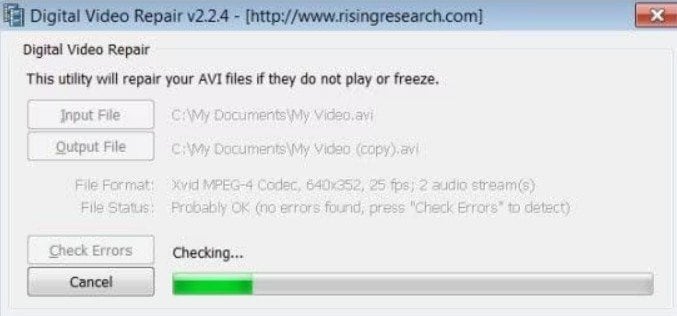
Part2-3:Digital Video Repair
Digital Video Repairは、AVI、MP4、MOVなどの動画ファイルの軽度な破損を修復するための軽量ツールです。破損したフレーム、再生の中断、インデックスエラーなどがある古い動画形式の修復に向いています。

Digital Video Repairの主な特徴
- 破損したフレームや再生中断の修復を試せる
- 動画を開けない原因となるインデックスエラーを修正できる場合がある
- AVI、MP4、MOVなどの形式に対応
- 基本的な動画修復機能を無料で利用できる
Digital Video Repairを使用する基本手順は、以下の通りです。
ステップ1 Digital Video Repairを起動する
Digital Video Repairをデバイスで起動します。
ステップ2 破損した動画ファイルを追加する
修復したい動画ファイルを選択して追加します。
ステップ3 エラーチェックと修復を開始する
修復後の保存先を選択し、「エラーをチェック」をクリックして処理を開始します。
Part2-4:Fix.Video
Fix.Videoは、ソフトウェアをインストールせずにブラウザ上で使えるオンライン動画修復ツールです。スマホ、カメラ、ドローンなどで撮影した動画ファイルの修復を試したい場合に利用できます。
Fix.Videoの主な特徴
- ソフトウェアをインストールせずにオンラインで利用できる
- MP4、AVI、MOVなどの動画形式に対応
- スマホ、カメラ、ドローンなどの動画修復を試せる
- 簡単な操作で動画をアップロードして修復できる
Fix.Videoで動画を修復する手順は、以下の通りです。
ステップ1 Fix.Videoにアクセスする
Fix.Videoにアクセスします。
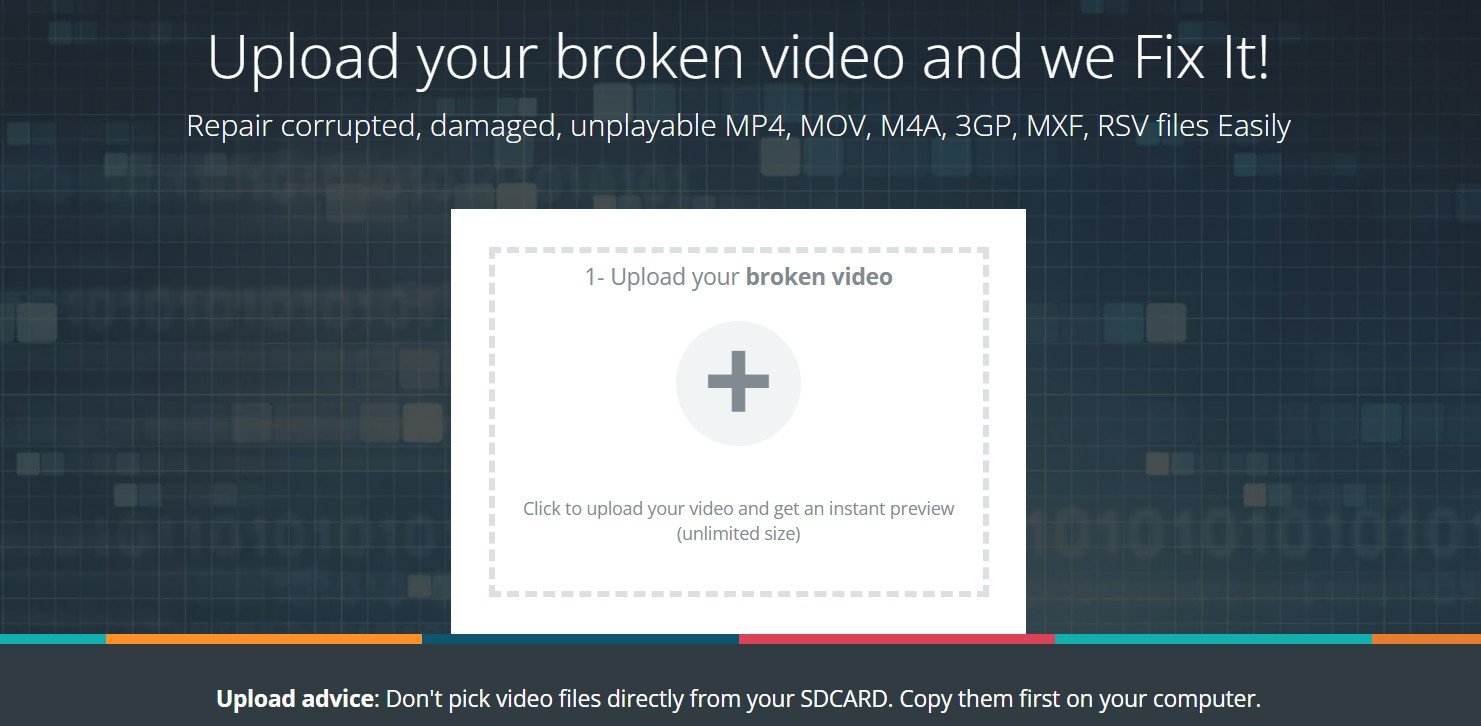
ステップ2 破損した動画をアップロードする
修復したい動画ファイルを画面上にアップロードします。
ステップ3 AI修復を待つ
AIが動画を自動的に処理し、修復を実行します。
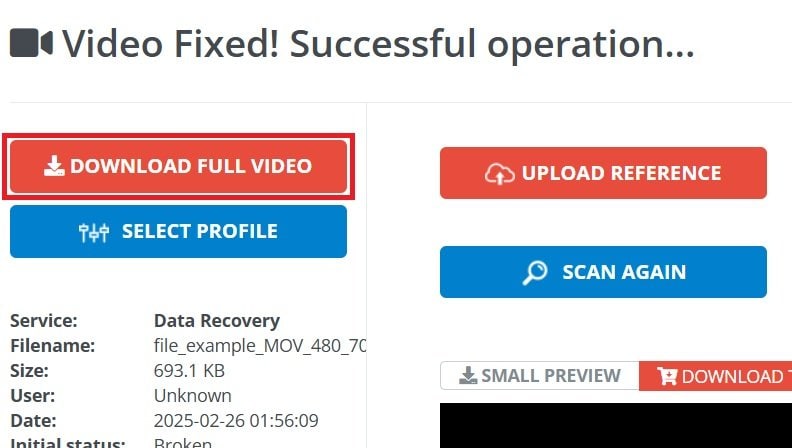
ステップ4 修復済み動画をダウンロードする
修復が完了したら、「フル動画をダウンロード」をクリックして、修復済み動画を保存します。
Part3:AI動画復元は古い低画質動画をどう改善するのか
AI動画修復とAI動画復元は似ていますが、目的が少し異なります。AI動画修復は、破損して再生できない動画や、フレームが壊れた動画を再生可能な状態に近づけることを目的とします。一方、AI動画復元は、古い動画や低画質動画の見た目を改善することを目的とします。
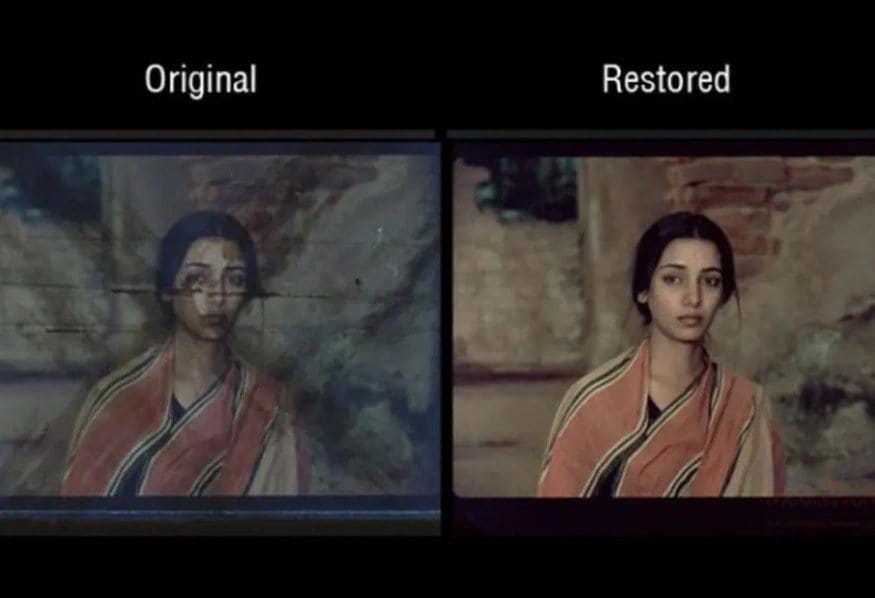
| 項目 | AI動画修復 | AI動画復元 |
|---|---|---|
| 主な目的 | 破損動画を再生可能な状態に近づける | 古い動画や低画質動画の見た目を改善する |
| 対象 | 再生できない動画、映像が乱れる動画、音ズレする動画 | ぼやけた動画、低解像度動画、ノイズの多い動画 |
| 主な処理 | 破損フレーム修復、メタデータ修復、音声同期修正 | 高解像度化、ノイズ除去、色補正、フレーム補間 |
| 向いているケース | 大切な動画が開けない、途中で止まる | 昔のホームビデオをきれいに見せたい |
AI動画復元では、低解像度の動画をHDや4Kに近づけるアップスケール、ノイズ除去、色補正、シャープネス調整などが行われます。古いホームビデオ、アーカイブ映像、圧縮されて画質が落ちた動画などをより見やすくしたい場合に役立ちます。
ただし、元の動画に存在しない情報を完全に復元できるわけではありません。あくまでAIによる補正・推定をもとに画質を改善するものなので、重要な動画は元データを必ず残したうえで処理しましょう。
Part4:まとめ
AI動画修復ツールは、再生できない動画、映像が乱れる動画、音声と映像がずれる動画、途中で止まる動画などの修復に役立ちます。動画ファイルが破損した場合は、まず元ファイルをコピーし、信頼できる修復ツールで安全に作業することが大切です。
本記事で紹介した中でも、Repairit Video Repairは、複数の動画形式やバッチ修復、修復後のプレビューに対応しており、破損動画を本格的に修復したい方に向いています。一方、オンラインツールは手軽に試せる反面、ファイルサイズやプライバシー面に注意が必要です。
大切な動画を失わないためにも、撮影後はバックアップを取り、SDカードや外付けストレージを安全に取り外す習慣をつけましょう。
AI動画修復に関するよくある質問
-
AI動画修復とは何ですか?
AI動画修復とは、人工知能を使って破損した動画ファイルを解析し、再生エラー、映像の乱れ、フレーム欠損、音声と映像のズレなどを修復する技術です。破損の程度によっては、再生できなかった動画を再び開ける状態に近づけられる場合があります。 -
AI動画修復ツールでどんな動画を修復できますか?
多くのAI動画修復ツールは、MP4、MOV、AVI、MKVなど一般的な動画形式に対応しています。スマホ、カメラ、ドローン、SDカード、USBメモリなどで保存した動画が再生できない、途中で止まる、映像が乱れる場合に修復を試せます。 -
AI動画修復で破損した動画は完全に元通りになりますか?
必ず完全に元通りになるわけではありません。修復できる範囲は、動画の破損状態や欠落しているデータ量によって異なります。軽度な破損であれば改善しやすい一方、データが大きく失われている場合は、一部の映像や音声が戻らないこともあります。 -
オンライン動画修復ツールとソフト版の違いは何ですか?
オンライン動画修復ツールは、ソフトをインストールせずに使える手軽さがあります。ただし、ファイルサイズ制限、処理速度、プライバシー面に注意が必要です。ソフト版は大容量動画や複数ファイルの修復に向いており、より安定して処理しやすい傾向があります。 -
古い低画質動画もAIで改善できますか?
AI動画復元ツールを使うことで、古い動画の解像度向上、ノイズ除去、色補正、ぼやけの軽減などを試せます。ただし、元動画に存在しない情報を完全に再現できるわけではありません。重要な動画は、必ず元データを残したまま処理しましょう。 -
破損動画を修復する前に注意すべきことはありますか?
修復前には、元の動画ファイルをコピーしてバックアップを作成してください。また、SDカードや外付けドライブ上の動画は、PC本体にコピーしてから修復するのがおすすめです。オンラインツールを使う場合は、個人情報や機密映像を含む動画のアップロードには注意しましょう。