
スマホで簡単!写真の歯を自然に白くする加工
「え、これ元の写真?」と言われる仕上がり
AIが歯の黄ばみを自然な白さに調整します
推しの笑顔も思い出写真もワンランクアップできます

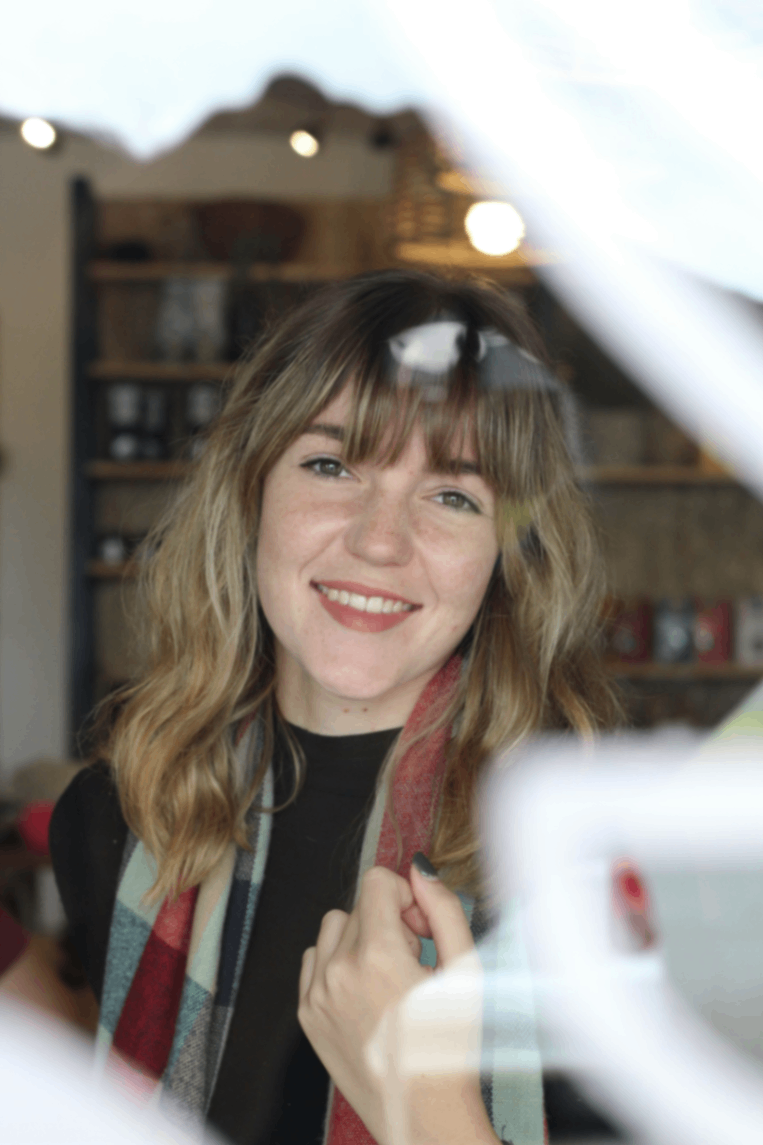
笑顔の写真を撮ったのに、後から見返すと歯の黄ばみが気になることってありますよね。ライトの加減で余計に目立ってしまうこともあります。
Relumiならスマホだけで写真の歯を白くする加工が簡単にできます。プロ並みの自然な仕上がりで、難しい設定は一切不要です。
3ステップで完成!写真 加工 歯 を 白くのやり方
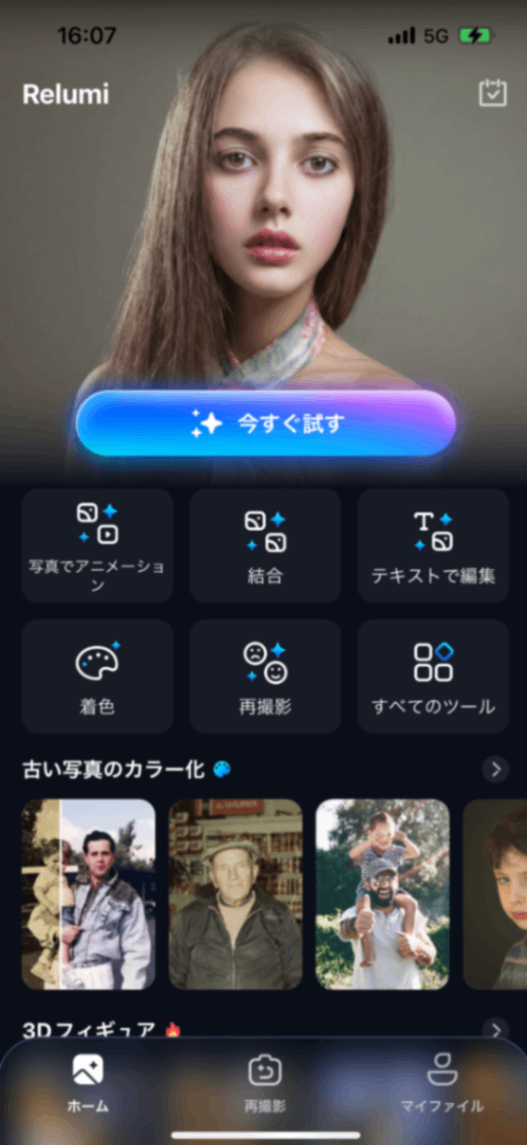
Relumiアプリを起動したら「+」ボタンをタップして、加工したい写真をカメラロールから選びます。
💡 ポイント: 逆光写真や暗めの写真でも大丈夫です。AIが自動で適切な明るさに調整してくれるので、そのまま進めてOKなんです。
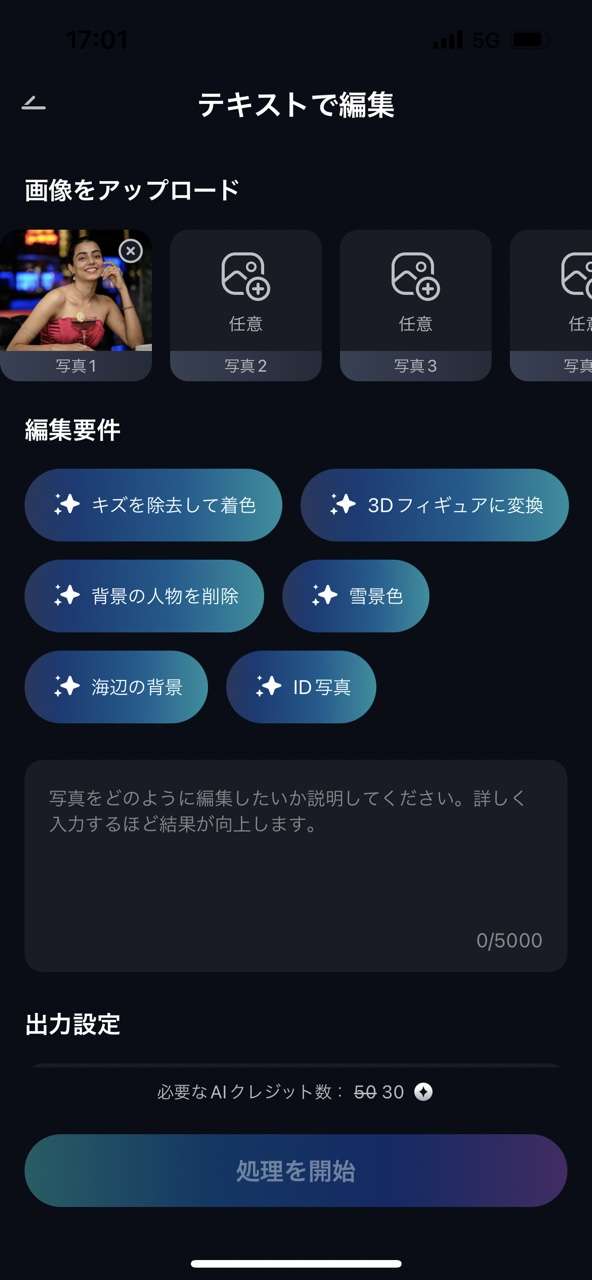
「AI顔補正」をタップすると、AIが瞬時に口元を認識します。歯の部分だけを自然な白さに調整してくれます。
影やハイライトも考慮するので、不自然な白さにはなりません。仕上がりプレビューを見ながら、スライダーで微調整も可能です。
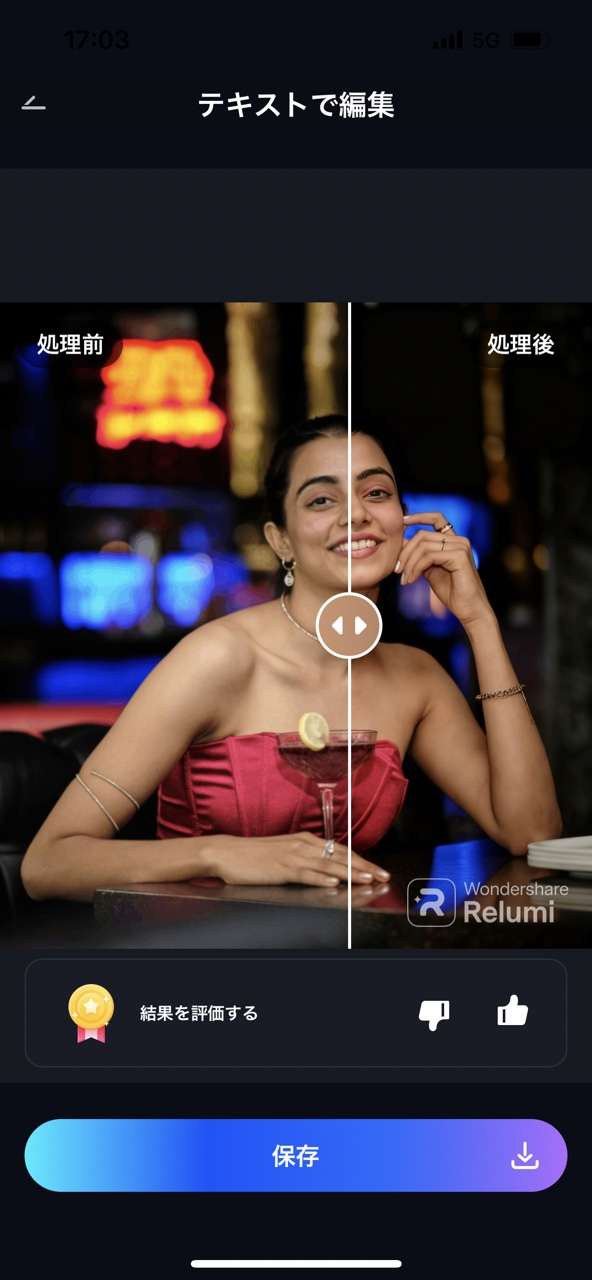
右上のダウンロードボタンをタップすれば完成です。元の写真の雰囲気を壊さず、自然な白さに仕上がります。
インスタグラムやTwitterにそのまま投稿できるので、友達から「どうやったの?」と聞かれること間違いなしです。
SNS別!白い歯が映える投稿テク
加工した写真を最大限活かすSNSごとの投稿アイデアをご紹介します。
Instagramで差をつける
Before/Afterを並べて投稿すると反応が集まります。#歯美白 #推し活 #ポートレート加工 のハッシュタグも忘れずに。
TikTokでバズらせる
加工前→加工後の変化を3秒ずつ。明るいPOP系BGMと「こんなに変わるの?」という文字入れが効果的です。
X(Twitter)で拡散する
「このアプリすごい」と実感を込めた短文+写真がリツイートされやすいです。控えめな誇張がポイント。
スマホが歯の色を自動で判断!?
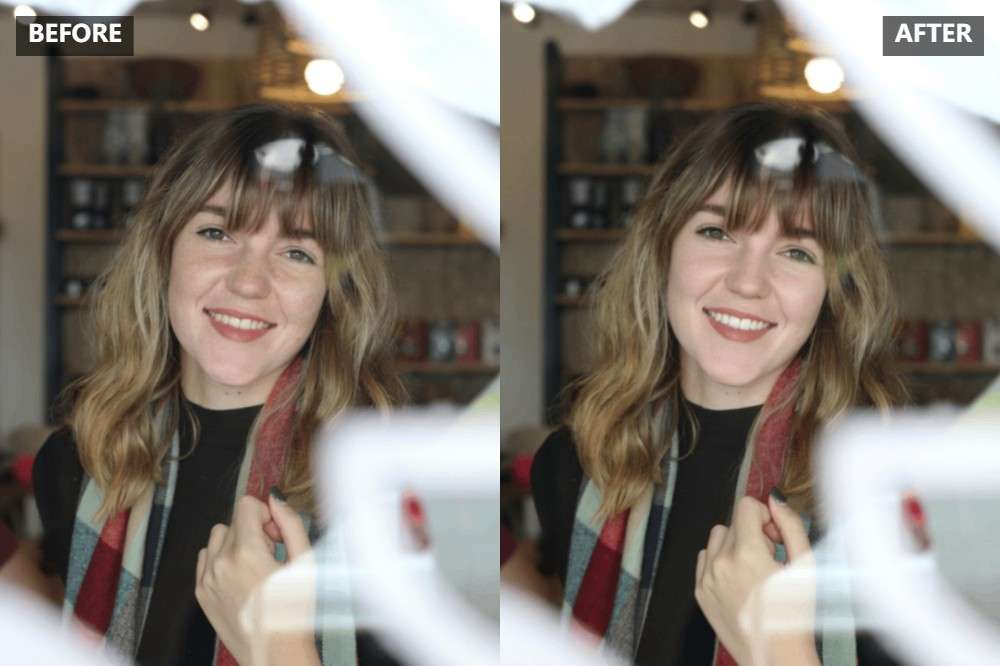
RelumiのAI顔補正は、単に白くするだけでなく、写真全体のバランスを考慮して最適な色調を選びます。
- 肌色・照明条件の自動判定
写真の明るさや肌のトーンを分析し、その人にとって自然な歯の白さを算出します。室内照明下でも屋外の自然光下でも違和感のない仕上がりになります。 - 部分的な色調補正
歯一本ずつの色味を均一に調整します。一部分だけ不自然に白くならないよう、グラデーションをかけて自然な見え方に近づけます。
プロのカメラマンがPhotoshopで行うような色調補正を、AIが自動でやってくれるイメージです。
みんなの声:実際に使ってみた感想
Relumiユーザーさんのリアルな感想をお届けします。
応用編:「AI顔補正」以外にも使える神機能
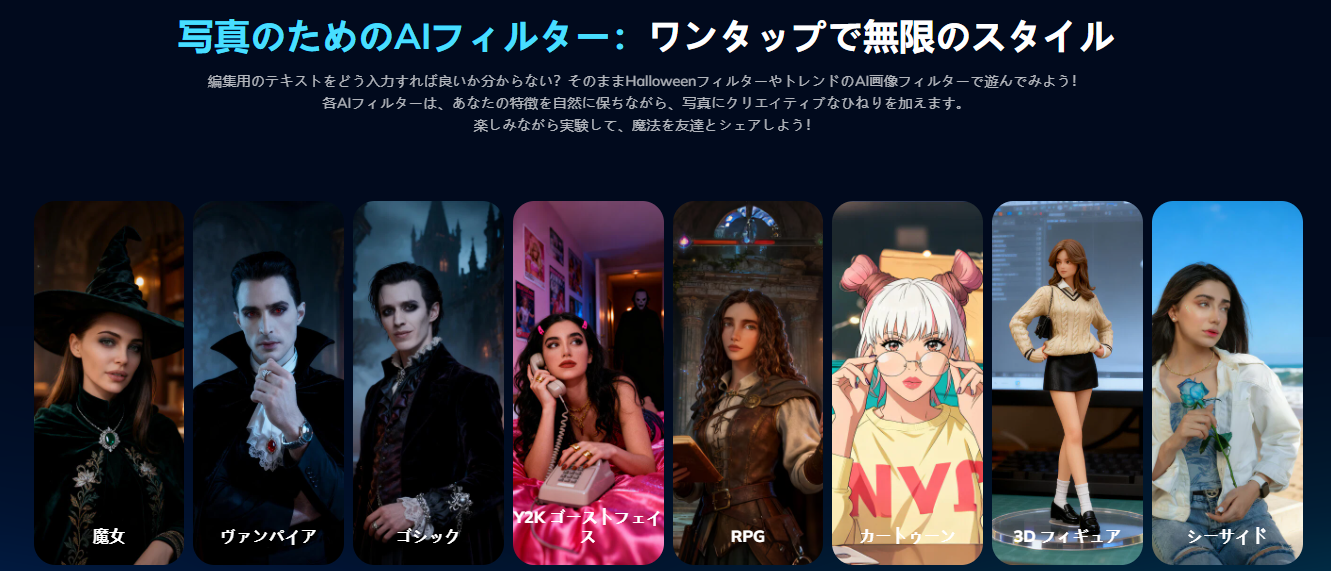
歯を白くするだけでなく、写真全体をワンランクアップさせる機能をご紹介します。
- 自動歯認識機能: 笑顔の写真で特に効果的です。AIが正確に歯の位置を特定するので、余計な部分を白くしてしまう心配がありません。
- 自然な白さ調整スライダー: 好みの白さに微調整可能です。ナチュラル系から真っ白系まで、写真の雰囲気に合わせて調節できます。
よくある質問(FAQ)
AI顔補正についてよくいただくご質問にお答えします。
AI顔補正で最高のポートレート写真体験を
迷っているなら、まず1枚だけ試してみてください。
AI写真・動画高画質化アプリ|Relumi(リルミ)