
「え、iPhoneで撮った?」
ガビガビ写真を一瞬で“神画質”にする魔法
あきらめてたピンボケ写真も、昔のiPhoneで撮った思い出も。
たった3秒で、最新機種レベルのクリアな一枚に生まれ変わる!


目次
夜景での自撮りや、推しのライブ写真、ズームしすぎて画質がボロボロ…。「せっかくの瞬間だったのに、画質が悪くてストーリーに載せられない(泣)」なんて経験、ありませんか?
昔使ってたiPhone 6や7時代の写真を見返して、「なんか全体的にモヤッとしてるな…」と感じることも多いです。
そんな願いを叶えるのが、今話題のAI加工アプリ『Relumi(リルミ)』です。Photoshopなどの専門的な知識は一切不要。スマホだけで、誰でもワンタップで「肉眼で見たあの感動そのまま」の一枚を作ることができます。
3ステップで完成!AI高画質化のやり方
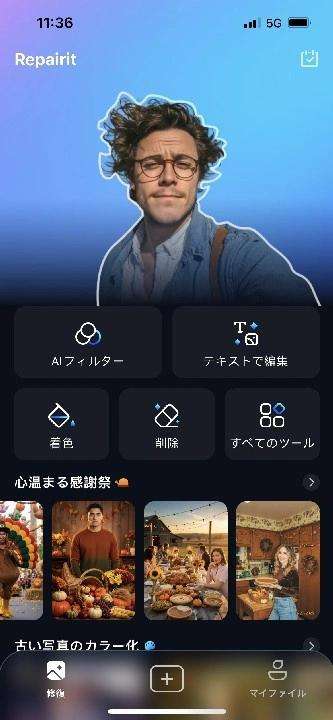
Repairitアプリを起動し「+」をタップ。カメラロールから画質を上げたい写真を選びます。
💡 ポイント: 動画の切り抜き(スクショ)画像でもOK!「この一瞬最高だったのにブレてる」って画像こそ試してみて。
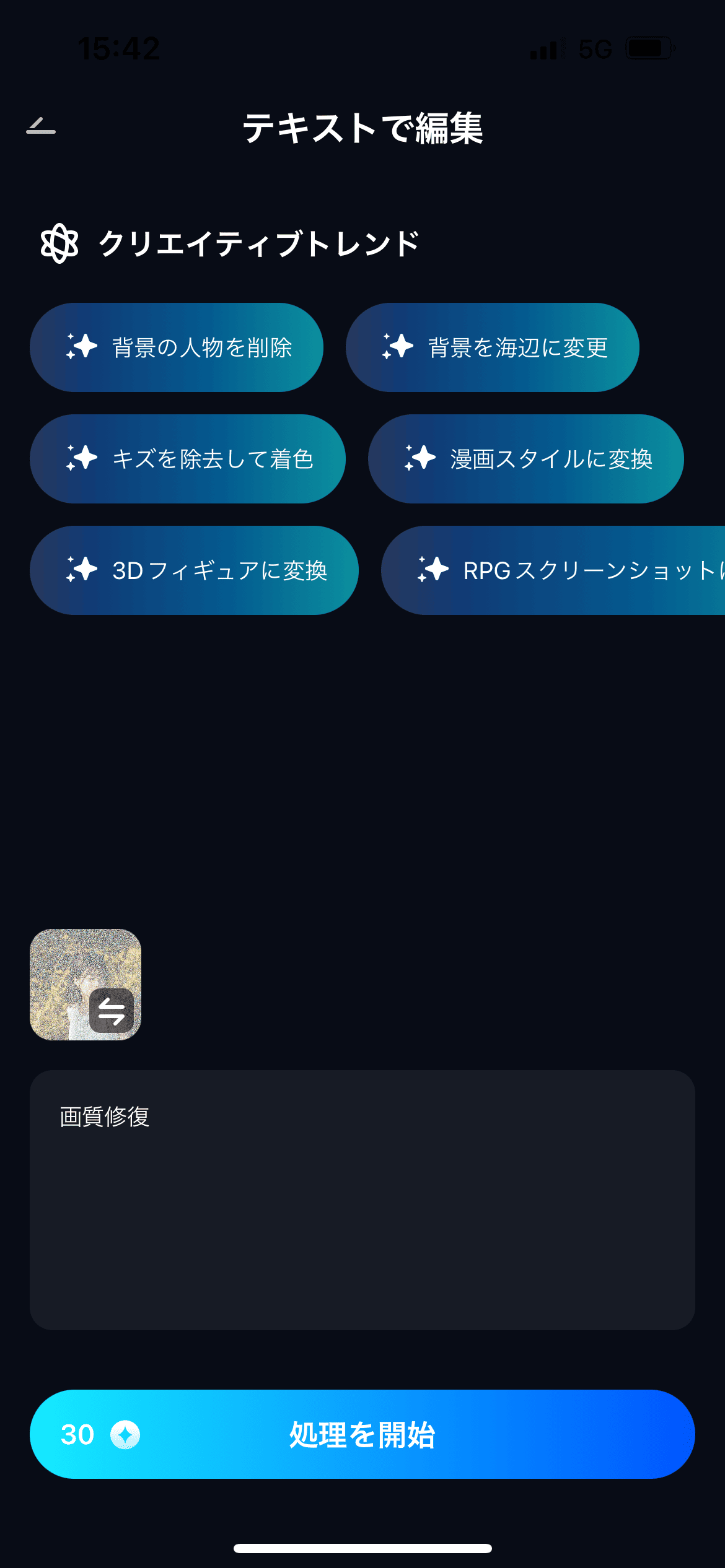
画面下部から「高画質化」などを入力して実行。AIが写真のノイズ(ザラザラ感)や輪郭のボヤけを自動で計算し、ピクセル単位でクリアに描き直す処理を行います。
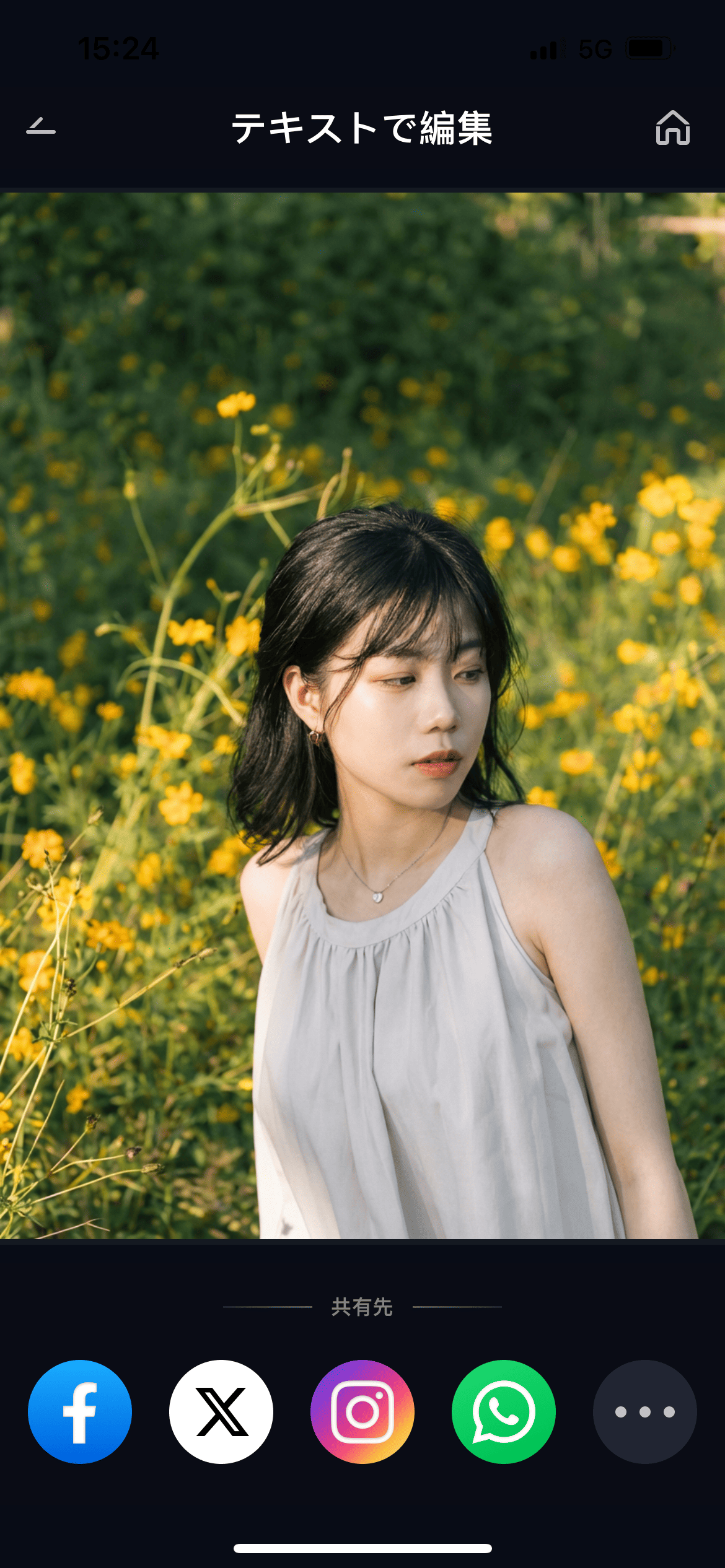
数秒で加工完了!髪の毛一本一本や、肌の質感がくっきり蘇る感動はヤバい。気に入ったら「保存」をタップして、InstagramやTikTokに投稿しましょう。
SNS別!高画質写真の見せ方テク
画質が上がるとフィード全体に「プロ感」が出ます。過去の思い出写真を高画質化して、「#iPhone写真部」「#アーカイブ」で再投稿するのが今のトレンド!
#画質良すぎ #AI加工 #思い出グラム
CapCutなどのテンプレートにある「Before/After」動画がおすすめ。ボケボケの写真が一瞬でクリアになる変化はインパクト大で、視聴維持率も上がりやすい!
「iPhoneのズーム画質死んでたけど、アプリで救出できた…優勝😭」みたいに、ビフォー画像とセットでポストすると、同じ悩みを持つ人に刺さって拡散されやすい!
なぜキレイに仕上がる?技術的な秘密
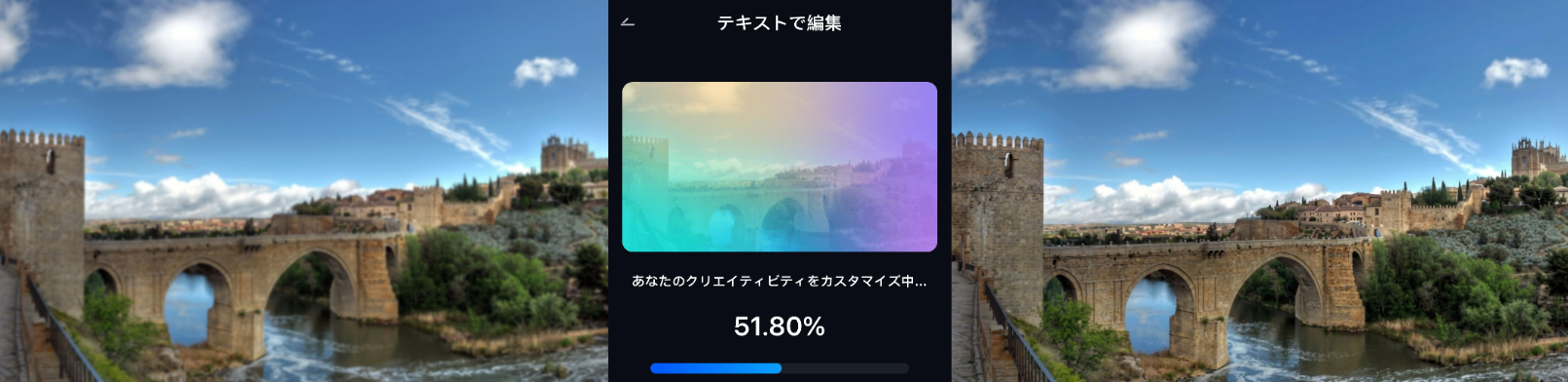
「ただシャープにしてるだけでしょ?」「逆に加工感すごくならない?」
そんな不安、Relumi(リルミ)の最新生成AIなら無用です。
- ノイズと質感を「見分ける」
iPhoneの暗所撮影でありがちな「ザラザラ感」。普通のアプリだとこれを消そうとして肌の質感までのっぺりしがち。
でもRelumiは「ここは肌のキメ」「ここは不要なノイズ」を賢く判断。ノイズだけ消して、本来あるべき質感は残してくれます。 - 足りない情報を「補完」する
ここがすごいところ!低画質の写真は、データとしての情報量が足りていません。
AIが数億枚のデータから学習した知識で「この瞳はもっとこう輝いているはず」「この服の繊維はこうなっているはず」と予測し、高精細に描き足してくれるんです。
だから、ただ引き伸ばしただけじゃなく、最新iPhoneで撮り直したような仕上がりになります。
普通の補正が「薄めた絵の具で塗り直す」だけだとしたら、
Relumiは「プロの画家が、元のラフ画を参考に超リアルな絵を完成させる」ようなイメージ。
だから不自然なジャギジャギ感がなくて、拡大しても耐えられる“最強画質”になるんです!
みんなの声:実際に使ってみた感想
「推しのライブ写真、席が遠くて最大ズームしたら顔が潰れて絶望してたんです。でもダメ元でRepairit使ったら、表情までくっきり見えて泣いた…!マジで神アプリ。」
「ガラケー時代の自分の写真をiPhoneに移したものの、画面が小さすぎて何が写ってるか謎レベルでした。高画質化したら当時の服の柄まで分かって、友達と盛り上がりました!」
応用編:AI高画質化以外にも使える機能
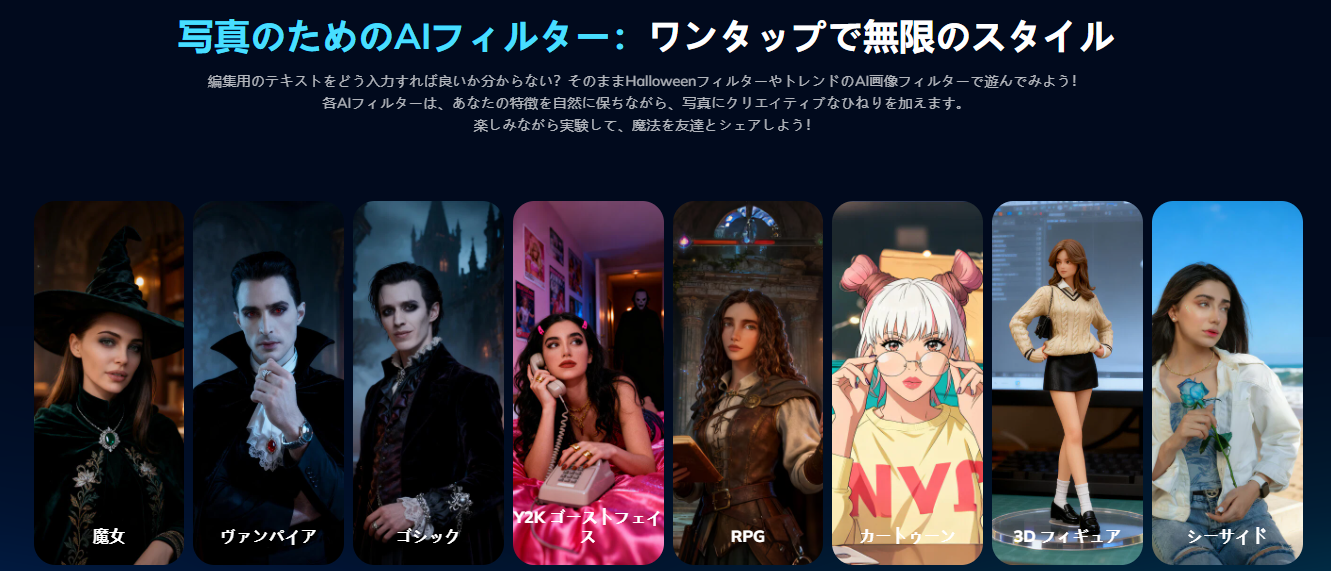
RelumiのAI加工機能はこれだけじゃありません!シチュエーションに合わせて使い分けできるフィルターが揃っています。
- AI白黒写真カラー化:おじいちゃんおばあちゃんの家にある古いアルバム写真を、iPhoneで撮ってカラー化。サプライズプレゼントに最適!
- キズ補修・汚れ除去:プリント写真に入ってしまった白い折り目や傷も、AIが周りの色に合わせて自動で消してくれます。スキャンアプリ代わりにも◎。
よくある質問(FAQ)
はい、ダウンロードは無料です。ログインボーナスなどで無料利用枠を毎日増やせます。まずはお試しで、カメラロールに眠っている「惜しい写真」を1枚加工してみてください。
Relumiはプライバシー保護を最優先しています。アップロードされた写真は加工処理のためだけに使用され、一定時間後にサーバーから自動的に削除される仕組みになっていますので、安心してご利用いただけます。
はい、可能です!iPhoneで撮影した際の手ブレや、被写体ブレにも対応しています。AI高画質化機能を使うことで、ブレによるボヤけを軽減し、ピントが合ったようなクリアな状態に補正できます。
ここが強みです!単に画面上で綺麗に見せるだけでなく、解像度そのものを上げるため、L判やポストカードサイズに印刷しても粗くなりません。お気に入りの一枚を部屋に飾りたい時にもピッタリです。