 プライバシー保護 | マルウェアなし | 広告なし
 3ステップで簡単修復

Excelで作業している時に、急にXLSファイルが開かなくなるとかなり困ります。古い資料、業務データ、経理表、提出前のシートなど、すぐ確認したいファイルほどトラブルに気づきやすいものです。
XLSファイルが開かない原因は、ファイル破損だけではありません。Excelアドインの競合、DDE設定、ファイル関連付け、グラフィック設定、Officeの不具合、古いXLS形式との互換性など、複数の要因が考えられます。まずは元ファイルをコピーし、データへの影響が少ない方法から順番に確認しましょう。
目次
Part 1:XLSファイルが開かない主な原因
XLSは古いExcelブック形式ですが、現在でも社内資料や過去データで使われることがあります。XLSファイルだけ開けないのか、Excel自体が正常に起動しないのかで、見るべき場所が変わります。
最初に確認すること
- 別のExcelファイルは開けるか
- 対象のXLSファイルを別PCやExcel Onlineで開けるか
- ファイルサイズが極端に小さくなっていないか
- メール添付やWebからダウンロードしたファイルではないか
- USBや外付けドライブから直接開いていないか
- ファイル破損:保存中の強制終了、転送中断、USBの取り外し、クラウド同期エラーなどでXLSファイルが破損すると、Excelで読み込めなくなることがあります。
- アドインの競合:古いアドインや互換性のないプラグインが、Excelの起動やファイル読み込みを妨げる場合があります。
- DDE設定の問題:「Dynamic Data Exchangeを使用する他のアプリケーションを無視する」が有効になっていると、ファイルをダブルクリックしても開けないことがあります。
- ファイル関連付けの不具合:Windows側でXLS形式とExcelの関連付けが崩れると、ファイルを正しく開けません。
- Officeやグラフィック設定の不具合:Officeの破損やグラフィックアクセラレーションが原因で、Excelが応答しなくなることがあります。
Part 2:ExcelでXLSファイルを開けない時の対処法
ここでは、ExcelでXLSファイルを開けない時に試せる方法を、設定確認からファイル修復まで順番に紹介します。特定のファイルだけ開けない場合は、作業前に必ずコピーを作成してください。
インストール済みアドインを無効にする
Excelのアドインは便利ですが、古いアドインや互換性のないアドインが原因で、XLSファイルを開けなくなることがあります。Excelが起動できる場合は、まずアドインを一時的に無効にして確認しましょう。
ステップ1 Excelのオプションを開く
Excelを起動し、「ファイル」→「オプション」を開きます。左側の「アドイン」を選択します。

ステップ2 COMアドインを管理する
画面下部の「管理」で「COMアドイン」を選び、「設定」をクリックします。不要なアドイン、最近追加したアドインのチェックを外して「OK」を押します。

Excelを再起動し、対象のXLSファイルを開けるか確認してください。改善した場合は、無効にしたアドインのどれかが原因だった可能性があります。
DDE無視オプションをオフにする
XLSファイルをダブルクリックしてもExcelが開かない、または空白の画面だけ表示される場合は、DDE設定が影響していることがあります。
ステップ1 詳細設定を開く
Excelで「ファイル」→「オプション」→「詳細設定」を開きます。
ステップ2 DDEの項目を確認する
「全般」セクションにある「Dynamic Data Exchange(DDE)を使用する他のアプリケーションを無視する」のチェックを外し、「OK」をクリックします。

Repairitで破損したXLSファイルを修復する
別のPCでも同じXLSファイルだけ開けない、ファイルサイズが不自然、Excelの標準機能でも回復できない場合は、ファイル自体が破損している可能性があります。この場合は、Wondershare RepairitでXLSファイルの修復を試せます。
Repairitは、破損したExcelファイルを含むOffice文書の修復を試すためのファイル修復ツールです。元ファイルを上書きせず、修復後のファイルを別の場所に保存できます。

Wondershare Repairit - ファイル修復
開けない、読み込めない、破損したXLSファイルの修復を試せます。
-
XLS/XLSXを含むOffice文書、PDF、ZIPなど複数形式のファイル修復に対応します。
-
破損したファイルを追加し、修復後にプレビューして保存できます。
-
元ファイルとは別の場所に修復済みファイルを保存できるため、上書きリスクを避けられます。
ステップ1 ファイル修復を選択する
Repairitを起動し、「ファイル修復」からXLSファイルの修復画面を開きます。

ステップ2 破損したXLSファイルを追加する
「+追加」をクリックして、開けないXLSファイルを追加します。複数ファイルをまとめて追加することもできます。

ステップ3 修復して保存する
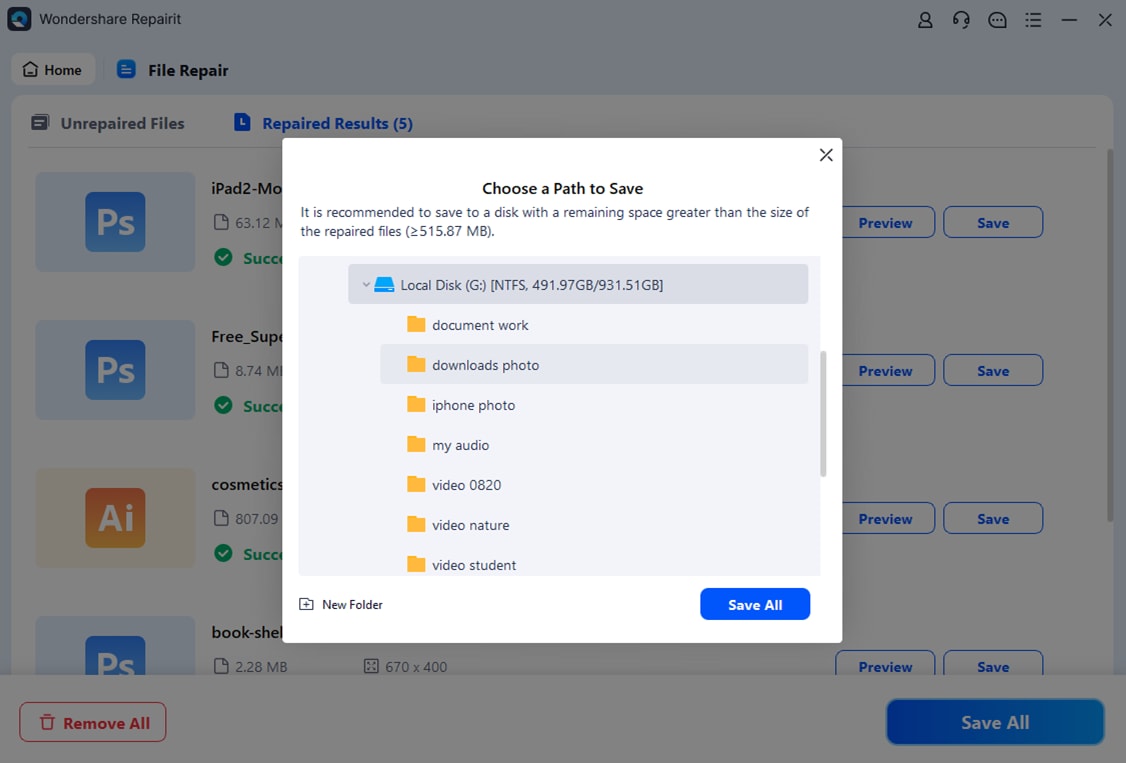
「修復」をクリックし、完了後にプレビューで内容を確認します。問題がなければ、修復済みファイルを元ファイルとは別の場所に保存します。
Excelファイルの関連付けをリセットする
WindowsでXLSファイルとExcelの関連付けが崩れていると、ダブルクリックしても正しく開けません。既定のアプリ設定からExcelを関連付け直しましょう。
ステップ1 既定のアプリ設定を開く
Windowsの「設定」から「アプリ」→「既定のアプリ」を開きます。

ステップ2 XLSの既定アプリをExcelに戻す
ファイルの種類ごとの既定アプリ設定で「.xls」を探し、Microsoft Excelを選択します。設定後、XLSファイルを再度開いてください。

ハードウェアグラフィックアクセラレーションを無効にする
Excelが起動するものの、ファイルを開く途中で固まる、画面表示が崩れる場合は、グラフィック関連の設定が影響していることがあります。
ステップ1 Excelの詳細設定を開く
Excelで「ファイル」→「オプション」→「詳細設定」を開きます。
ステップ2 グラフィック設定を変更する
「表示」セクションで「ハードウェア グラフィック アクセラレータを無効にする」にチェックを入れ、「OK」をクリックします。Excelを再起動し、XLSファイルを開けるか確認してください。

Microsoft Officeの修復を実行する
複数のExcelファイルが開けない、Excel自体の動作が不安定な場合は、Officeアプリに問題がある可能性があります。Windowsのアプリ設定からOfficeの修復を実行しましょう。
ステップ1 プログラム一覧を開く
Windowsキー + Rを押し、「appwiz.cpl」と入力してEnterを押します。

ステップ2 Microsoft Officeを変更する
一覧からMicrosoft Officeを選択し、「変更」をクリックします。

ステップ3 クイック修復を実行する
まずは「クイック修復」を選択して実行します。改善しない場合は、時間はかかりますが「オンライン修復」も検討してください。

Part 3:XLSファイルの破損を防ぐポイント
XLSファイルは古い形式のため、現在のExcel環境やクラウド同期と組み合わせると、互換性や保存時のトラブルが出ることがあります。重要なファイルは、作業前にコピーを残しておくと安全です。
破損を防ぐための基本対策
- 作業前に元ファイルをコピーしてバックアップする
- 保存中にExcelやPCを強制終了しない
- USBや外付けドライブから直接編集せず、一度PC本体へコピーする
- 重要なファイルはクラウドとローカルの両方に保存する
- 可能であればXLSからXLSX形式へ変換して保存する
- OfficeとWindowsを最新状態に保つ
古い業務ファイルを扱う場合は、元のXLSファイルを残したまま、コピーをXLSX形式で保存して作業する方法も有効です。互換性を保ちながら、現在のExcel環境で扱いやすくなります。
Part 4:まとめ
XLSファイルが開かない場合は、アドイン、DDE設定、ファイル関連付け、グラフィック設定、Office修復、ファイル破損の順に確認すると原因を切り分けやすくなります。特定のXLSファイルだけ開けない場合は、元ファイルをコピーしてから作業してください。
別PCでも同じファイルが開けない、ファイルサイズが不自然、Excelの標準機能で回復できない場合は、XLSファイル自体が破損している可能性があります。その場合は、Wondershare Repairitで修復を試す方法もあります。
XLSファイルが開かない時のよくある質問
-
ExcelでXLSファイルが開かないのはなぜですか?
ファイル破損、アドインの競合、DDE設定、ファイル関連付けの不具合、Office側の問題などが考えられます。まず別のExcelファイルが開けるか確認しましょう。 -
XLSファイルだけ開けない場合はどうすればよいですか?
元ファイルをコピーし、別PCやExcel Onlineで開けるか確認してください。同じファイルだけ開けない場合は、ファイル破損の可能性があります。 -
DDE設定とは何ですか?
DDEはアプリ間でデータをやり取りする仕組みです。ExcelでDDE無視オプションが有効になっていると、ファイルをダブルクリックしても正しく開けないことがあります。 -
古いXLSファイルはXLSXに変換した方がよいですか?
重要なファイルは元のXLSを残したうえで、コピーをXLSX形式に変換して使うと、現在のExcel環境では扱いやすくなる場合があります。 -
破損したXLSファイルは修復できますか?
破損の程度によりますが、Excelの標準機能やRepairitのようなファイル修復ソフトで修復を試せます。修復後は別名で保存してください。 -
XLSファイルの破損を防ぐにはどうすればよいですか?
保存中に強制終了しない、外付けドライブから直接編集しない、作業前にバックアップを作る、Officeを最新状態に保つことが有効です。