 プライバシー保護 | マルウェアなし | 広告なし
 3ステップで簡単修復

大容量ファイルをUSBメモリや外付けHDD、SDカードなどにコピーしようとしたときに、「ファイルが宛先のファイルシステムに対して大きすぎます」というエラーが表示されることがあります。特に、ゲームデータ、動画ファイル、バックアップデータなどを移動したい場面では、転送が途中で止まってしまい戸惑う方も多いでしょう。
このエラーは、保存先の空き容量が不足しているというより、保存先デバイスのファイルシステムが1ファイルあたりのサイズ制限に対応していないことが主な原因です。本記事では、エラーの意味、発生する理由、4つの対処法、さらに転送中に破損した大容量ファイルを修復する方法までわかりやすく解説します。
目次
Part1:「ファイルが宛先のファイルシステムに対して大きすぎます」エラーとは

「ファイルが宛先のファイルシステムに対して大きすぎます」というエラーは、主に保存先デバイスのファイルシステムの制限によって発生します。ファイルシステムとは、USBメモリや外付けHDD、SDカードなどのストレージ内で、データをどのように保存・管理するかを決める仕組みのことです。
たとえば、FAT32形式でフォーマットされたストレージには、1つのファイルにつき約4GBまでという制限があります。そのため、USBメモリ全体には十分な空き容量があっても、4GBを超える動画やISOファイル、ゲームデータなどは保存できません。
このエラーでまず確認したいポイント
- USBメモリやSDカードがFAT32形式になっていないか
- コピーしたいファイルが4GBを超えていないか
- 保存先を使う機器がNTFSやexFATに対応しているか
- フォーマット前に必要なファイルをバックアップしているか
Part1-1:エラーが発生する主な理由
このエラーが表示される原因は、単純な空き容量不足とは限りません。多くの場合、保存先のファイルシステム、ストレージの形式、またはファイルシステムの不具合が関係しています。
| 原因 | 内容 | 確認したいポイント |
|---|---|---|
| FAT32の制限 | 1ファイルあたり約4GBまでしか保存できない | 保存先のファイルシステム |
| 古いフォーマット | 古い機器との互換性を優先してFAT32になっている | NTFSまたはexFATに変更できるか |
| ファイルシステムエラー | 不適切な取り外しや不良セクタで正常に書き込めない | エラーチェックや別ドライブでの確認 |
Part2:「ファイルが大きすぎます」エラーを修正する4つの対処法
ここからは、「ファイルが宛先のファイルシステムに対して大きすぎます」エラーを解消する方法を4つ紹介します。保存先の形式を変更する方法が根本的な対処になりますが、使用する機器の互換性によっては、ファイルを分割・圧縮する方法が向いている場合もあります。
主な対処法
- 保存先デバイスのファイルシステムをNTFSに変換する
- ファイルを小さなパートに分割する
- ファイルを圧縮してサイズを小さくする
- 保存先デバイスをNTFSまたはexFATでフォーマットする
Part2-1:保存先デバイスのファイルシステムを変換する
NTFSやexFATは、FAT32よりも大容量ファイルの扱いに適したファイルシステムです。FAT32からNTFSへ変換すれば、4GBを超えるファイルも保存できるようになります。
NTFSはWindows環境での利用に向いており、ファイル圧縮や暗号化などの機能にも対応しています。一方、exFATはWindowsとMacの両方で使いやすく、USBメモリやSDカードなど、複数の環境で使うストレージに向いています。ただし、ゲーム機や古い機器では対応していない場合もあるため、使用する機器の仕様を確認してから選びましょう。
ステップ1 ストレージデバイスをPCに接続する
USBメモリや外付けHDDなど、対象のストレージデバイスをパソコンに接続します。
ステップ2 コマンドプロンプトを管理者として実行する
Windowsの検索欄で「コマンドプロンプト」と入力し、右クリックして「管理者として実行」を選択します。

ステップ3 変換コマンドを入力する
次のコマンドを入力します。
convert [ドライブ文字]: /fs:ntfs
[ドライブ文字]の部分は、変換したいストレージデバイスのドライブ文字に置き換えてください。対象ドライブがDドライブの場合は、次のように入力します。
convert D: /fs:ntfs
ステップ4 変換が完了するまで待つ
Enterキーを押し、変換が完了するまで待ちます。変換処理では通常データは保持されますが、ドライブにエラーがある場合はトラブルが起きる可能性もあります。重要なデータがある場合は、事前にバックアップを取ってください。
Part2-2:ファイルを小さく分割する
保存先をFAT32のまま使いたい場合は、大容量ファイルを複数の小さなファイルに分割する方法があります。WinRARや7-Zipなどの圧縮・アーカイブツールを使うと、1つの大きなファイルを指定サイズごとに分割できます。
たとえば、5GBの動画ファイルを2.5GBずつに分割すれば、それぞれのファイルはFAT32の上限を下回るため、保存先に転送できる可能性があります。
ステップ1 大容量ファイルを右クリックする
分割したい大容量ファイルを右クリックし、「書庫に追加」を選択します。

ステップ2 分割サイズを指定する
WinRARの画面で、「書庫を分割、サイズ」の項目に移動します。各パートのサイズ制限を入力し、「OK」をクリックします。これで、指定サイズごとに分割されたファイルが作成されます。

Part2-3:ファイルを圧縮する
ファイルサイズが制限を少しだけ超えている場合は、圧縮によってエラーを回避できることがあります。圧縮は、ファイル内のデータを効率よくまとめることで、全体のサイズを小さくする方法です。
7-ZipやWinRARなどのツールを使えば、ファイルの内容を大きく損なわずにサイズを縮小できる場合があります。ただし、すでに圧縮済みの動画や画像、ZIPファイルなどは、あまりサイズが小さくならないこともあります。
ステップ1 圧縮したいファイルを右クリックする
圧縮したい大容量ファイルを右クリックします。
ステップ2 その他のオプションを表示する
Windows 11の場合は、「その他のオプションを表示」をクリックします。

ステップ3 7-Zipで圧縮する
「7-Zip」に移動し、「ファイル名.zipに圧縮」または「ファイル名.7zに圧縮」を選択します。

Part2-4:保存先デバイスをフォーマットする
最も確実な対処法の一つは、保存先デバイスをNTFSまたはexFATでフォーマットし直すことです。フォーマットによってファイルシステムを変更すれば、FAT32の4GB制限を回避できます。
ただし、フォーマットを実行すると保存先デバイス内のデータは消去されます。必要なファイルが残っている場合は、必ず別の場所にバックアップしてから作業してください。
ステップ1 ストレージデバイスをPCに接続する
USBメモリや外付けHDDなど、フォーマットしたいストレージデバイスをパソコンに接続します。
ステップ2 ドライブのフォーマット画面を開く
エクスプローラーで「PC」を開き、対象のドライブを右クリックして「フォーマット」を選択します。

ステップ3 NTFSまたはexFATを選択する
ファイルシステムのドロップダウンから「NTFS」または「exFAT」を選択します。必要に応じて「クイックフォーマット」にチェックを入れ、「開始」をクリックします。

Part3:破損した大容量ファイルを修復する方法
大容量ファイルは、コピー、転送、ダウンロード、圧縮、分割の途中で破損することがあります。たとえば、転送中に接続が切れた、ダウンロードが不完全だった、圧縮ファイルの一部が欠けたといった場合、ファイルが開けなくなることがあります。
このような場合は、破損ファイルの修復に対応したツールを使うことで、ファイルを復旧できる可能性があります。その選択肢の一つが、Wondershare Repairitです。Repairitは、大容量ファイルを含む破損ファイルの修復を目的としたソフトです。

-
開けない、読み取れない、レイアウトが崩れたファイルの修復に対応します。
-
PDF、Word、Excel、PowerPoint、ZIP、Adobe関連ファイルなど複数形式の修復をサポートします。
-
元のファイルを直接上書きせず、修復後の内容を確認してから保存できます。
-
複数のファイルや大容量ファイルの修復にも対応しています。
Repairitで破損した大容量ファイルを修復する手順は、以下の通りです。
ステップ1 ファイル修復機能を開く
Repairitを起動し、左側のメニューから「その他の種類の修復」を選択します。その後、「ファイル修復」をクリックしてください。

ステップ2 破損した大容量ファイルを追加する
「+追加」ボタンをクリックし、修復したい大容量ファイルを選択します。複数の破損ファイルをまとめて追加することも可能です。

ステップ3 ファイルの修復を開始する
ファイルを追加したら、「修復」をクリックします。Repairitが破損したファイルのスキャンと修復を開始します。

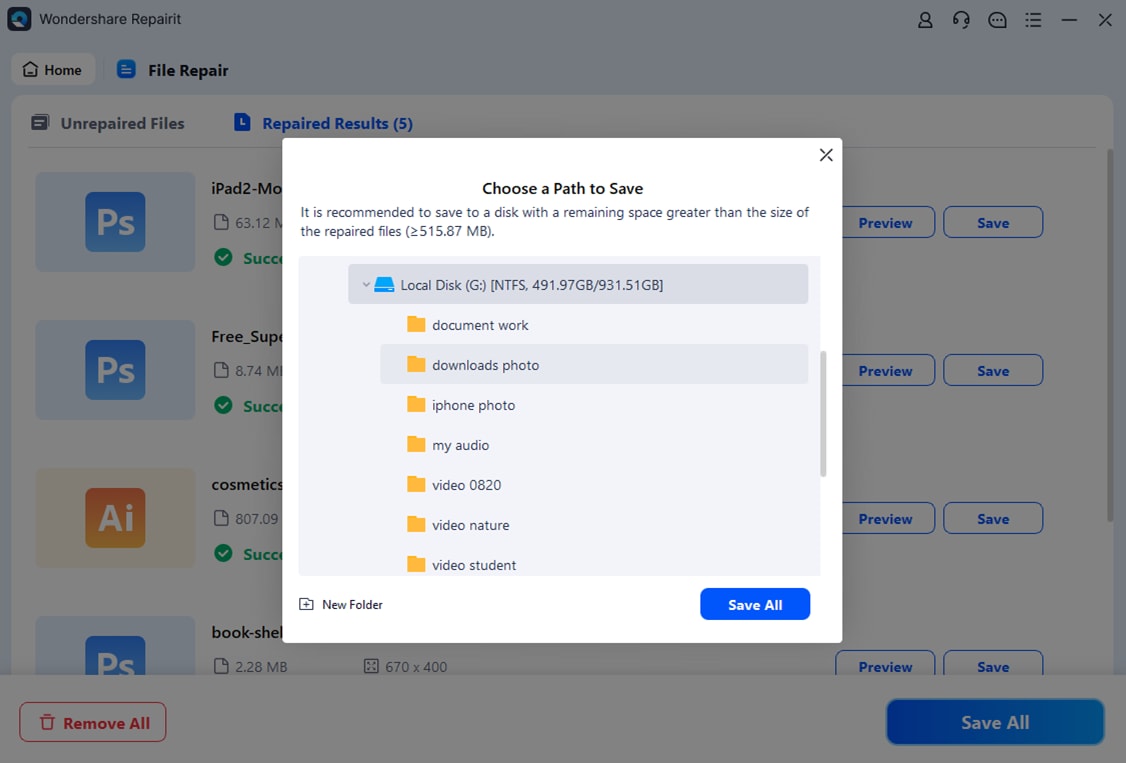
ステップ4 修復済みファイルを保存する
修復が完了したら、必要に応じて内容をプレビューします。問題がなければ「保存」をクリックし、安全な場所に修復済みファイルを保存してください。

Part4:同じエラーを防ぐためのポイント
同じエラーを繰り返さないためには、ファイルを保存・転送する前に、ストレージの形式やファイルサイズを確認しておくことが大切です。特に、動画、ゲームデータ、バックアップファイル、ISOファイルなどを扱う場合は、事前に保存先のファイルシステムを確認しておきましょう。
大容量ファイル転送時の予防ポイント
- 新しいストレージを使う前に、FAT32・NTFS・exFATのどれか確認する
- Windows中心で使う場合はNTFS、WindowsとMacで使う場合はexFATを検討する
- 古いゲーム機や家電で使う場合は、対応ファイルシステムを事前に確認する
- 大容量ファイルは必要に応じて分割・圧縮してから転送する
- USBメモリや外付けHDDは安全に取り外す
- 重要なファイルは複数の場所にバックアップしておく
また、ストレージデバイスに不良セクタやファイルシステムエラーがあると、コピーや保存の途中でファイルが破損することがあります。WindowsのエラーチェックやMacのディスクユーティリティなど、OSに標準搭載されているツールを使って、定期的にストレージの状態を確認しておくと安心です。
Part5:まとめ
「ファイルが宛先のファイルシステムに対して大きすぎます」というエラーは、主にFAT32のファイルサイズ制限によって発生します。保存先に空き容量があっても、1ファイルあたりの上限を超えているとコピーできません。
対処法としては、保存先デバイスをNTFSまたはexFATに変換・フォーマットする方法、ファイルを分割する方法、圧縮する方法があります。使用する機器との互換性も考えながら、適した方法を選びましょう。また、転送や圧縮の途中でファイルが破損した場合は、Wondershare Repairitのようなファイル修復ソフトを使うことで、修復を試せます。
「ファイルが宛先のファイルシステムに対して大きすぎます」に関するよくある質問
-
USBメモリに空き容量があるのに大容量ファイルをコピーできないのはなぜですか?
USBメモリがFAT32形式でフォーマットされている場合、1つのファイルにつき約4GBまでしか保存できません。空き容量が十分にあっても、単一ファイルのサイズが上限を超えているとコピーできません。 -
大容量ファイルを保存するならNTFSとexFATのどちらがよいですか?
Windows環境だけで使うならNTFS、WindowsとMacの両方で使うならexFATが便利です。ただし、ゲーム機や古い機器では対応していない場合があるため、使用する機器の仕様を確認してから選びましょう。 -
FAT32からNTFSに変換するとデータは消えますか?
WindowsのconvertコマンドでFAT32からNTFSに変換する場合、通常はデータを保持したまま変換できます。ただし、ドライブにエラーや不良セクタがある場合はトラブルが起きる可能性があるため、事前にバックアップを取ることをおすすめします。 -
フォーマットと変換の違いは何ですか?
変換は、既存のデータを残したままファイルシステムを変更する方法です。一方、フォーマットはストレージを初期化して新しいファイルシステムを設定する方法で、保存されているデータは消去されます。 -
ファイルの圧縮と分割はどちらを選ぶべきですか?
ファイルサイズが少しだけ制限を超えている場合は圧縮が有効です。圧縮してもサイズが十分に小さくならない場合や、FAT32のまま使う必要がある場合は、ファイルを複数の小さなパートに分割する方法が向いています。 -
転送中に破損したファイルは修復できますか?
破損の程度やファイル形式によって異なりますが、Wondershare Repairitのようなファイル修復ソフトを使うことで修復を試せます。修復後は、保存前に内容をプレビューし、安全な場所に保存しましょう。